PC om har fastnat på startskärmen: Så låser man upp den [Åtgärd]


 4 min. read
  Updated on
Key notes
- Se till att du har rätt startordning inställd.
- Ibland måste du återställa ditt BIOS för att åtgärda det här problemet.

Många användare rapporterade att deras dator har fastnat på startskärmen. Detta kan vara ett allvarligt problem eftersom det kommer att hindra dig från att starta Windows.
Det här problemet behöver inte vara allvarligt, och i dagens guide kommer vi att visa dig de bästa sätten att åtgärda det, så låt oss komma igång.
Vad orsakar problemet med datorn som fastnar på moderkortets skärm?
Problem med RAM- eller BIOS-korruption är vanliga bovar. I vissa fall kan felaktig startkonfiguration orsaka detta problem.
Vad kan jag göra när datorn har fastnat på startskärmen?
Ibland löser en snabb omstart det här problemet, men om det inte fungerar kan du prova våra andra lösningar.
1. Starta i felsäkert läge
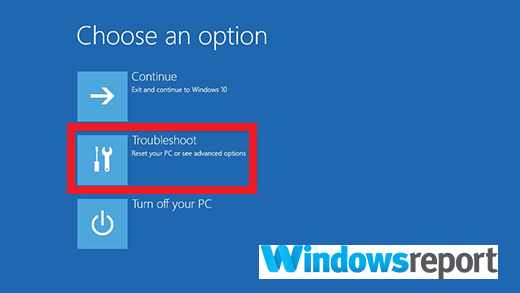
- Stäng av (tvinga) din dator manuellt cirka tre gånger i rad. Skärmen Välj ett alternativ . Klicka på felsök.
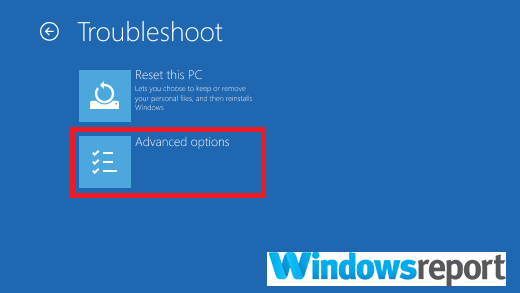
- Välj Avancerade alternativ.
- Därifrån väljer du Startinställningar

- Tryck på Starta om .
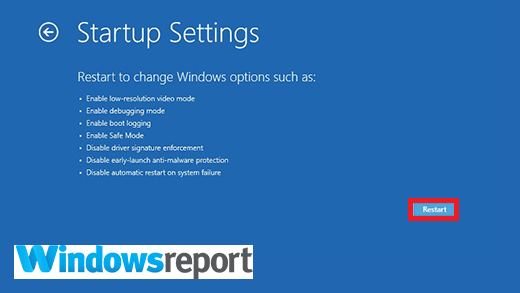
- När din dator har startat om kommer du att se en mängd alternativ. Välj 4 / F4 för att starta den i säkert läge.
- Om den startar, kör systemåterställningen för att återställa dina datorinställningar till ett tidigare fungerande tillstånd.
3. Kontrollera din startordning
- Starta din PC och gå in i dess BIOS (tryck på högertangenten vid start t.ex. ESC, F9, F2 etc.).
- Leta reda på området för startordning och se till att din hårddisk är inställd på att vara den första startenheten.
- Starta om din PC.

Du kommer också att uppleva samma problem om du har en extern gadget som en iPod ansluten. Se därför också till att du inte har externa lagringsenheter som en USB-hårddisk ansluten.
4. Kontrollera RAM-minnet
- Öppna din systemenhet.
- Leta reda på RAM och:
- Ta bort RAM-minnen en efter en (där tillämpligt).
- Du sätter sedan in RAM-minnena igen (igen en efter en) medan du försöker starta varje gång. Om maskinen startar utan ett (eller flera) av RAM-minnen, vet att problemet ligger i minnena. Det behöver inte sägas att du måste byta ut den eller de misstänkta RAM-modulerna.
5. Rensa CMOS (BIOS)
- Stäng av alla kringutrustning som är ansluten till datorn.
- Koppla bort systemets nätkabel från växelströmskällan.
- Ta bort datorhöljet.
- Hitta CMOS-batteriet på moderkortet. Batteriet är vanligtvis i antingen en horisontell/vertikal batterihållare, även om det också kan anslutas till ett installerat inbyggt huvud med en tråd.
- Ta bort CMOS-batteriet. Lägg märke till riktningen + och – om CMOS-batteriet finns i en hållare. Slutligen, bänd försiktigt loss batteriet från kontakten. För batterier som är anslutna med en kabel till den inbyggda headern, koppla helt enkelt bort kabeln.
- Vänta mellan 1–5 minuter.
- Sätt tillbaka batteriet.
- Sätt tillbaka datorhöljet igen.
- Anslut alla enheter igen plus datorn.
- Slå på datorn.
Observera att den här metoden är generell och att din maskin kan behöva lite andra steg, så se din dators manual eller tillverkarens webbplats om du är osäker.
Ibland behöver du också en skruvmejsel för att trycka på fliken (på kanten) på batterihållaren
6. Utför en nyinstallation
I extrema fall är den enda utvägen att installera om de misstänkta konfigurationerna. Du kan behöva installera om Windows, en helt ny hårddisk eller till och med ett nytt moderkort.
För att se hur du gör det, kolla vår guide om hur du installerar om Windows 11 för detaljerade instruktioner.
Detta är inte det enda problemet, och många rapporterade att Windows har fastnat i startslingan efter återställning, men vi tacklade det problemet i en annan guide.
Vi hoppas att du lyckades åtgärda problemet på din dator och återgå till att använda den normalt. Låt oss veta hur det gick i kommentarsfältet nedan.


Läs sidan för affiliate avslöjande för att ta reda på hur du kan hjälpa Windows Report utan ansträngning och utan att spendera några pengar. Read more


Improve this guide




User forum
0 messages