PS5-ljudet fungerar inte på TV:n? 9 snabba lösningar att prova


 7 min. read
 Published on
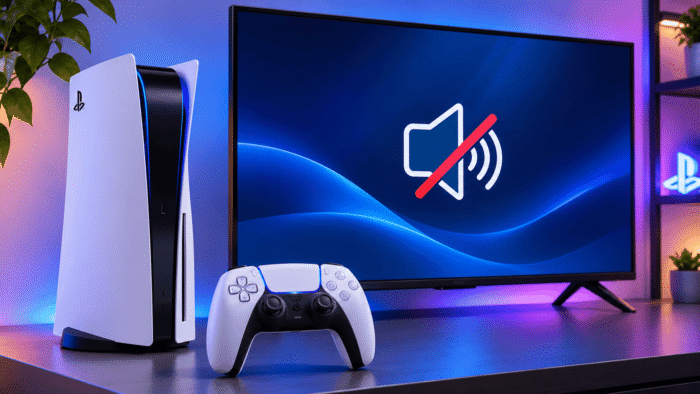
Att ljudet på PS5 inte fungerar på TV:n kan vara riktigt irriterande, särskilt när spelen visas normalt men inget ljud hörs. Problemet kan bero på felaktiga ljudutgångsinställningar, problem med HDMI-anslutningen, avstängda TV-högtalare eller tillfälliga programvarufel. Kom ihåg att du inte behöver återställa konsolen direkt. I den här guiden går vi igenom flera åtgärder för att få tillbaka ljudet utan att förlora dina spel eller sparade data.
Så här åtgärdar du PS5-ljudet när det inte fungerar på TV:n
1. Kontrollera volyminställningarna på TV:n och PS5
Börja med de grundläggande volymkontrollerna innan du ändrar konsolinställningarna. TV:ns ljud kan vara avstängt, eller så kan MUTE-knappen på PS5-handkontrollen ha stängt av högtalarutgången.
- Tryck på knappen för att höja volymen på TV-fjärrkontrollen.
- Kontrollera att TV:ns ljud inte är avstängt.
- Tryck på MUTE-knappen på din DualSense-handkontroll för att kontrollera dess status.
- Öppna ett spel eller en video och kontrollera om ljudet kommer tillbaka.
Kontrollera även spelets ljudinställningar. Vissa spel har separata reglage för musik, ljudeffekter, dialog och huvudvolym.
2. Ställ in PS5:s ljudutgång till TV:n
Din PS5 kan skicka ljudet till ett headset eller en annan ansluten enhet i stället för till TV:n. Sony har ett alternativ för att manuellt välja önskad ljudutgång.
- Öppna Inställningar på din PS5.
- Välj Ljud.
- Öppna Ljudutgång.
- Välj Utgångsenhet.
- Välj HDMI-enhet (TV) eller motsvarande TV-alternativ.
Du kan också trycka på PS-knappen, öppna Ljud i Kontrollcenter och ändra utgångsenheten där.
3. Ändra PS5:s ljudformat till Linear PCM
Ett inkompatibelt ljudformat kan hindra vissa TV-apparater eller anslutna ljudenheter från att spela upp ljudet korrekt. Att växla till Linear PCM är ett användbart felsökningssteg när de andra inställningarna verkar stämma.
- Öppna Inställningar på din PS5.
- Gå till Ljud > Ljudutgång.
- Rulla ned till Ljudformat (prioritet).
- Välj Linear PCM.
- Starta om spelet och kontrollera ljudet.
Om ljudet kommer tillbaka kan det tidigare ljudformatet ha varit inkompatibelt med din TV eller ljudutrustning. Du kan prova andra format som stöds senare.
4. Kontrollera HDMI-kabeln och TV-ingången
HDMI-kabeln överför både bild och ljud från PS5 till TV:n. En lös anslutning, skadad kabel eller fel TV-ingång kan bryta signalen.
- Stäng av PS5 och TV:n.
- Koppla bort HDMI-kabeln från båda enheterna.
- Anslut den ordentligt igen i båda ändarna.
- Kontrollera att TV:n använder rätt HDMI-ingång.
- Om möjligt, prova en annan HDMI-port eller en annan kabel.
Sony rekommenderar att du använder den HDMI-kabel som medföljde PS5. Du kan också testa en annan kompatibel kabel för att utesluta en felaktig anslutning.
5. Anslut PS5 direkt till TV:n
En HDMI-switch, capture card, receiver eller soundbar kan ibland störa ljudöverföringen. Genom att ansluta konsolen direkt till TV:n blir det lättare att se om en annan enhet orsakar problemet.
- Koppla bort PS5 från eventuell HDMI-switch eller receiver.
- Anslut konsolen direkt till en ledig HDMI-port på TV:n.
- Välj den HDMI-ingången på TV:n.
- Starta ett spel och kontrollera om ljudet fungerar.
Om ljudet kommer tillbaka ansluter du de andra enheterna igen en i taget. Det kan hjälpa dig att identifiera vilken enhet eller anslutning som orsakar problemet.
6. Ställ in HDMI-enhetstypen korrekt
Din PS5 låter dig ange vilken typ av enhet som tar emot ljud via HDMI. Om du väljer en AV-förstärkare när du använder vanliga tv-högtalare kan det leda till olämpliga kanalinställningar.
- Öppna Inställningar > Ljud > Ljudutgång.
- Hitta HDMI-enhetstyp.
- Välj TV om konsolen är ansluten direkt till tv:ns högtalare.
- Om du använder en AV-receiver väljer du AV-förstärkare i stället.
- Testa ljudet igen.
Vilka kanal- och högtalarpositionsalternativ som är tillgängliga beror på den valda enhetstypen.
7. Starta om din PS5 och tv
Tillfälliga problem med programvaran eller HDMI-kommunikationen kan ibland störa ljudutgången. En fullständig omstart kan hjälpa till att uppdatera anslutningen mellan de båda enheterna.
- Stäng av PS5 helt i stället för att använda viloläget.
- Stäng av tv:n.
- Koppla bort båda enheterna från eluttagen.
- Vänta ungefär en minut.
- Anslut strömkablarna igen och sätt på tv:n först.
- Starta PS5 och kontrollera om ljudet kommer tillbaka.
Om problemet kvarstår går du vidare till nästa åtgärd.
8. Uppdatera PS5-systemprogramvaran och tv:ns firmware
Föråldrad systemprogramvara kan ibland bidra till ljudkompatibilitetsproblem. Sony rekommenderar att du uppdaterar konsolen och kontrollerar att den anslutna skärmen eller ljudenheten har aktuell firmware.
- Öppna Inställningar > System > Systemprogramvara på PS5.
- Välj Uppdatering och inställningar för systemprogramvara.
- Välj Uppdatera systemprogramvaran om en uppdatering är tillgänglig.
- Följ tv-tillverkarens anvisningar för att söka efter firmware-uppdateringar.
- Starta om båda enheterna efter uppdateringen.
Undvik att avbryta en uppdatering när den har startat.
9. Kontrollera inställningarna för soundbar eller hemmabio
Om din PS5 ansluts via en soundbar eller ett hemmabiosystem kan ljudanslutningen vara orsaken. Detta är särskilt viktigt när du använder HDMI ARC eller eARC.
- Kontrollera att soundbaren är ansluten till tv:ns HDMI ARC/eARC-port.
- Kontrollera att tv:ns ljudutgång är inställd på det anslutna ljudsystemet.
- Välj rätt ingång på soundbaren.
- Kontrollera om HDMI-CEC eller Control for HDMI är aktiverat på båda enheterna.
- Koppla bort och anslut HDMI-kabeln igen.
Du kan tillfälligt växla till tv:ns inbyggda högtalare för att avgöra om soundbaren orsakar problemet.
Vad kan du göra om din PS5 fortfarande inte har något ljud på tv:n?
Om ingen av ovanstående åtgärder fungerar testar du din PS5 med en annan tv eller bildskärm. Anslut även en annan HDMI-enhet till den ursprungliga tv:n för att kontrollera om högtalarna och HDMI-portarna fungerar. Om PS5 inte ger något ljud på flera olika skärmar kan konsolen ha ett maskinvaru- eller programvaruproblem. Kontakta i så fall PlayStation Support för ytterligare hjälp.
Sammanfattning
Om din PS5 fortfarande inte har något ljud på TV:n börjar du med att kontrollera dess ljudutgångsinställningar, HDMI-anslutningen och TV:ns högtalare. Om problemet åtföljs av nätverksfel kan våra guider om hur du åtgärdar felet Cannot Communicate Using SSL på PS4 och PS5 och felet DNS server cannot be used på PS4 och PS5 hjälpa. Om du använder din DualSense-handkontroll på en PC kan du samtidigt läsa vår guide om hur du åtgärdar problem med att identifiera PS5-handkontrollen i Windows 11.
Vanliga frågor om PS5-ljud som inte fungerar på TV:n
1. Varför har min PS5 bild men inget ljud på TV:n?
Felaktiga ljudutgångsinställningar, problem med HDMI-anslutningen eller avstängda högtalare kan orsaka problemet. Kontrollera först ljudutgången på PS5 och HDMI-kabeln.
2. Hur får jag ljud från min PS5 via TV:n?
Öppna Inställningar > Ljud > Ljudutgång och välj din TV som HDMI-utgångsenhet. Se också till att TV:ns högtalare är aktiverade.
3. Varför fungerar ljudet på min PS5 med hörlurar men inte på TV:n?
Din konsol kan skicka ljudet till ditt headset i stället för till TV:n. Ändra utgångsenheten till TV:n under Ljudutgång.
4. Påverkar en HDMI-kabel PS5-ljudet?
Ja. En skadad eller dåligt ansluten HDMI-kabel kan avbryta ljudöverföringen. Testa en annan HDMI-kabel och en annan port för att kontrollera om anslutningen är orsaken.
5. Bör jag återställa min PS5 för att åtgärda ljudproblem?
Nej. En fabriksåterställning bör inte vara ditt första felsökningssteg. Kontrollera ljudinställningar, kablar, anslutna enheter och programuppdateringar först.
6. Varför har min PS5 inget ljud i spel men fungerar på startskärmen?
Spelet kan ha avstängt ljud eller felaktiga volyminställningar. Kontrollera dess huvudvolym, dialog- och ljudeffektkontroller.


Läs sidan för affiliate avslöjande för att ta reda på hur du kan hjälpa Windows Report utan ansträngning och utan att spendera några pengar. Read more


Improve this guide
User forum
0 messages