Roblox felkod 319: 5 lösningar för Windows och Android


 8 min. read
  Published on
Roblox felkod 319 är en sådan typ av problem som kan förstöra stunden när du äntligen sätter dig för att spela. Om du inte känner till det kan du se just det här Roblox-felet eftersom plattformen inte kunde verifiera spelets integritet på grund av ett nätverksproblem.
Det inträffar vanligtvis när anti-fusksystemet eller säkerhetssystemet inte lyckas kontrollera dina spelfiler ordentligt mot servrarna innan du får ansluta till en match. Ingen fara – här har vi några sätt att åtgärda Roblox felkod 319.
Hur åtgärdar jag Roblox felkod 319?
1. Starta om Roblox och kontrollera om problemet bara påverkar ett spel
Innan du ändrar något bör du ta reda på om fel 319 inträffar överallt eller bara i en Roblox-upplevelse. Roblox rekommenderar själv att du startar om enheten som ett av de första felsökningsstegen, och i skrivbordsguiden listas krascher och anslutningsfel som möjliga symptom på skadade filer eller brandväggsstörningar.
På Windows:
- Stäng Roblox.
- Tryck på Ctrl + Shift + Esc.
- Öppna Aktivitetshanteraren.
- Avsluta eventuella Roblox-processer som fortfarande körs.

- Starta om datorn.
- Öppna Roblox igen.
- Försök ansluta till den berörda upplevelsen.
På Android:
- Öppna Inställningar.
- Gå till Appar > Roblox.
- Tryck på Tvinga stopp.
- Öppna Roblox igen.
- Försök ansluta till spelet igen.
- Starta om telefonen om det behövs.
Om du samtidigt felsöker ett annat anslutningsproblem i Roblox är vår guide om hur du åtgärdar Roblox felkod 112 också användbar.
2. Rensa Roblox cache och temporära filer
Skadade lokala filer kan göra att Roblox beter sig konstigt efter en uppdatering eller misslyckad installation. Det här är särskilt värt att testa om felet började plötsligt efter att Roblox tidigare fungerade normalt.
På Windows:
- Tryck på Windows + R.
- Skriv in
%localappdata%
- Tryck på Enter.
- Gå till mappen Roblox.
- Leta reda på mappen Cache.
- Ta bort innehållet i den.
- Starta om Windows.
- Starta Roblox igen.
Roblox nuvarande felsökningsguide för Windows rekommenderar också att rensa Roblox-cachen när du hanterar klientproblem.
På Android:
- Öppna Inställningar > Appar > Roblox.
- Tryck på Lagring eller Lagring och cache.
- Välj Rensa cache.

- Öppna Roblox igen.
- Testa den berörda upplevelsen.
Du kan också läsa vår guide om Roblox felkod 264 som detaljerat beskriver hur du rensar cachad Roblox-data.
3. Kontrollera din internetanslutning, brandvägg och DNS
Ett anslutningsproblem kan se ut som ett problem med Roblox-klienten. Roblox anger att brandväggar, antivirusprogram och routerbegränsningar kan hindra klienten från att kommunicera korrekt med sina servrar. För Windows-användare är guiden om Roblox felkod 279 relevant eftersom den täcker brandväggsproblem, DNS, Winsock och nätverksåterställningar.
På Windows:
- Testa Roblox tillfälligt på ett annat nätverk, till exempel en mobil hotspot.
- Om du använder ett VPN stänger du av det tillfälligt.
- Öppna Kommandotolken som administratör.
- Kör
ipconfig /flushdns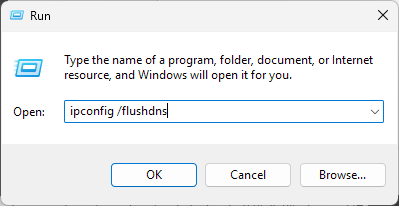
- Kör
netsh winsock reset - Starta om datorn.
- Försök med Roblox igen.
Du bör också kontrollera Windows Defender-brandväggen och se till att Roblox tillåts genom den. Roblox rekommenderar särskilt att du lägger till klienten i brandväggens lista över tillåtna appar i stället för att lämna säkerhetsskyddet inaktiverat.
På Android/mobil:
- Växla från Wi-Fi till mobildata.
- Om du redan använder mobildata provar du Wi-Fi.
- Starta om routern om Wi-Fi är inblandat.
- Inaktivera eventuellt VPN tillfälligt.
- Försök med Roblox igen.
Roblox rekommenderar att du växlar anslutningstyp när du diagnostiserar allmänna anslutningsproblem.
4. Uppdatera Roblox och din enhet
En föråldrad klient eller ett föråldrat operativsystem kan orsaka kompatibilitetsproblem, särskilt efter att Roblox ändrar sina säkerhets- eller nätverkssystem. Vi har en guide om Roblox felkod 280 som tar upp fall där en föråldrad Roblox-installation hindrar användare från att ansluta till spel.
På Windows:
- Öppna Inställningar > Windows Update.
- Installera tillgängliga Windows-uppdateringar.
- Starta om datorn.
- Öppna Roblox.
- Kontrollera om Roblox själv har en tillgänglig uppdatering.
- Om du använder Microsoft Store-versionen öppnar du Microsoft Store och söker efter uppdateringar.
Roblox rekommenderar också att du håller Windows och relevanta drivrutiner uppdaterade när du hanterar Windows-kompatibilitetsproblem.
På Android:
- Öppna Google Play Store.
- Sök efter Roblox.
- Tryck på Uppdatera om det finns tillgängligt.
- Öppna Inställningar > System > Systemuppdatering.
- Installera eventuella tillgängliga Android-uppdateringar.
- Starta om telefonen.
Det här steget är särskilt viktigt för Android eftersom Roblox Remote Attestation-system kontrollerar enhetens operativsystem och säkerhetsstatus.
5. Installera om Roblox från en officiell källa
Om de tidigare lösningarna inte har fungerat ger en ominstallation av Roblox dig en ren klientinstallation. Roblox rekommenderar själv att du installerar om programmet när skadade filer eller installationsproblem hindrar det från att fungera korrekt.
På Windows:
- Öppna Inställningar > Appar > Installerade appar.
- Leta upp Roblox.
- Välj Avinstallera.

- Starta om datorn.
- Ladda ned Roblox igen från den officiella webbplatsen eller Microsoft Store.
- Logga in och testa den berörda upplevelsen.
För tydlighetens skull: den här metoden hjälper också till att åtgärda Roblox felkod 112. Så här avinstallerar du Roblox på Android:
På Android:
- Öppna Inställningar > Appar > Roblox.
- Avinstallera Roblox.
- Starta om telefonen.
- Öppna Google Play Store.
- Installera Roblox igen.
- Logga in.
- Testa upplevelsen.
Roblox rekommenderar att du installerar Roblox för Android från betrodda källor som Google Play, Amazon Appstore eller Samsung Galaxy Store.
Android-användare: Kontrollera kraven för Remote Attestation
Detta är den viktigaste plattformsspecifika kontrollen om du ser fel 319 på Android, särskilt när problemet uppstår i en enda upplevelse, till exempel RIVALS. Roblox säger att vissa spel kan aktivera Remote Attestation, en säkerhetskontroll som verifierar om du använder en fysisk enhet, en oförändrad Roblox-app och ett betrott operativsystem. Roblox säger också att rootade enheter, olåsta bootloaders, custom-ROM:er utan stöd och Android-emulatorer kan misslyckas med kontrollen.
Om detta låter som din situation:
- Kontrollera att Roblox kommer från en officiell appbutik.
- Uppdatera Android till den senaste tillgängliga versionen.
- Kontrollera att telefonen inte är rootad.
- Kontrollera om bootloadern är olåst.
- Undvik Android-emulatorer eller virtuella enheter.
- Om du använder en custom-ROM bör du om möjligt återgå till officiell programvara med stöd.
- Testa samma Roblox-konto på en annan fysisk enhet med stöd.
Ännu viktigare är att Roblox säger att Remote Attestation styrs av upplevelsens skapare. Du kan därför kunna spela andra Roblox-spel även om en viss upplevelse avvisar din enhet.
Varför får jag Roblox felkod 319?
Det finns ingen särskild förklaring från Roblox till varför man får fel 319, så den exakta orsaken kan inte anges med säkerhet. På Windows är de troliga områdena att undersöka skadade Roblox-filer, brandväggs- eller antivirusstörningar, DNS-/nätverksproblem, föråldrad programvara och installationsproblem. Roblox egen dokumentation för datorversionen pekar på skadade temporära filer, brandväggar och skadade Roblox-filer bland vanliga orsaker till klientproblem. På Android är de senaste rapporterna mer specifika. Fel 319 har rapporterats vid anslutning till RIVALS, medan Roblox bekräftar att vissa upplevelser nu använder Remote Attestation för att verifiera enhetens integritet.
Vanliga frågor
1. Är Roblox felkod 319 en avstängning?
Inte nödvändigtvis. Det finns för närvarande inga tillförlitliga bevis för att fel 319 i sig betyder att ditt Roblox-konto har blivit avstängt. Om du kan spela andra upplevelser normalt kan problemet i stället bero på just det spelet, enheten eller anslutningen.
2. Varför får jag Roblox felkod 319 på Android?
Nya communityrapporter kopplar specifikt fel 319 till att ansluta till RIVALS på Android. Roblox bekräftar också att vissa upplevelser använder Remote Attestation, vilket kan avvisa enheter som inte uppfyller säkerhetskraven.
3. Varför uppstår Roblox felkod 319 på Windows?
Det finns ännu ingen officiell Windows-specifik förklaring till kod 319. Om du ser det på datorn bör du först kontrollera Roblox-installationen, cacheminnet, Windows-brandväggen, DNS-/nätverksanslutningen och Windows-uppdateringarna.
4. Kan en ominstallation av Roblox åtgärda fel 319?
Det kan det om skadade eller föråldrade installationsfiler ligger bakom. Roblox rekommenderar att du installerar om programvaran som en allmän felsökningsåtgärd, och Android-användare bör installera om från en officiell butik.
5. Vad händer om Roblox fungerar på en annan enhet men inte på min?
Det tyder på ett enhetsspecifikt problem. På Android kontrollerar du kraven för Remote Attestation; på Windows kontrollerar du Roblox-installationen, brandväggen och nätverkskonfigurationen. Om samma fel följer med ditt konto på flera enheter kontaktar du Roblox support med exakt fel, enhetsmodell, operativsystem och de steg som återskapar det.
Det är allt vi har för att åtgärda Roblox felkod 319 på Windows och Android. Börja med enkla omstarter och cachekontroller och gå sedan vidare till nätverks- och ominstallationssteg i stället för att ändra allt på en gång.


Läs sidan för affiliate avslöjande för att ta reda på hur du kan hjälpa Windows Report utan ansträngning och utan att spendera några pengar. Read more


Improve this guide




User forum
0 messages