Sims 4 Mods fungerar inte: Hur man får mods att fungera och dyka upp


 5 min. read
  Updated on

Ibland fungerar inte Sims 4-moddarna, eller så dyker de inte upp i spelet. Det kan vara så att dina moddar har inaktiverats efter en uppdatering, eller så kan du ha laddat ner inkompatibla eller äldre mods som inte fungerar med Sims 4.
För att identifiera en trasig mod, försök att flytta alla dina mods från den ursprungliga mappen till en annan. Rulla sedan tillbaka varje modd till Sims 4:s Mods-mapp en i taget.
Vad kan jag göra om Sims 4 mods inte fungerar?
1. Kontrollera om Sims 4-moddar är aktiverade
- Kör först ditt Sims 4-spel och klicka på spelets meny.
- Välj Spelalternativ för att öppna fönstret.
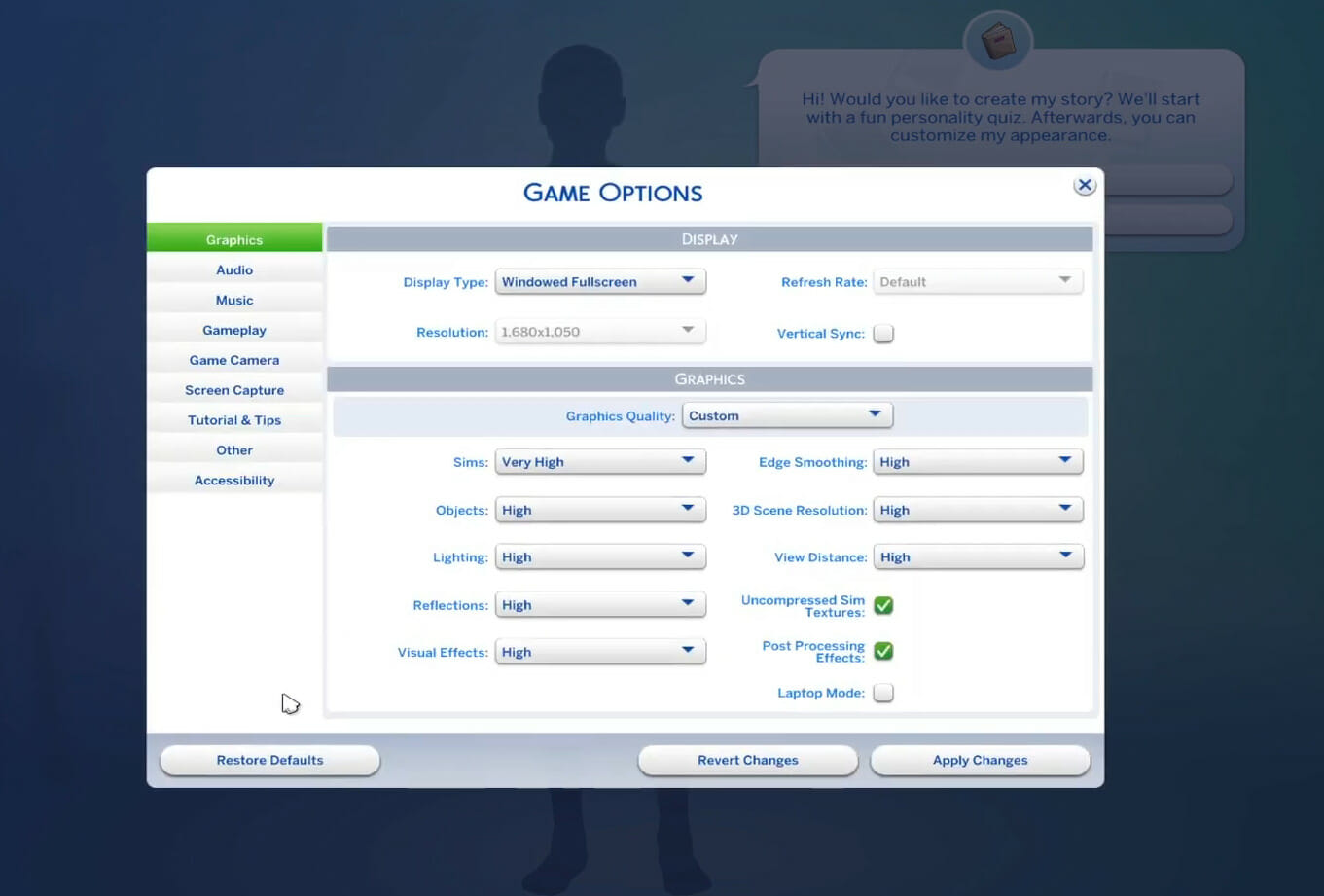
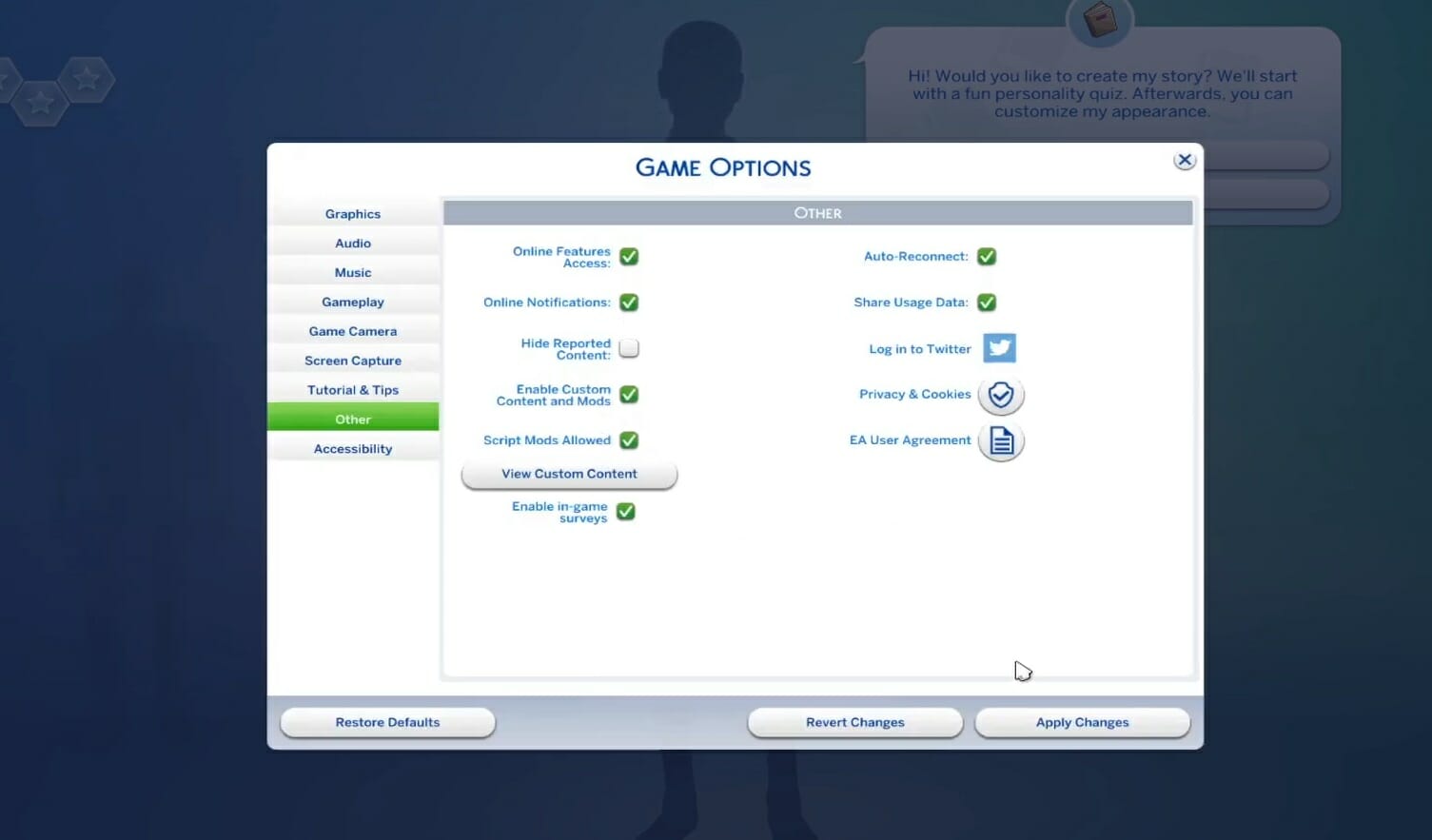
- Välj sedan Annat för att öppna alternativen som visas direkt nedan.
- Välj alternativet Aktivera anpassat innehåll och mods . Markera sedan kryssrutan Script Mods Allowed . Slutligen, glöm inte att klicka på knappen Verkställ ändringar .
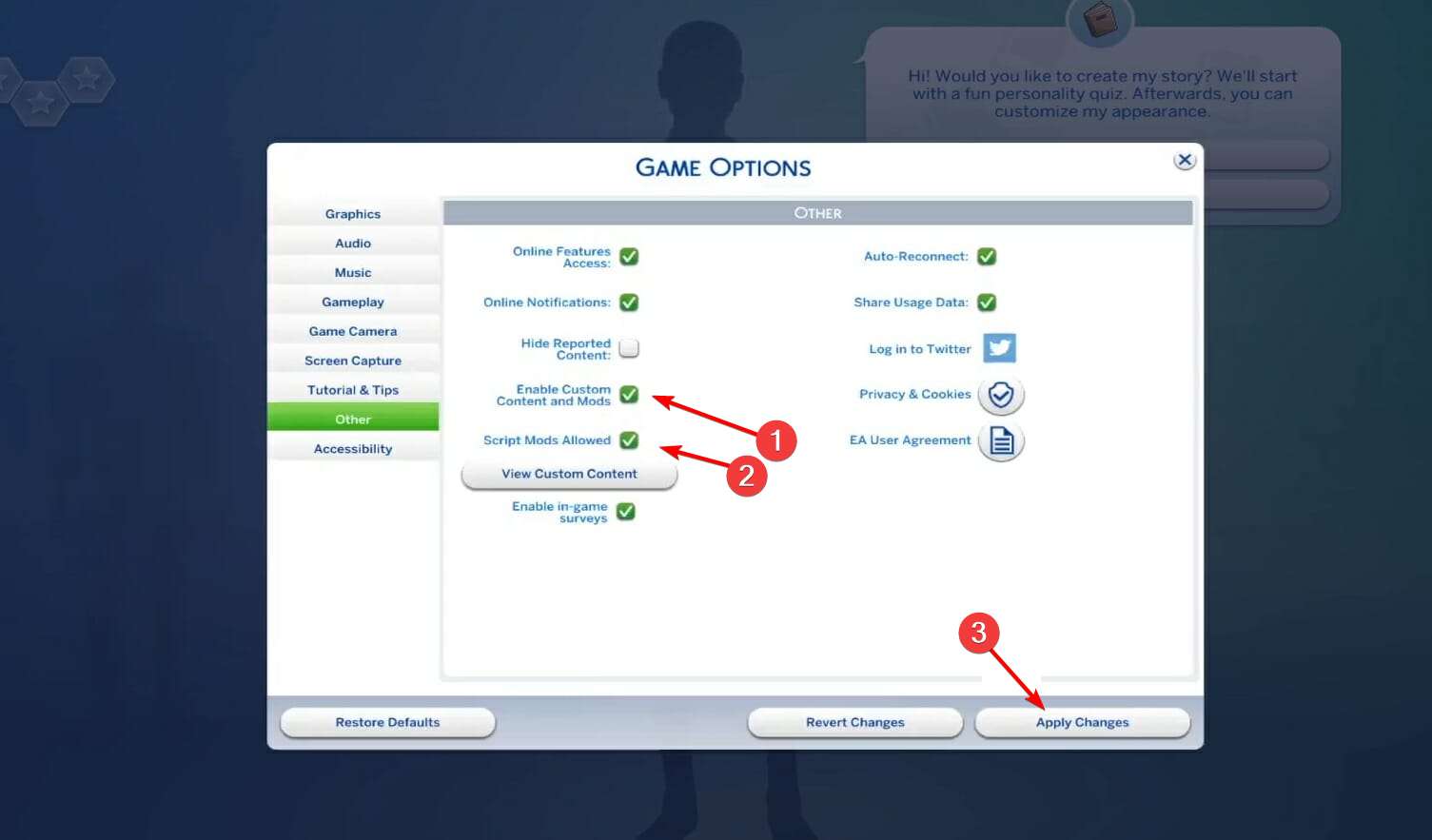
- Starta om Sims 4-spelet efter att ha ändrat inställningarna för att kontrollera. Om moddar inte fungerade i Sims 4 efter en uppdatering är det här lösningen du måste använda.
Om du inte redan har installerat dem, kolla in vår guide om hur du installerar Sims 4-moddar på din enhet.
2. Kontrollera mod-kompatibiliteten
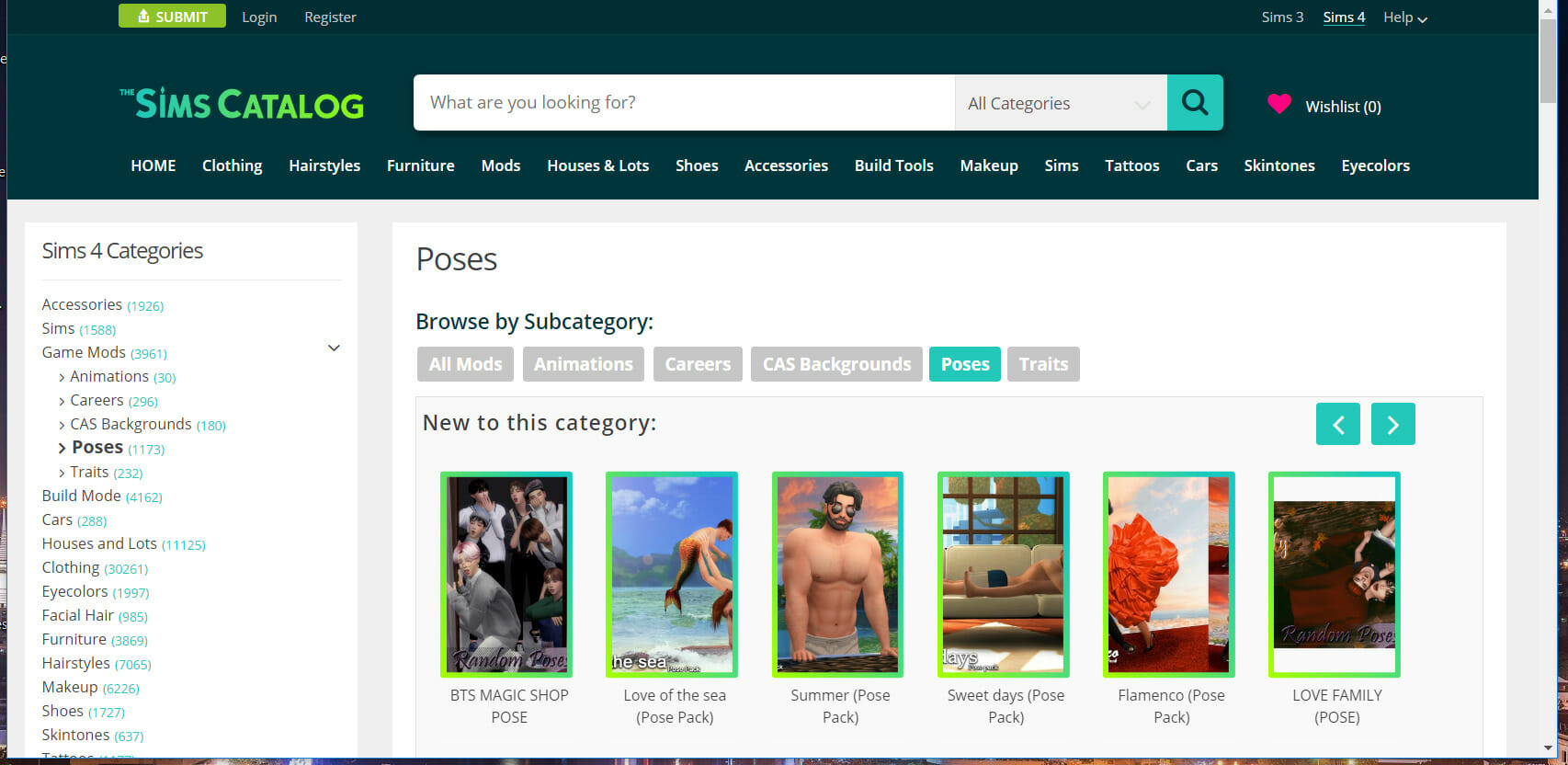
Om moddar inte dyker upp i Sims 4, dubbelkolla att de är kompatibla med Sims 4.
Äldre mods för äldre Sims-spel stöds inte av Sims 4. En nedladdad mod kanske inte har uppdaterats för den senaste Sims 4-versionen.
Öppna webbsidan du laddade ner en mod från för att dubbelkolla dess kompatibilitet. En mods nedladdningssida bör ge tillräcklig kompatibilitetsinformation för den.
Se till att du har laddat ner en mod från rätt Sims-spelkategori, och kolla en ändringslogg för den om nedladdningssidan innehåller en.
3. Packa upp mod-paket
- Klicka på Filutforskarens aktivitetsfältsknapp och öppna sedan den här mappsökvägen:
Electronic artsSims 4Mods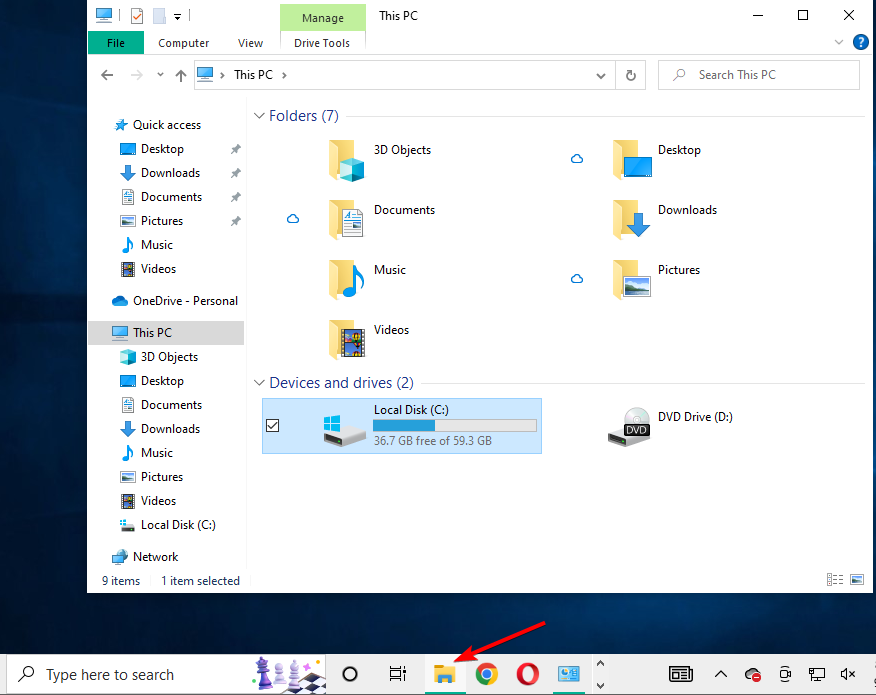
- Dina mod-paket måste packas upp och i standardmappformat. Om inte, måste du packa upp en mod genom att högerklicka på den och välja Extrahera .
Se till att dina moddar är i rätt uppackade format. För att göra det måste du kontrollera om det finns några zippade mods i din Mods-mapp. Om så är fallet är det här den skyldige till att moddar inte dyker upp i Sims 4.
4. Avinstallera och installera om Sims 4
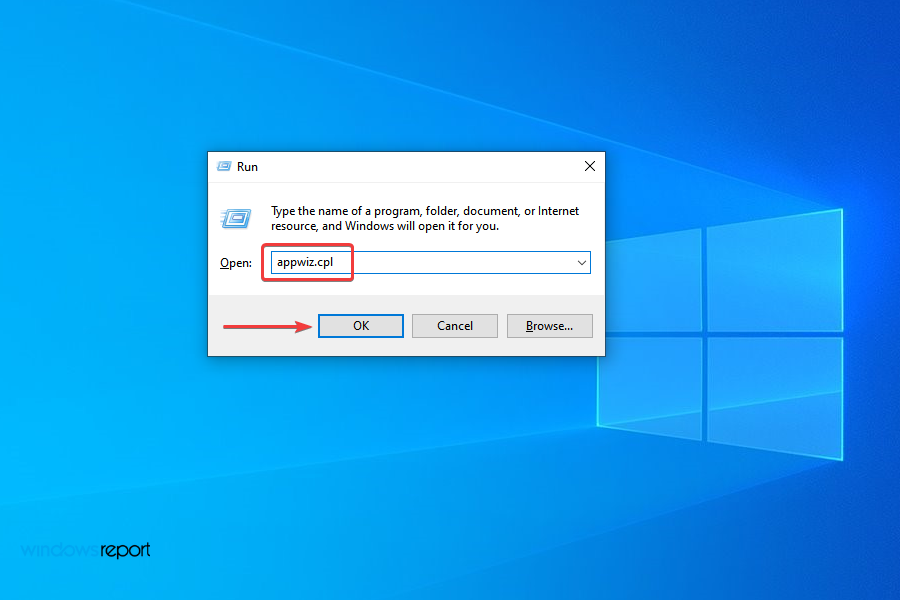
- Tryck på Windows + R samtidigt för att öppna fönstret Kör kommando .
- Skriv Appwiz.cpl i sökfältet och tryck sedan på OK så öppnas fönstret Program och funktioner .
- Sök där efter Sims 4 i listan, välj spelet och klicka på Avinstallera .

- Följ stegen som visas och spelet kommer att avinstalleras.
- Efter att spelet har avinstallerats kan du gå tillbaka till plattformen som användes för att spela spelet och installera om det precis som första gången
Du bör också vara noga med att spelet togs bort helt innan du installerar om det. För detta använder vi CCleaner, en gratis programvara som ser till att det inte finns några filer kvar på ditt system.
CCleaner
Rengör din dator noggrant och uppdatera den efter att du har blivit av med överblivna filer i ditt system.5. Välj alternativet Origin’s Repair Game
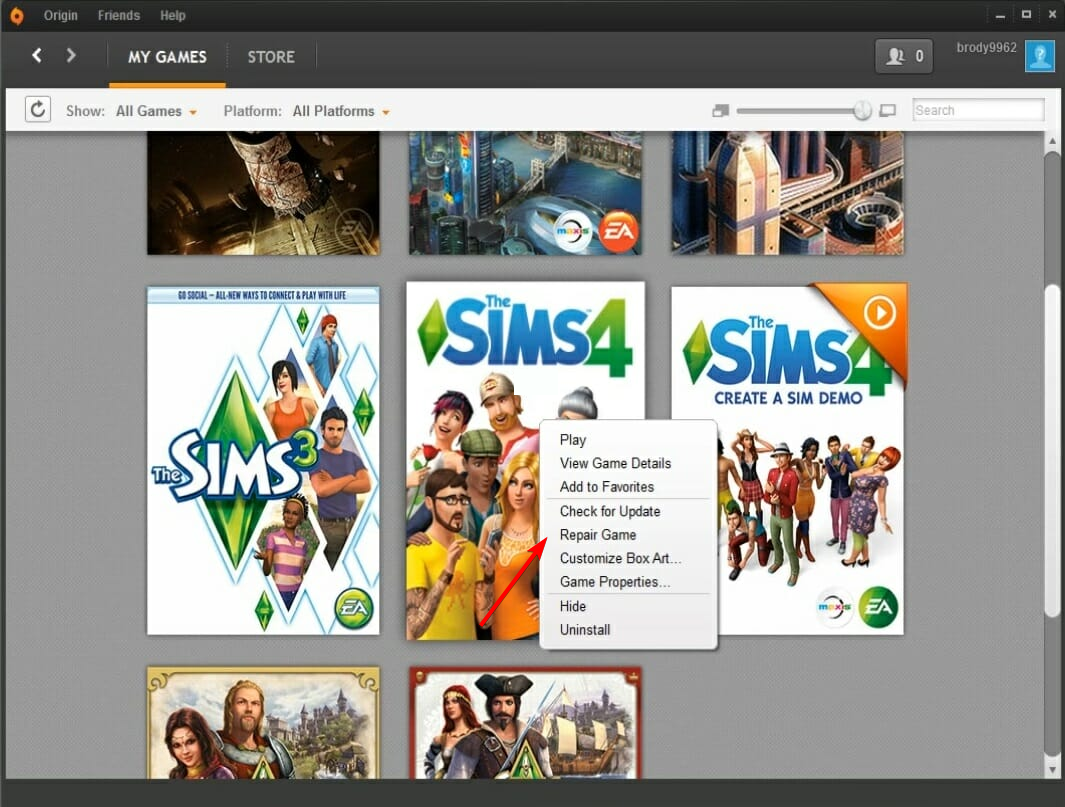
- Öppna din Origin-klientprogramvara och klicka sedan på fliken Mina spel .
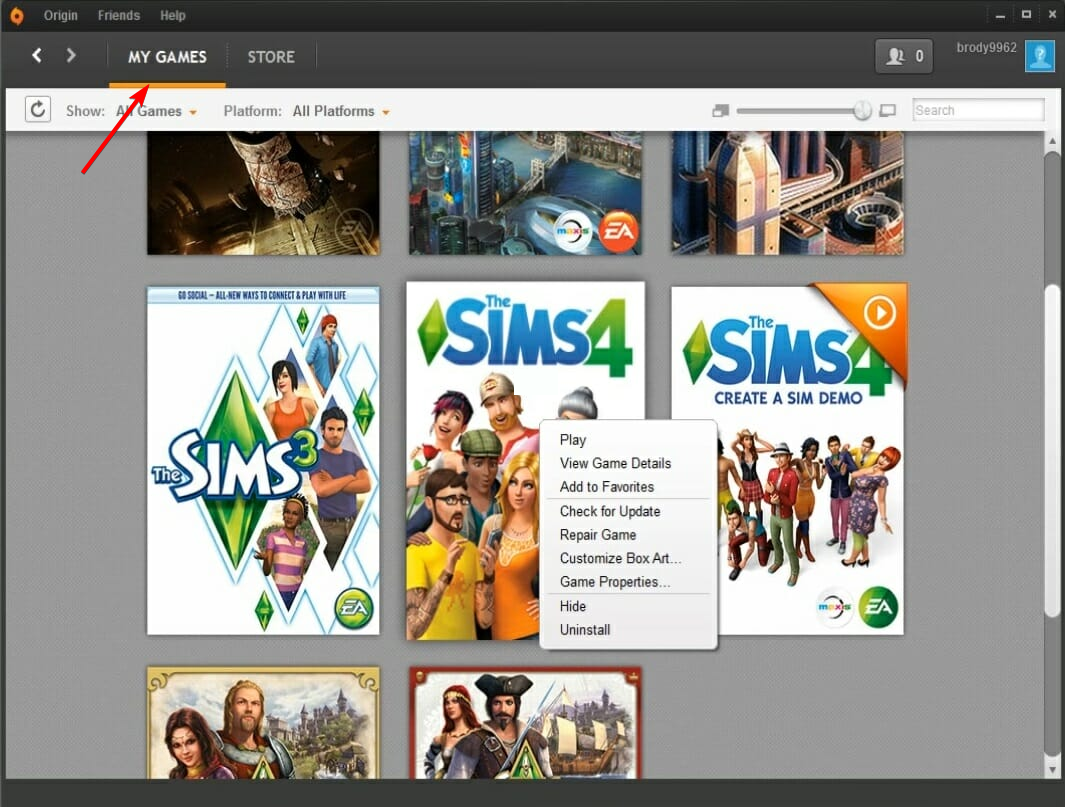
- Högerklicka på ditt Sims 4-spel för att öppna snabbmenyn och välj Reparera .
6. Uppdatera Sims 4
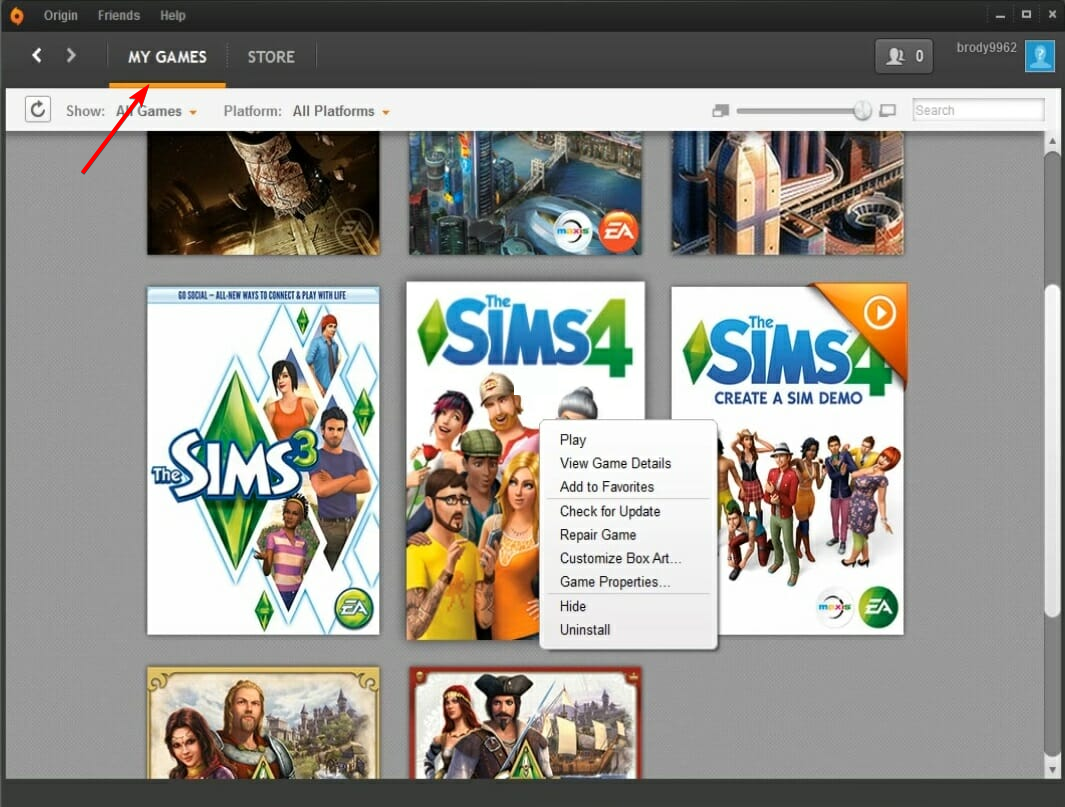
- Klicka på Mina spel i Origin.
- Högerklicka sedan på Sims 4 och välj alternativet Sök efter uppdatering . Om en mer uppdaterad version finns tillgänglig kommer den att laddas ner och installeras.
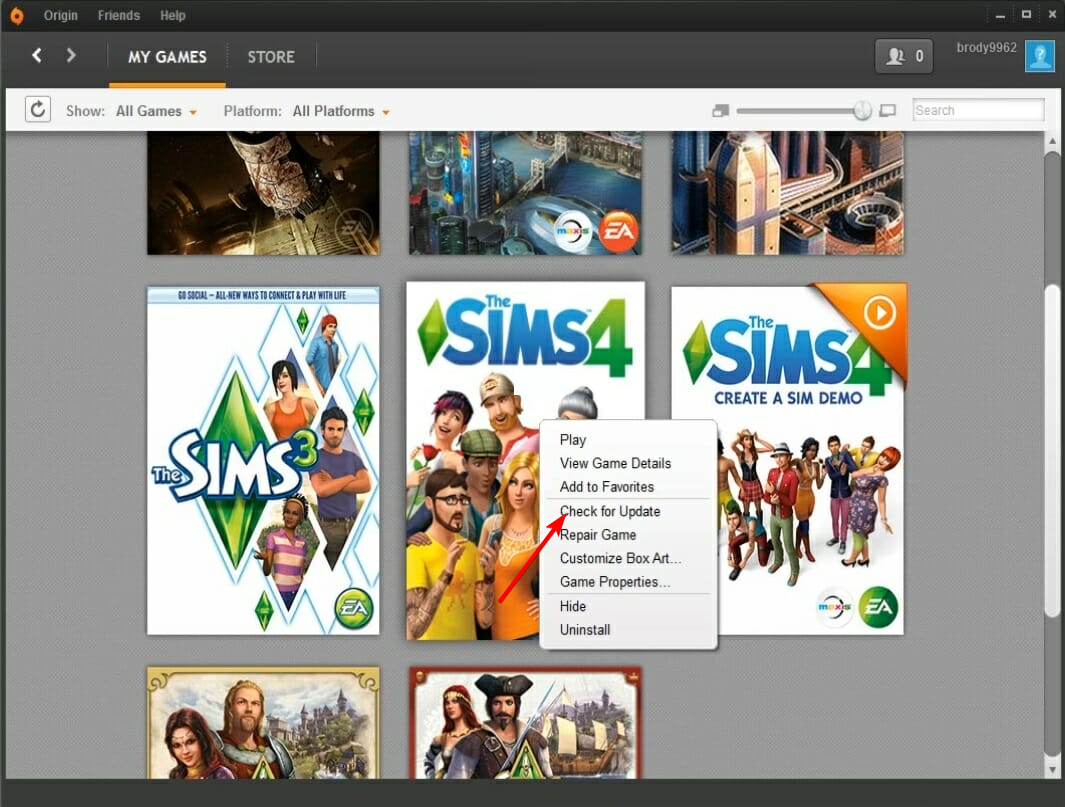
Äldre versioner av Sims 4 har slutat stödja mods helt. Följ stegen ovan för att säkerställa att du spelar den mest uppdaterade Sims 4-versionen.
 NOTE
NOTE
7. Rensa spelets cachemapp
- Öppna först File Explorer, vilket du kan göra genom att trycka på Windows- och E- tangenterna samtidigt.
- Öppna den här mappen i File Explorer och ersätt användarnamnet med ditt faktiska namn:
C:Users*User name*DocumentsElectronic ArtsSims 4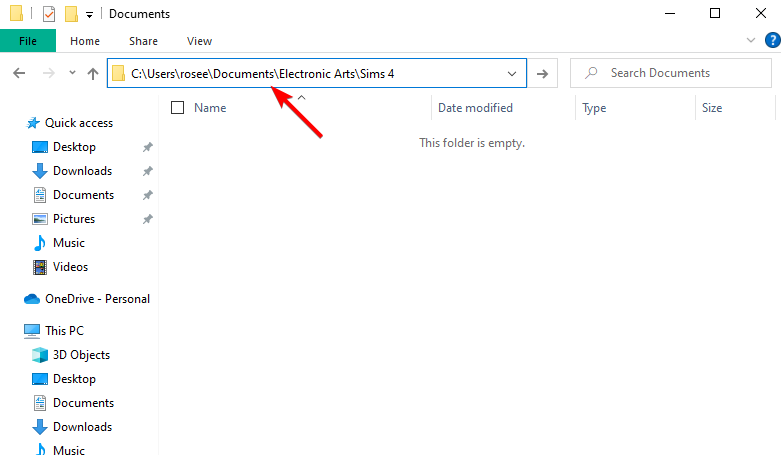
- Tryck sedan på Ctrl- tangenten och välj localthumbcache.package , cache , cachewebkit , astcrash.txt och lotcachedData filer och mappar. Högerklicka sedan på dem och välj sedan Ta bort .
Hur får jag Sims 4-moddar att fungera efter uppdateringen?
- Öppna ditt Sims 4-spel och klicka sedan på spelets menyknapp.
- Välj Spelalternativ för att öppna fönstret.
- Välj Annat från vänster sida och välj sedan alternativet Aktivera anpassat innehåll och mods . Klicka slutligen på Tillämpa ändringar och du är klar!
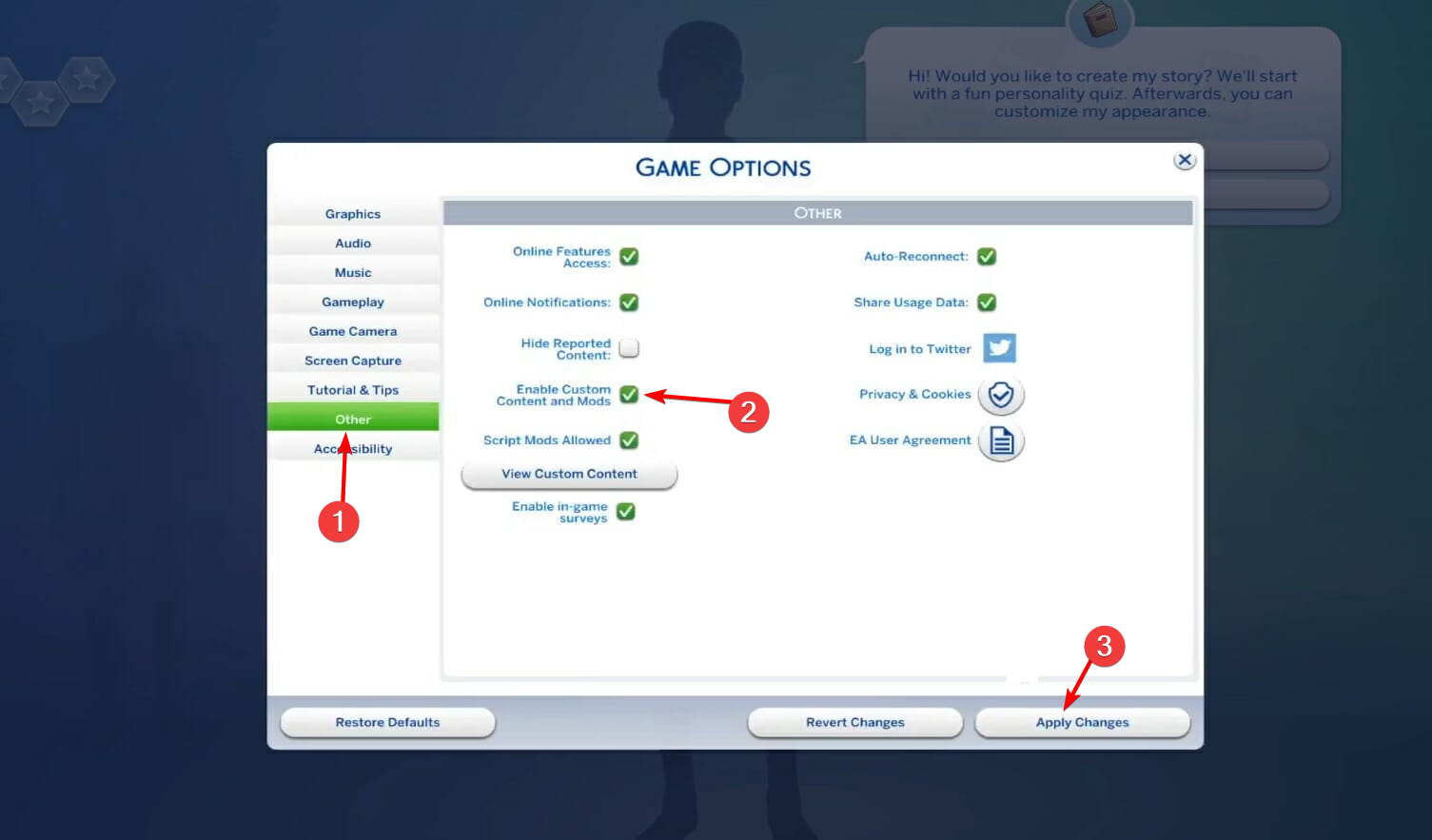
Du måste manuellt tillåta nedladdat anpassat innehåll eller mods via gränssnittet i spelet för att använda dem. Tyvärr måste du göra ovanstående steg för att aktivera CC efter en uppdatering.
Det är möjliga lösningar för att fixa mods som inte initieras eller visas i Sims 4.
Om du stöter på problem som att moddar inte fungerar i Sims 4 på gymnasiet, har du inte de nödvändiga rättigheterna för att komma åt dem. I det här fallet är den bästa lösningen att kontakta din lärare och be om deras hjälp.
Annars, om ytterligare support behövs, klicka på Kontakta oss EA:s hjälpsida för Sims 4 för att skicka ett supportärende.
Det är viktigt att hålla spelet uppdaterat, men om Sims 4 inte kommer att uppdateras hjälper den här guiden dig att fixa det snabbt.
Låt oss veta om den här guiden visat sig vara till hjälp för dig eller inte när det kommer till att Sims 4-moddar inte fungerar eller inte dyker upp. Tveka inte att dela dina tankar och lösningar med oss. Tack för att du läser!


Läs sidan för affiliate avslöjande för att ta reda på hur du kan hjälpa Windows Report utan ansträngning och utan att spendera några pengar. Read more


Improve this guide




User forum
0 messages