Stop & Shop-appen fungerar inte? Här är varför och hur du åtgärdar problem med laddning, inloggning och streckkoder


 4 min. read
  Published on
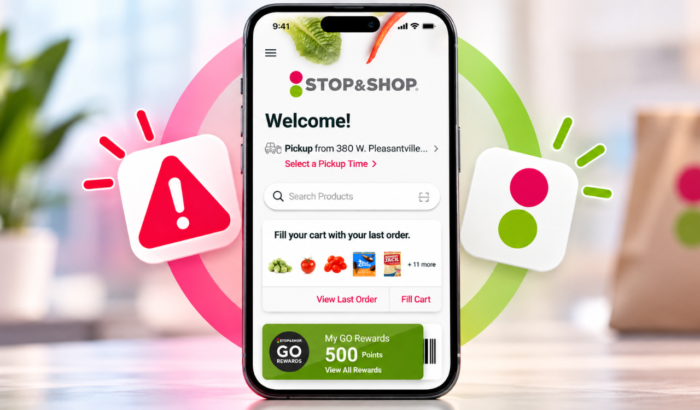
Om Stop & Shop-appen inte fungerar har du troligen problem med digitala kuponger, veckoerbjudanden, Go Rewards-poäng och ditt digitala lojalitetskort. Om du undrar över orsakerna kan det bero på ett tillfälligt tjänstefel, en svag internetanslutning, en inaktuell app eller skadade cachedata. I den här guiden går vi igenom en steg-för-steg-guide för att åtgärda problemen med Stop & Shop-appen.
Så här åtgärdar du problemet när Stop & Shop-appen inte fungerar
1. Kontrollera om Stop & Shop har en driftstörning
Kontrollera först om problemet påverkar andra användare. Om appen inte fungerar på flera enheter eller nätverk kan problemet finnas på serversidan.
- Besök Stop & Shop-webbplatsen.
- Försök öppna ditt konto eller bläddra bland varor.
- Kontrollera de senaste rapporterna på Downdetector.
- Om tjänsten verkar otillgänglig, vänta innan du försöker igen.
2. Byt internetanslutning
En svag anslutning kan hindra appen från att ladda erbjudanden, kuponger eller din varukorg.
- Växla mellan Wi-Fi och mobildata.
- Öppna en annan webbplats för att testa anslutningen.
- Inaktivera tillfälligt eventuell VPN.
- Öppna Stop & Shop igen och kontrollera om den laddas.
3. Uppdatera Stop & Shop-appen
En inaktuell version kan orsaka krascher, inloggningsproblem och andra oväntade problem. Appens officiella Google Play-sida innehåller felkorrigeringar och förbättringar.
- Öppna Google Play Store eller Apples App Store.
- Sök efter Stop & Shop.
- Tryck på Uppdatera om det finns tillgängligt.
- Starta appen igen.
4. Tvinga stopp på appen och rensa cacheminnet
Tillfälliga appdata kan ibland orsaka laddningsproblem på Android. Att rensa cachen tar bort temporära filer utan att normalt ta bort ditt konto.
- Öppna Inställningar på din Android-telefon.
- Tryck på Appar och sedan på Stop & Shop.
- Välj Tvinga stopp.
- Öppna Lagring och cache eller Lagring.
- Tryck på Rensa cache och öppna appen igen.
På iPhone stänger du appen helt och öppnar den igen. iOS erbjuder inte samma generella alternativ för att rensa appcache.
5. Logga in igen och kontrollera ditt konto
Om appen öppnas men vägrar att logga in dig kan din session eller ditt lösenord vara problemet.
- Stäng och öppna Stop & Shop-appen igen.
- Logga ut om alternativet är tillgängligt.
- Logga in igen med dina registrerade kontouppgifter.
- Använd alternativet för återställning av lösenord om dina inloggningsuppgifter inte fungerar.
Undvik att upprepade gånger försöka logga in om appen fortsätter att avvisa dina uppgifter.
6. Installera om Stop & Shop-appen
Att installera om kan hjälpa när appen fortsätter att krascha eller frysa efter andra åtgärder. Se till att du känner till dina inloggningsuppgifter innan du tar bort den.
- Avinstallera Stop & Shop-appen från din telefon.
- Starta om enheten.
- Installera den officiella appen igen.
- Logga in och testa funktionen som tidigare inte fungerade.
Vad du ska göra när Stop & Shop-appen fortfarande inte fungerar?
Om ingen av dessa lösningar fungerar kontaktar du Stop & Shop via dess officiella webbplats. Applistningen innehåller även support-e-postadressen [email protected]. Förklara om du råkar ut för krascher, inloggningsfel, saknade kuponger eller en laddningsskärm som fastnar. Ange telefonmodell och appversion för att underlätta felsökningen.
Det är allt vi har för dig i den här guiden; vi hoppas att stegen ovan hjälpte dig att åtgärda problemen. Vi har även felsökningsguider för när du får problem med DoorDash-appen och McDonald’s-appen. Om du använder Dasher-appen har vi en separat guide för att åtgärda den om den inte fungerar.
Vanliga frågor om när Stop & Shop-appen inte fungerar
1. Varför öppnas inte min Stop & Shop-app?
Ett tillfälligt tjänsteproblem, en föråldrad app eller skadad cache kan hindra den från att öppnas. Kontrollera om det finns en driftstörning, uppdatera appen och starta om telefonen.
2. Varför laddas inte digitala kuponger hos Stop & Shop?
Kuponger kanske inte laddas på grund av anslutningsproblem, appbuggar eller kontoproblem. Byt nätverk, uppdatera appen och logga in igen.
3. Varför kan jag inte logga in på Stop & Shop?
Felaktiga inloggningsuppgifter, en utgången session eller ett tillfälligt inloggningsproblem kan blockera åtkomsten. Återställ lösenordet vid behov och försök igen.
4. Kan jag använda Stop & Shop utan appen?
Ja. Besök Stop & Shop-webbplatsen för att få tillgång till onlinehandel och tillgängliga kontofunktioner medan du felsöker appen.


Läs sidan för affiliate avslöjande för att ta reda på hur du kan hjälpa Windows Report utan ansträngning och utan att spendera några pengar. Read more


Improve this guide




User forum
0 messages