Tillvalsfunktioner i Windows 11 är tomma: Vad ska jag göra?


 5 min. read
  Updated on
Key notes
- Saknade eller skadade systemfiler kan orsaka att Windows 11-tillvalsfunktionerna är tomma.
- Detta problem kan åtgärdas genom att skapa ett nytt administratörskonto på din PC.
- En annan effektiv lösning är att ställa in Windows Module Installer-funktionen på automatisk.

De bästa tillvalsfunktionerna i Windows 11 låter dig dra full nytta av din dators enorma potential. Du får aktivera produktivitetsfunktioner och få mer funktionalitet.
Därför kan det vara irriterande att se dessa inställningar tomma plötsligt när du behöver dem. Vissa av funktionerna blir tomma, från felaktiga systeminställningar till saknade och korrupta filer.
Oavsett orsaken har vi samlat sju enkla men effektiva korrigeringar för att hjälpa dig att få tillbaka Windows 11-tillvalsfunktionerna.
Varför är Windows-funktionsrutan tom?
Anledningarna till att rutan tillvalsfunktioner i Windows 11 är tom är många. Nedan är några av de populära:
- Fel inställningar.
- Korruption av komponentarkivet som innehåller information om Windows-funktioner.
- Korrupt systemfil.
Hur aktiverar jag valfria funktioner i Windows 11?
- Tryck på Windows + I- tangenterna för att öppna Inställningar .
- Välj alternativet Apps .
- Välj Valfria funktioner .
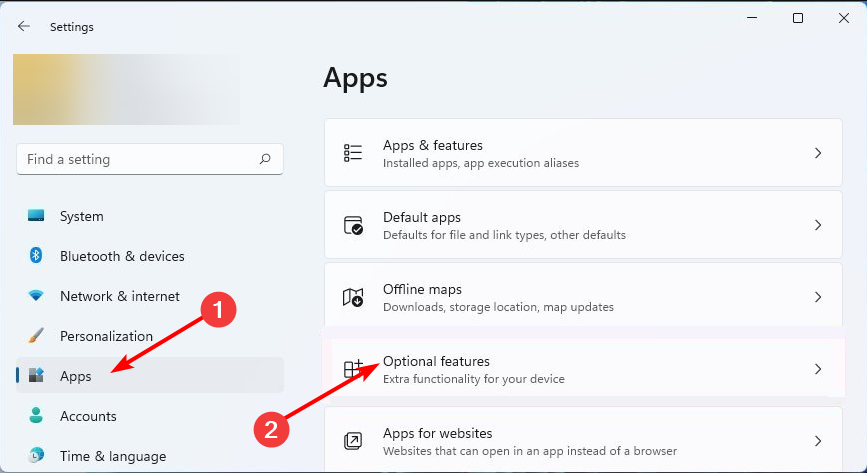
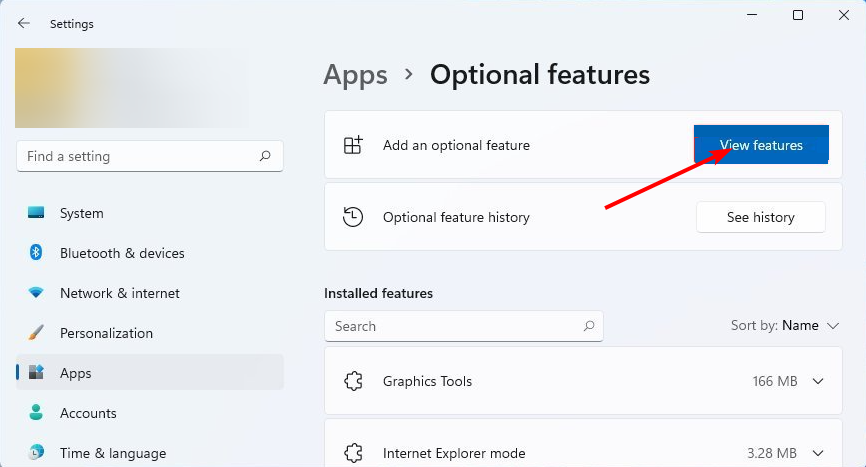
- Klicka på knappen Visa funktioner framför Lägg till en valfri funktion .
- Välj valfri funktion att installera och klicka på knappen Nästa .
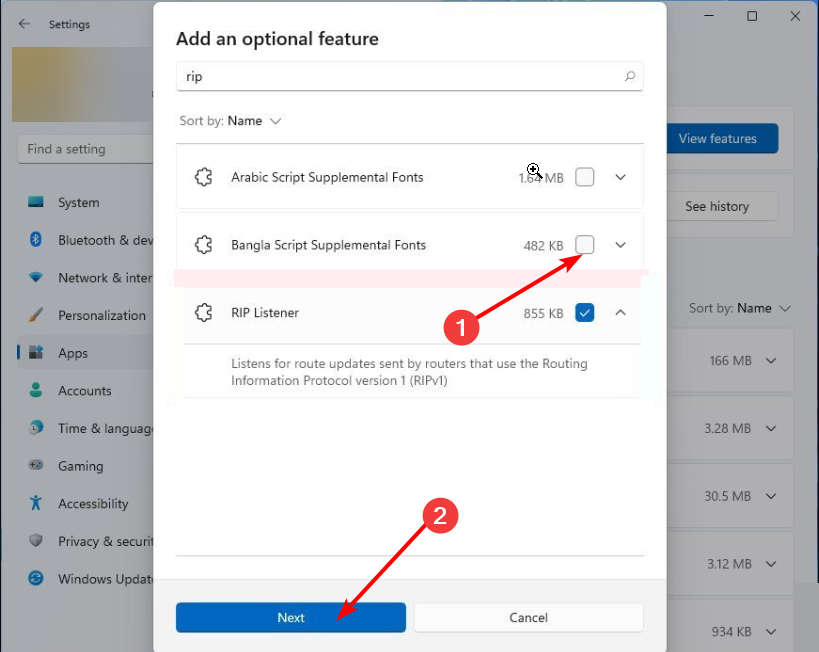
- Klicka slutligen på knappen Installera för att slutföra processen.
Hur fixar jag Slå på eller av Windows-funktioner tomt?
1. Ställ in Windows Module Installer som automatiskt
- Tryck på Windows + R- tangenterna för att öppna Kör-verktyget.
- Skriv services.msc i sökrutan och tryck på Enter .
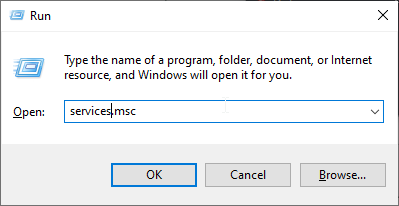
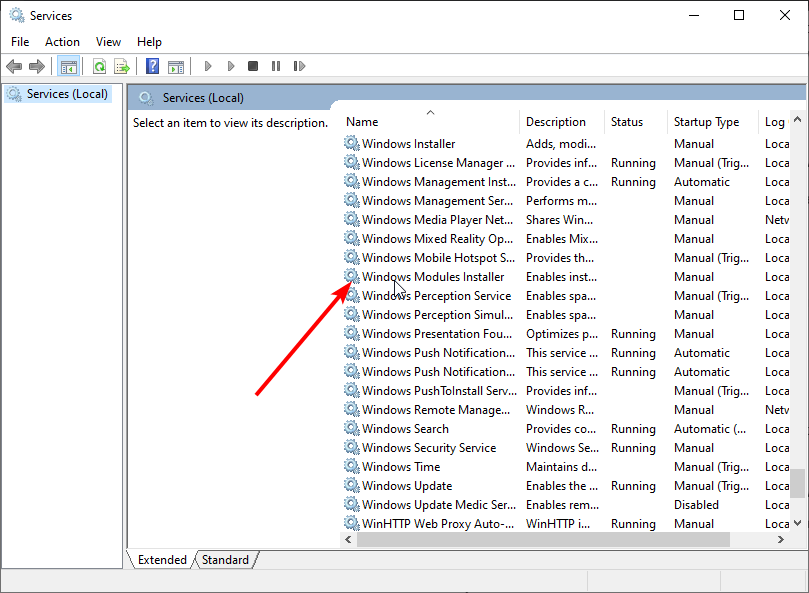
- Rulla ner i Tjänster-fönstren och välj Windows Modules Installer .
- Klicka på rullgardinsmenyn före Starttyp och välj Automatisk .
- Klicka nu på OK- knappen för att spara ändringarna.
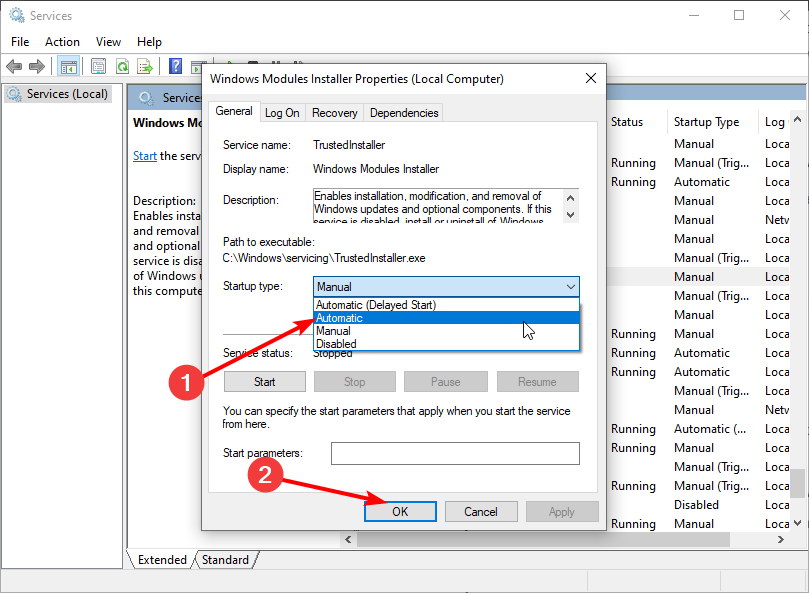
Windows 11 tillvalsfunktioner tomma kan orsakas av manuell inställning av Windows Module Installer. Detta beror på att den här funktionen är ansvarig för att installera Windows-uppdateringar och andra funktioner.
2. Inaktivera Dölj Windows-funktioner
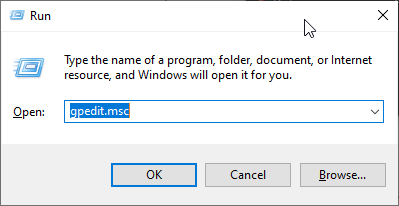
- Starta verktyget Kör, skriv gpedit.msc i rutan Kör och tryck på Retur .
- Välj Användarkonfiguration i den vänstra rutan, följt av Administrativ mall .
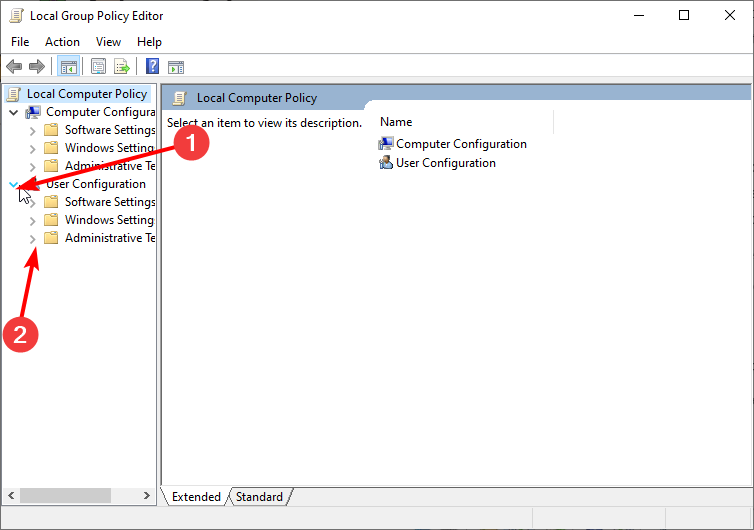
- Välj alternativet Kontrollpanelen .
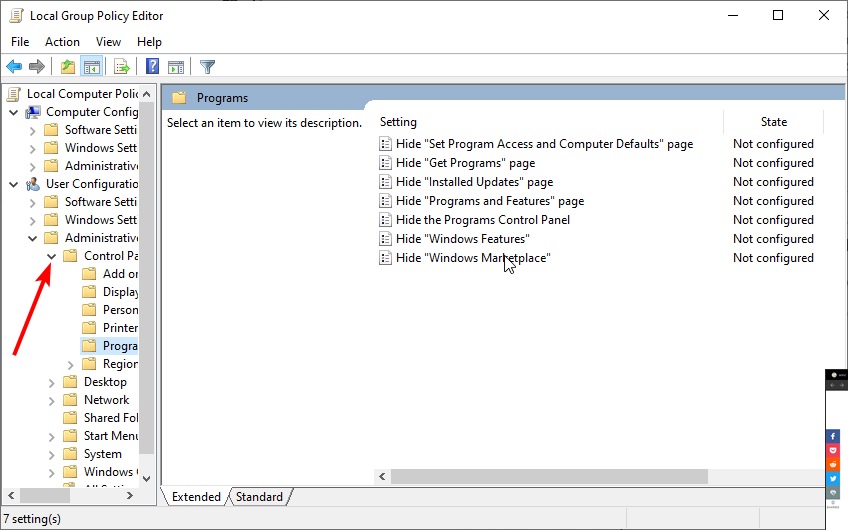
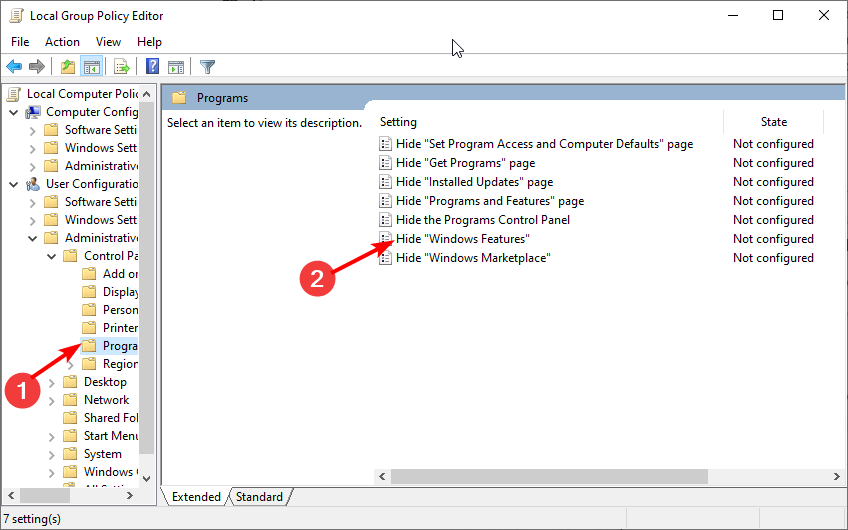
- Välj nu Program .
- Dubbelklicka på alternativet Dölj "Windows-funktioner" .
- Markera alternativknappen för Inaktiverad .
- Slutligen klickar du på Apply följt av OK.
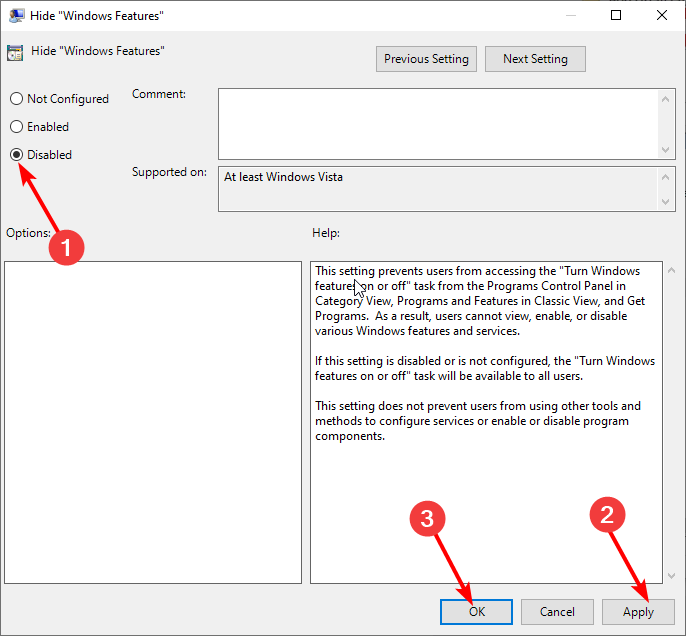
Om de valfria funktionerna i Windows 11 är tomma på ett användarkonto och finns på ett annat, hjälper den här korrigeringen att ställa in den lokala grupppolicyn så att den görs tillgänglig på dem alla.
3. Utför SFC-skanning
- Starta Kör-verktyget.
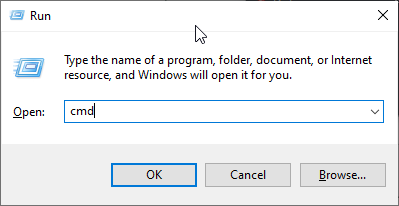
- Skriv cmd och tryck på Enter .
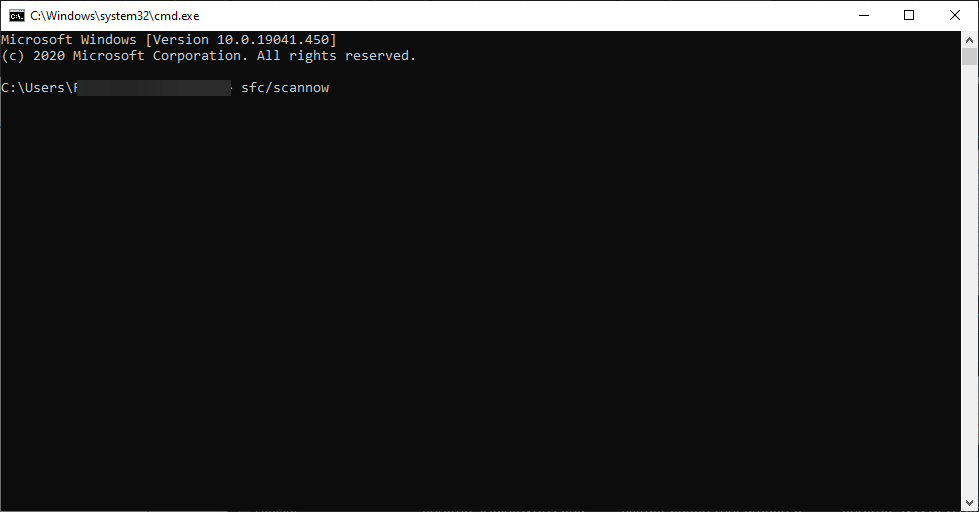
- Kopiera koden nedan i kommandotolksfönstret och tryck på Retur .
sfc/scannow
Windows tillvalsfunktioner kanske inte laddas på grund av korrupta eller saknade filer. Systemfilsgranskaren (SFC) bör hjälpa till att skanna och återställa filerna.
4. Utför DISM-skanning
- Tryck på Windows + R samtidigt för att öppna Kör-verktyget.
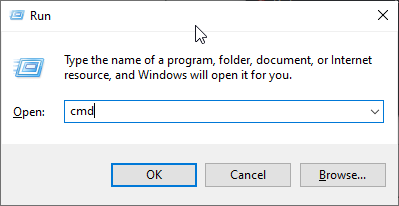
- Skriv cmd i körrutan och tryck på Enter- tangenten.
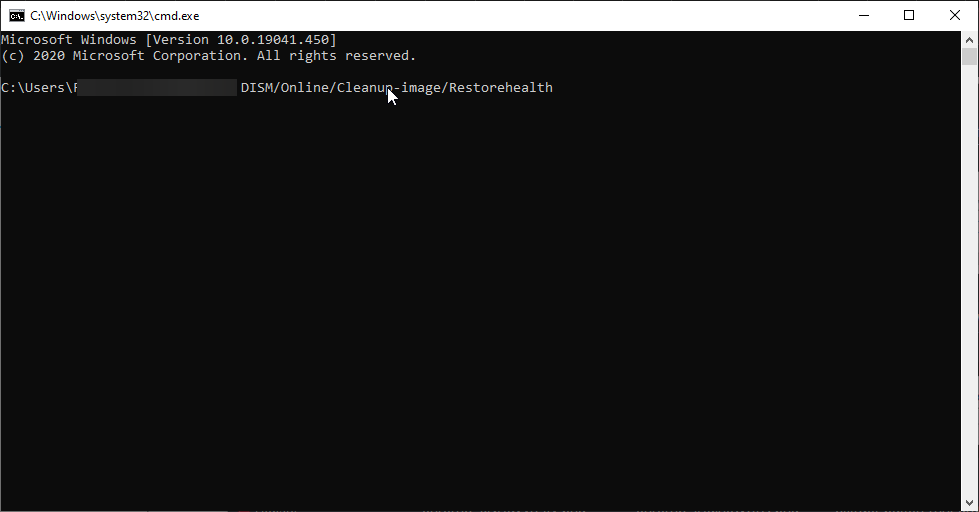
- Kopiera koden nedan till kommandotolksfönstret och tryck på Retur .
DISM/Online/Cleanup-image/Restorehealth
DISM-skanningen hjälper till att skanna och reparera korrupta filer som kan göra att valfria funktioner i Windows 11 inte laddas. Vänta på att skanningen och reparationen har slutförts och starta om datorn för att genomföra ändringarna.
5. Skapa ett nytt administratörskonto
De valfria funktionerna kanske inte laddas på grund av ett problem med ditt administratörskonto. I det här fallet måste du prova ett annat konto för en ändring.
Du behöver dock ett administratörskonto för att komma åt de valfria funktionerna. Därför måste du ändra ett annat konto till administratören på Windows 11.
6. Ta bort StoreDirty-registervärdet
- Öppna kommandotolken.
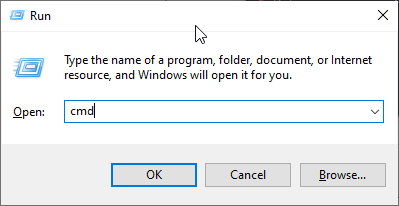
- Skriv cmd och tryck på Enter .
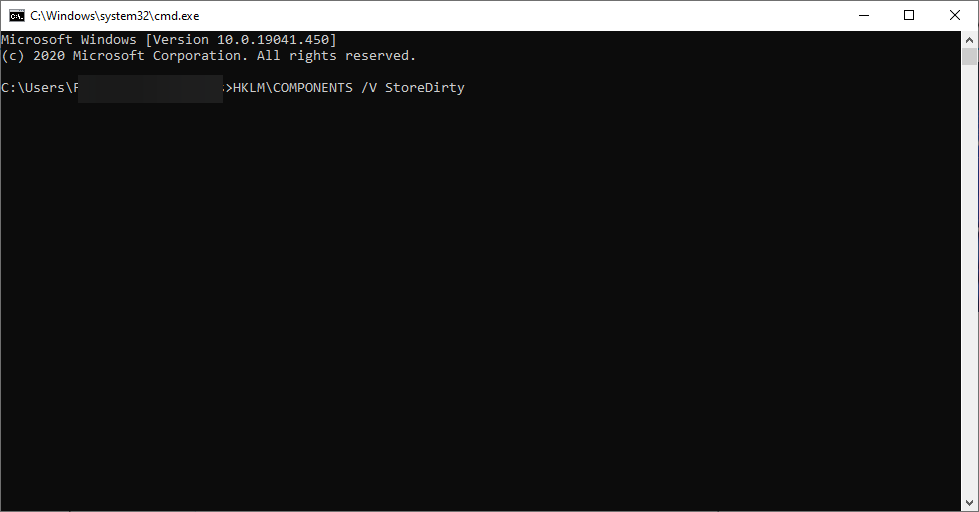
- Skriv kommandot nedan och tryck på Enter .
reg delete HKLMCOMPONENTS /v StoreDirty
7. Återställ systemet
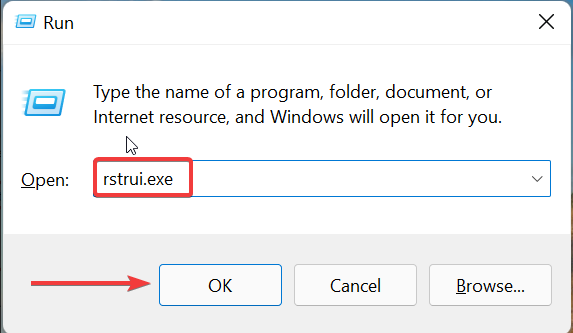
- Starta Kör-verktyget, skriv rstrui.exe och tryck på Enter .
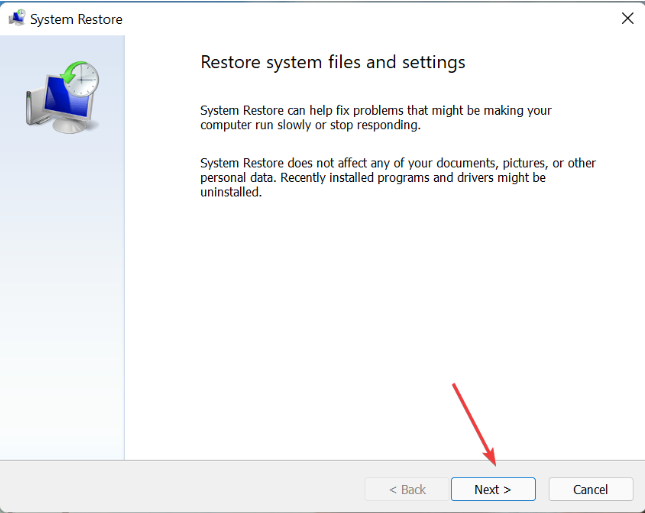
- Klicka på knappen Nästa .
- Välj nu en återställningspunkt från alternativen som visas.
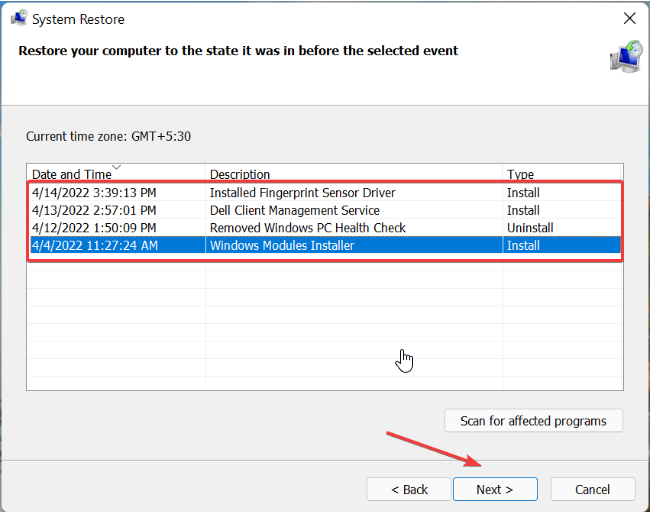
- Kontrollera om uppgifterna är korrekta och klicka på Slutför .
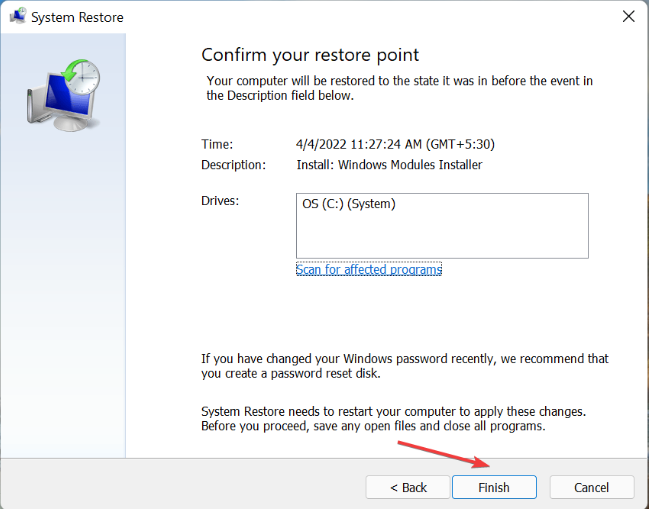
Detta är den sista utvägen om alla andra korrigeringar misslyckas. Systemet återställer dig för att återställa ditt system till en tidpunkt då Windows 11-tillvalsfunktionerna senast fungerade.
Vad saknas Windows 10-funktioner i Windows 11?
En rad funktioner fanns på Windows 10 men saknas nu på Windows 11. Nedan är några av de anmärkningsvärda:
- Möjlighet att flytta aktivitetsfältet.
- Dra och släpp fil för att öppna i en app i Aktivitetsfältet.
- Snabbstatus på låsskärm.
- Skrivbordsbakgrundsroaming när du är inloggad med ett Microsoft-konto.
Problemet med tomma tillvalsfunktioner i Windows 11 kan vara ganska irriterande, eftersom det hindrar dig från att komma åt funktioner på hög nivå som Hyper-V. Så vi har tillhandahållit sju effektiva korrigeringar som hjälper dig att få tillbaka dem.
Läs den här guiden om de bästa nya funktionerna i Windows 11 för att idag kunna maximera dess styrkor och öka dess funktionalitet.
Låt oss gärna veta korrigeringarna som hjälpte dig att lösa problemet i kommentarerna nedan.


Läs sidan för affiliate avslöjande för att ta reda på hur du kan hjälpa Windows Report utan ansträngning och utan att spendera några pengar. Read more


Improve this guide




User forum
0 messages