Windows 11 omstartsslinga när uppdateringar pågår [Åtgärd]


 10 min. read
  Updated on
Key notes
- Flera användare har rapporterat att de stöter på problemet med omstartsslingan i Windows 11 nyligen.
- Det kan åtgärdas genom att ta bort de senaste Windows-uppdateringarna, avinstallera felaktiga applikationer och uppdatera drivrutiner, bland andra metoder som listas här.
- Ta också reda på hur du startar Windows 11 i felsäkert läge. Du måste gå in i det här läget när du använder några av våra lösningar.
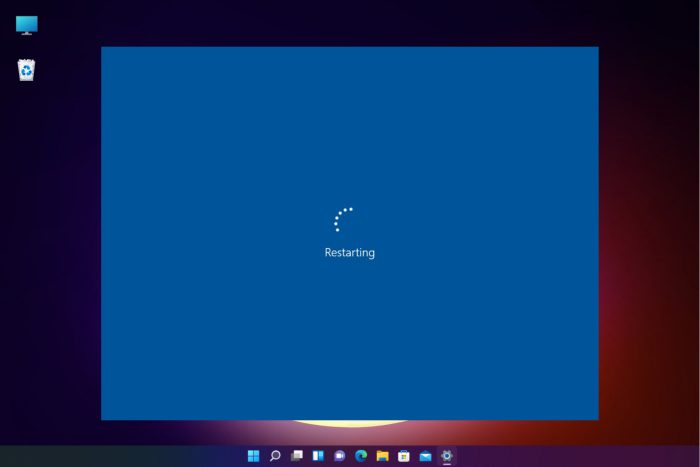
Windows 11, den senaste iterationen från Microsoft, är den mest avancerade, även om den också är utsatt för fel. Juryn är fortfarande ute på om frekvensen har gått upp från de tidigare iterationerna. Ett sådant fel som användare har rapporterat att de stöter på är att Windows 11 har fastnat i en omstartsslinga.
I det här fallet, när du slår på enheten, istället för att starta operativsystemet och ta dig till inloggningsskärmen, har systemet fastnat i en loop där det fortsätter att ladda Windows och kraschar vid varje försök.
I följande avsnitt kommer vi att gå igenom de underliggande orsakerna till omstartsslingfelet i Windows 11, tillsammans med de mest effektiva metoderna för att fixa det.
Varför har Windows 11 fastnat i en omstartsslinga?
Du kan stöta på felet på grund av flera orsaker. Medan vissa kan fixas inom en minut, kommer andra att kräva en helhetssyn och ta tid. Här är de vanliga orsakerna bakom felet i Windows 11 som fastnat i omstartsslingan:
- Problem med den aktuella versionen av Windows
- Korrupta systemfiler
- Kör en föråldrad drivrutin
- System infekterat med skadlig programvara eller virus
- Säker start avaktiverad
- Inkompatibla eller felaktiga appar
Nu när du känner till de olika bakomliggande orsakerna, se om du kan identifiera den med din enhet. Om du gör det, gå till den relevanta fixen och kör den, eller fortsätt med dem i den ordning som anges för snabb felsökning.
Hur kan jag starta upp Windows 11 i felsäkert läge?
- Slå först på datorn och så fort Windows startar, tryck och håll in strömknappen för att stänga av den.
- Återigen, följ samma steg genom att starta systemet och stänga av det när operativsystemet är på väg att starta.
- Upprepa processen tre gånger.
- När du startar Windows 11 för fjärde gången kommer din dator att starta Startup Repair , ett inbyggt verktyg som åtgärdar problem som hindrar operativsystemet från att starta.
- Vänta tills processen är klar.
- Din enhet kommer sannolikt att visa att Automatisk reparation inte kunde reparera din datorskärm . Klicka nu på Avancerade alternativ.

- Välj Felsök bland alternativen i listan.

- Klicka på Avancerade alternativ .

- Välj sedan Startinställningar från de sex alternativen som listas här.

- Klicka på knappen Starta om .

- Klicka nu på någon av tangenterna från antingen 4 – 6 eller F4 – F6 för att starta de olika typerna av felsäkert läge .
 NOTE
NOTE
Om du inte kan starta upp Windows 11, skulle de flesta av korrigeringarna som listas här inte fungera. Men ett snabbt sätt att komma runt problemet är att komma in i felsäkert läge och köra dessa.
Säkert läge är i första hand en felsökningsmiljö med minsta möjliga drivrutiner, bakgrundsappar, processer och tjänster som körs i bakgrunden.
Det finns flera sätt att starta upp Windows 11 i felsäkert läge, men eftersom du inte kan komma åt systemet är tvångsavstängningsmetoden din bästa insats.
Vad kan jag göra om Windows 11 har fastnat i ett fel med omstartsslingan?
 Tip
Tip
1. Ta bort extern kringutrustning eller enheter
I många fall är det en extern kringutrustning, som skrivaren, högtalarna eller mikrofonerna, som orsakar omstartsslingfelet i Windows 11. Om den anslutna kringutrustningen är inkompatibel eller inte fungerar, kan det hindra operativsystemet från att laddas. 
En snabb lösning är att ta bort all sådan kringutrustning, med bara de grundläggande anslutna till systemet. Kontrollera nu om omstartsslingfelet i Windows 11 är löst. Om problemet kvarstår ligger det någon annanstans; gå därför till följande metod.
2. Avinstallera de senaste Windows-uppdateringarna
- Tryck på Windows + I för att starta appen Inställningar .
- Välj Windows Update från flikarna i navigeringsfönstret till vänster.

- Klicka på Uppdatera historik .

- Klicka på Avinstallera uppdateringar under Relaterade inställningar .

- Välj den senaste Windows-uppdateringen och klicka på Avinstallera för att ta bort den.

- Klicka på Ja i bekräftelserutan som dyker upp.

Problem med den senaste Windows-uppdateringen orsakar också problemet med omstartsslingan i Windows 11. I det här fallet rekommenderar vi att du avinstallerar den senaste uppdateringen och väntar på att en nyare släpps innan du uppdaterar.
Även om uppdateringar är avsedda att släppa nya funktioner och öka systemets prestanda, kan de ibland verka kontraproduktivt och introducera instabilitet. När du har avinstallerat uppdateringen, kontrollera om problemet är löst och om Windows 11 startar ordentligt.
3. Aktivera säker start
Säker start är ett av de kritiska systemkraven, och du måste aktivera det innan du installerar Windows 11. Om det på något sätt är inaktiverat när du kör den senaste iterationen kan du stöta på felet med omstartsslingan i Windows 11.
Även om det inte finns några trovärdiga bevis som tyder på att inaktivering av Secure Boot kan orsaka problemet med omstartsslingan, så fungerade det för många användare att återaktivera det. Eftersom Secure Boot är ett systemkrav är det ingen mening att inaktivera det på Windows 11.
Det är ganska enkelt att aktivera Secure Boot på din dator, och du kan följa vår dedikerade guide för processen. Om du inte har inaktiverat Secure Boot eller om du tillåter det inte löste problemet, gå till följande metod.
4. Uppdatera Windows 11
- Tryck på Windows + I för att starta appen Inställningar .
- Välj Windows Update från flikarna i navigeringsfönstret till vänster.

- Klicka på Sök efter uppdateringar för att leta efter nyare OS-versioner som är tillgängliga för nedladdning.

- Om en sådan finns, installera den.
Som diskuterats tidigare kan en bugg i den aktuella versionen orsaka omstartsslingfelet i Windows 11. Så om det finns en nyare version tillgänglig bör installationen lösa problemet.
Microsoft identifierar felen i de senaste versionerna och släpper patchar för dem i de efterföljande uppdateringarna. Därför, med all sannolikhet, skulle den senaste versionen ha en patch för felet som orsakar omstartsslingan.
5. Ta bort filer i mappen Software Distribution
6. Ta bort nyligen installerade program
- Tryck på Windows + I för att starta appen Inställningar .
- Välj Appar från flikarna i navigeringsfönstret till vänster.

- Klicka på Appar och funktioner till höger.

- Klicka på ellipsen bredvid den nyligen installerade appen och välj Avinstallera från listan med alternativ.

- Återigen, klicka på Avinstallera i bekräftelseprompten.

Vissa appar är kända för att komma i konflikt med operativsystemets funktion och kan lika gärna orsaka omstartsslingaproblemet i Windows 11. Om du stöter på ett fel efter att du har installerat en specifik app kan problemet lösas om du tar bort den från systemet.
Att ta bort dessa appar en i taget är bäst för att verifiera om felet är åtgärdat. På så sätt kommer du att kunna identifiera den motstridiga appen och installera om de andra som tagits bort under processen.
Om avinstallationen av de senaste apparna inte löste problemet, gå till följande metod.
7. Uppdatera drivrutiner
- Tryck på Windows + S för att starta sökmenyn .
- Ange Enhetshanteraren i textfältet högst upp och klicka på det relevanta sökresultatet som visas.

- Dubbelklicka på någon av kategorierna för hårdvaruenheter.

- Högerklicka på enheten och välj Uppdatera drivrutin från snabbmenyn.

- Välj sedan Sök automatiskt efter drivrutiner från de två alternativen i fönstret Uppdatera drivrutiner .

- På samma sätt uppdaterar du drivrutinerna för andra externa hårdvaruenheter som är anslutna till systemet.
Att köra föråldrade drivrutiner för ansluten hårdvara är också en känd orsak till felet i omstartsslingan i Windows 11. Därför rekommenderas att du alltid håller drivrutinerna uppdaterade för att eliminera risken för att stöta på problem och öka systemets prestanda.
Enhetshanterarens metod som anges ovan söker bara efter en uppdaterad version av drivrutinen som redan har laddats ner på systemet, och fungerar i princip som en offlineuppdatering.
Om en inte kan hittas kan du alltid leta efter den senaste drivrutinsversionen i Windows Updates eller tillverkarens officiella webbplats .
Du kan också använda ett dedikerat verktyg från tredje part om ovanstående metoder låter för komplicerade. Vi rekommenderar att du använder Outbyte Driver Updater för att skanna webben efter uppdateringar och hålla de installerade drivrutinerna uppdaterade.
8. Kör en snabb SFC-skanning
- Tryck på Windows + S för att starta sökmenyn .
- Skriv in Windows Terminal i textfältet högst upp, högerklicka på det relevanta sökresultatet och välj Kör som administratör från snabbmenyn.

- Klicka på Ja på UAC-prompten (User Account Control) .
- Klicka sedan på nedåtpilen högst upp och välj Kommandotolken från listan med alternativ.

- Skriv/klistra in följande kommando och tryck på Enter för att köra SFC-skanningen:
sfc /scannow
- När skanningen är klar startar du om datorn.
Korrupta systemfiler är också kända för att orsaka problem med operativsystemets funktion. Och i det här fallet är det SFC-skanningen (System File Checker) som kommer till undsättning.
En SFC-skanning lokaliserar de korrupta systemfilerna och ersätter dem med deras cachade kopia lagrad på datorn. Om ovanstående korrigeringar inte har fungerat, kan körning av skanningen hjälpa till att lösa problemet med omstartsslingan i Windows 11.
9. Sök efter skadlig programvara och virus
- Tryck på Windows + S för att starta sökmenyn .
- Ange Windows Security i textfältet högst upp och klicka på det relevanta sökresultatet för att starta appen.

- Klicka på Virus- och hotskydd från de sex alternativen som listas här.

- Klicka sedan på Sökalternativ under Aktuella hot .

- Välj alternativet för Fullständig genomsökning och klicka på Skanna nu .

- Vänta tills skanningen är klar. Beroende på mängden och storleken på filerna skulle det ta lite tid att skannas.
Om ingen av metoderna som anges ovan fungerade, är det mest troligt att din dator är infekterad med skadlig programvara eller virus, vilket orsakar omstartsslingan i Windows 11.
Vi väljer den inbyggda Windows-säkerheten för att söka efter virus och skadlig programvara, men du kan använda vilket antivirus som helst från tredje part som är kompatibelt med Windows 11.
Efter att skanningen har körts kommer omstartsslingfelet i Windows 11 att åtgärdas.
Vilka andra fel liknar Windows 11 som fastnat i omstartsslingan?
I likhet med omstartsslingan i Windows 11 har användare också rapporterat att de stöter på problemet med att inloggningsskärmen saknas.
Windows 11 som har fastnat på skärmen Förbereder Windows är ett annat vardagligt besvär som användare möter.
Många stötte också på ett annat liknande fel där Windows 11 inte kunde starta. Även om systemet inte automatiskt laddade om Windows i det här fallet, kunde det inte ladda det heller.
Om du stöter på andra fel, kolla våra länkade guider för snabb och effektiv felsökning.
Det är allt som finns med problemet med omstartsslingan i Windows 11. Utför sedan ovanstående metoder i samma ordning som de nämns.
Om inget fungerar kan du återställa det till Windows 10.
Berätta för oss vilken fix som fungerade för dig och din upplevelse av Windows 11 hittills i kommentarsfältet nedan.


Läs sidan för affiliate avslöjande för att ta reda på hur du kan hjälpa Windows Report utan ansträngning och utan att spendera några pengar. Read more


Improve this guide




User forum
0 messages