
Volume in Hyper-V kann nicht erweitert werden? 6 Lösungen, die funktionieren


 7 min. read
  Published on
Können Sie das Volume in Hyper-V nicht erweitern? Dies passiert in der Regel, wenn der virtuelle Datenträger nicht erweitert wurde, Windows den neuen Speicherplatz nicht erkennt oder eine andere Partition den nicht zugeordneten Speicherplatz blockiert.
Führen Sie die folgenden Korrekturen der Reihe nach aus. Sichern Sie wichtige VM-Daten, bevor Sie virtuelle Datenträger oder Partitionen ändern.
Wie behebe ich das Problem, dass sich ein Volume in Hyper-V nicht erweitern lässt?
1. Erweitern Sie die virtuelle Festplatte in Hyper-V
Wenn Windows keinen nicht zugeordneten Speicherplatz anzeigt, erhöhen Sie zuerst die Größe des virtuellen Datenträgers.
- Öffnen Sie den Hyper-V-Manager.
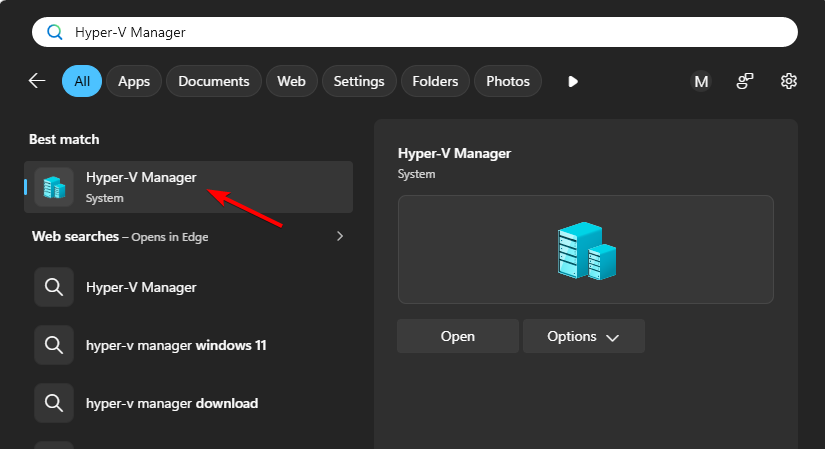
- Klicken Sie mit der rechten Maustaste auf den betroffenen virtuellen Computer und wählen Sie Einstellungen.
- Wählen Sie die virtuelle Festplatte unter SCSI-Controller oder IDE-Controller aus.
- Klicken Sie auf Bearbeiten.
- Wählen Sie Erweitern und klicken Sie auf Weiter.
- Geben Sie die neue Datenträgergröße ein.
- Klicken Sie auf Weiter und anschließend auf Fertig stellen.
- Starten Sie den virtuellen Computer erneut, falls Sie ihn heruntergefahren haben.
Wenn Sie nicht wissen, welchen Controller der Datenträger verwendet, fahren Sie die VM herunter, bevor Sie seine Größe ändern. Microsoft weist darauf hin, dass Hyper-V Datenträger an einer SCSI-Kette bei laufender VM in der Größe ändern kann, während an IDE angeschlossene Datenträger erfordern, dass die VM offline bleibt.
Nachdem Sie den virtuellen Datenträger erweitert haben, müssen Sie die Windows-Partition innerhalb der VM noch erweitern.
2. Datenträger neu einlesen und Volume erweitern
Windows erkennt die zusätzliche Hyper-V-Datenträgerkapazität möglicherweise nicht sofort.
- Melden Sie sich beim virtuellen Computer an.
- Drücken Sie Windows + R.
- Geben Sie diskmgmt.msc ein und drücken Sie die Eingabetaste.
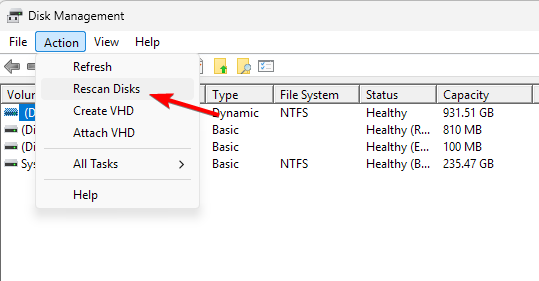
- Klicken Sie auf Aktion.
- Wählen Sie Datenträger neu einlesen.
- Suchen Sie den Datenträger, den Sie erweitert haben.
- Stellen Sie sicher, dass nach der Zielpartition der Bereich Nicht zugeordnet angezeigt wird.
- Klicken Sie mit der rechten Maustaste auf die Partition, die Sie vergrößern möchten.
- Wählen Sie Volume erweitern.

- Folgen Sie dem Assistenten und klicken Sie auf Fertig stellen.
Die Windows-Datenträgerverwaltung kann ein Basisvolume nur erweitern, wenn sich unmittelbar nach der Partition geeigneter nicht zugeordneter Speicherplatz befindet.
Wenn Volume erweitern weiterhin ausgegraut ist, überprüfen Sie als Nächstes das Partitionslayout.
3. Stellen Sie sicher, dass sich der nicht zugeordnete Speicherplatz neben dem Volume befindet
- Öffnen Sie die Datenträgerverwaltung.
- Suchen Sie das Volume, das Sie erweitern möchten.
- Prüfen Sie, was unmittelbar rechts daneben angezeigt wird.
- Achten Sie auf eine Wiederherstellungspartition oder eine andere Partition zwischen dem Volume und dem nicht zugeordneten Speicherplatz.
- Sichern Sie wichtige Daten, bevor Sie das Partitionslayout ändern.
- Verschieben Sie die blockierende Partition mit einem Partitionsverwaltungstool, oder entfernen und erstellen Sie sie neu, wenn dies angebracht ist.
- Platzieren Sie den nicht zugeordneten Speicherplatz direkt hinter der Zielpartition.
- Klicken Sie mit der rechten Maustaste auf das Zielvolume und wählen Sie Volume erweitern.
Microsoft bestätigt, dass die Datenträgerverwaltung zusammenhängenden, nicht zugeordneten Speicherplatz direkt rechts neben dem Volume erfordert.
Löschen Sie keine EFI-, System- oder Wiederherstellungspartitionen, es sei denn, Sie wissen genau, wie die VM startet und wiederhergestellt wird.
4. Entfernen Sie Hyper-V-Prüfpunkte, bevor Sie den Datenträger erweitern
Vorhandene Prüfpunkte können verhindern, dass Hyper-V einen virtuellen Datenträger bearbeitet oder erweitert.
- Öffnen Sie den Hyper-V-Manager.
- Wählen Sie den betroffenen virtuellen Computer aus.
- Prüfen Sie den Abschnitt Prüfpunkte.
- Klicken Sie mit der rechten Maustaste auf einen nicht benötigten Prüfpunkt.
- Wählen Sie Löschen.
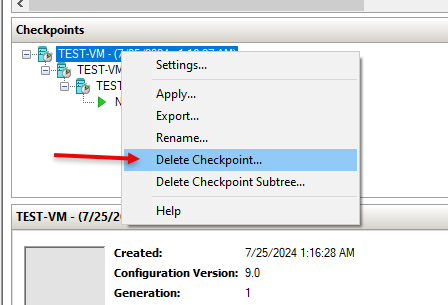
- Löschen Sie bei Bedarf weitere Prüfpunkte.
- Warten Sie, bis Hyper-V das Zusammenführen der Prüfpunktdateien abgeschlossen hat.
- Fahren Sie die VM herunter.
- Versuchen Sie erneut, den virtuellen Datenträger zu erweitern.
Hyper-V speichert Prüfpunktänderungen in differenzierenden AVHDX-Datenträgern. Beim Löschen eines Prüfpunkts über den Hyper-V-Manager werden diese Änderungen wieder in die Datenträgerkette integriert.
Löschen Sie .avhdx-Dateien nicht manuell im Datei-Explorer. Andernfalls kann die Kette der virtuellen Datenträger beschädigt werden und die VM lässt sich nicht mehr starten.
5. Prüfen Sie, ob der Datenträger MBR oder GPT verwendet
Ein MBR-Datenträger kann ebenfalls verhindern, dass Sie zusätzliche Kapazität nutzen können, wenn der virtuelle Datenträger über 2 TB hinauswächst.
- Öffnen Sie die Datenträgerverwaltung innerhalb der VM.
- Klicken Sie mit der rechten Maustaste auf die Datenträgerbezeichnung, z. B. Datenträger 0.
- Wählen Sie Eigenschaften.
- Öffnen Sie die Registerkarte Volumes.
- Prüfen Sie den Partitionsstil.

- Stellen Sie fest, ob dort Master Boot Record (MBR) oder GUID-Partitionstabelle (GPT) angezeigt wird.
Wenn der virtuelle Datenträger größer als 2 TB ist, verwenden Sie GPT, um auf Kapazität jenseits der MBR-Grenze zuzugreifen. Microsoft führt GPT als Voraussetzung auf, wenn Datenträger auf mehr als 2 TB erweitert werden.
Sichern Sie bei einem Datenträger für Daten die Dateien, bevor Sie den Datenträger konvertieren oder neu erstellen. Verwenden Sie bei einem Windows-Systemdatenträger eine unterstützte Konvertierungsmethode, statt Partitionen manuell zu löschen.
6. Erweitern des Hyper-V-Datenträgers mit PowerShell
Sie können die Größe der VHDX auch über PowerShell auf dem Hyper-V-Host ändern.
- Führen Sie PowerShell als Administrator aus.
- Geben Sie
Resize-VHD -Path "D:VMsServer01Virtual Hard DisksDisk01.vhdx" -SizeBytes 200GBein. - Ersetzen Sie den Pfad durch den Speicherort Ihrer VHDX-Datei und legen Sie die gewünschte Größe fest.
- Melden Sie sich nach dem Ändern der VHDX-Größe bei dem virtuellen Computer an.
- Führen Sie den folgenden Befehl aus, um die maximale Größe abzurufen:
$size = Get-PartitionSupportedSize -DriveLetter C - Führen Sie den folgenden Befehl aus, um C: auf das verfügbare Maximum zu erweitern:
Resize-Partition -DriveLetter C -Size $size.SizeMax
Der Befehl Resize-VHD von Microsoft ändert die maximale Größe von VHD- und VHDX-Dateien. Die Partitionsbefehle erweitern anschließend das Windows-Volume, um den verfügbaren Speicherplatz zu nutzen.
Warum ist „Volume erweitern“ in einer Hyper-V-VM ausgegraut?
Die Option „Volume erweitern“ ist normalerweise ausgegraut, wenn Windows direkt nach der ausgewählten Partition keinen nutzbaren, nicht zugeordneten Speicherplatz findet.
Weitere häufige Ursachen sind:
- Die VHDX wurde in Hyper-V nicht erweitert.
- Windows hat den virtuellen Datenträger nicht neu eingelesen.
- Zwischen dem Volume und dem freien Speicherplatz befindet sich eine Wiederherstellungspartition.
- Hyper-V-Prüfpunkte blockieren die Bearbeitung des virtuellen Datenträgers.
- Der Datenträger verwendet noch MBR und hat seine Größenbeschränkung erreicht.
- Die Partition verwendet ein nicht unterstütztes Dateisystem.
Windows unterstützt das Erweitern von NTFS- und ReFS-Volumes mit den standardmäßigen Datenträgerverwaltungstools.
Wenn Sie ein Volume in Hyper-V nicht erweitern können, prüfen Sie zunächst, ob die VHD oder VHDX über genügend Kapazität verfügt. Wenn Sie die Virtualisierung noch einrichten, lesen Sie, wie Sie Hyper-V installieren oder Hyper-V unter Home aktivieren.
Nachdem Sie die Größe des Datenträgers geändert haben, lesen Sie ihn innerhalb der VM neu ein und stellen Sie sicher, dass sich der nicht zugeordnete Speicherplatz direkt nach der Partition befindet. Wenn andere Virtualisierungsprobleme auftreten, können Sie auch eine hohe CPU-Auslastung beheben oder erfahren, wie Sie virtuelle Switches erstellen.
FAQs
Kann ich einen Hyper-V-Datenträger erweitern, ohne die VM herunterzufahren?
Ja, in einigen Konfigurationen. Hyper-V unterstützt die Online-Größenänderung, wenn der virtuelle Datenträger über eine unterstützte SCSI-Kette angebunden ist. Fahren Sie die VM herunter, wenn der Datenträger IDE verwendet oder wenn Hyper-V den Größenänderungsvorgang verweigert.
Warum ist mein Hyper-V-Datenträger größer geworden, C: aber nicht?
Das Erweitern der VHDX erhöht die Kapazität des virtuellen Datenträgers, vergrößert aber nicht automatisch die Windows-Partition. Öffnen Sie die Datenträgerverwaltung in der VM, lesen Sie den Datenträger neu ein und erweitern Sie C: auf den neuen nicht zugeordneten Speicherplatz.
Warum kann ich C: nicht erweitern, obwohl nicht zugeordneter Speicherplatz vorhanden ist?
Der nicht zugeordnete Speicherplatz muss sich unmittelbar rechts neben C: befinden. Eine Wiederherstellungspartition oder eine andere Partition zwischen C: und dem freien Speicherplatz verhindert, dass die Datenträgerverwaltung das Volume erweitert.
Können Hyper-V-Prüfpunkte die Datenträgererweiterung verhindern?
Ja. Aktive oder nicht zusammengeführte Prüfpunktdateien können dazu führen, dass die Option zum Erweitern des Datenträgers nicht verfügbar ist. Löschen Sie die Prüfpunkte oder führen Sie sie über Hyper-V zusammen, bevor Sie es erneut versuchen.


Lesen Sie unsere Offenlegungsseite, um zu erfahren, wie Sie Windows Report dabei helfen können, das Redaktionsteam zu unterstützen. Read more


Improve this guide

User forum
0 messages