
So blenden Sie Name und Profilbild im Windows-11-Startmenü aus oder ein


 3 min. read
  Published on
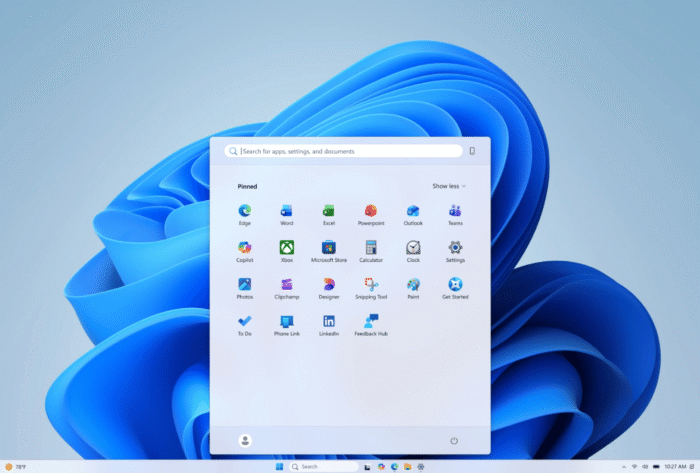
Sie können jetzt Ihr Profilbild im Windows-11-Startmenü über eine integrierte Einstellung ausblenden oder einblenden. Die Option steuert auch, ob Ihr Kontoname neben Ihrem Profilbild angezeigt wird. Falls Sie versuchen, den Namen und das Profilbild auszublenden oder einzublenden, führt Sie diese Anleitung durch alle erforderlichen Schritte.
So blenden Sie Ihren Namen & Ihr Profilbild im Windows-11-Startmenü aus
- Öffnen Sie die Einstellungen in Windows 11, indem Sie auf Ihrer Tastatur Windows + I drücken.
- Klicken Sie in der linken Seitenleiste auf Personalisierung.
- Wählen Sie unter den Personalisierungsoptionen Start aus.
- Suchen Sie nach der Option Name und Profilbild auf Start ausblenden.
- Aktivieren Sie den Schalter neben Name und Profilbild auf Start ausblenden.
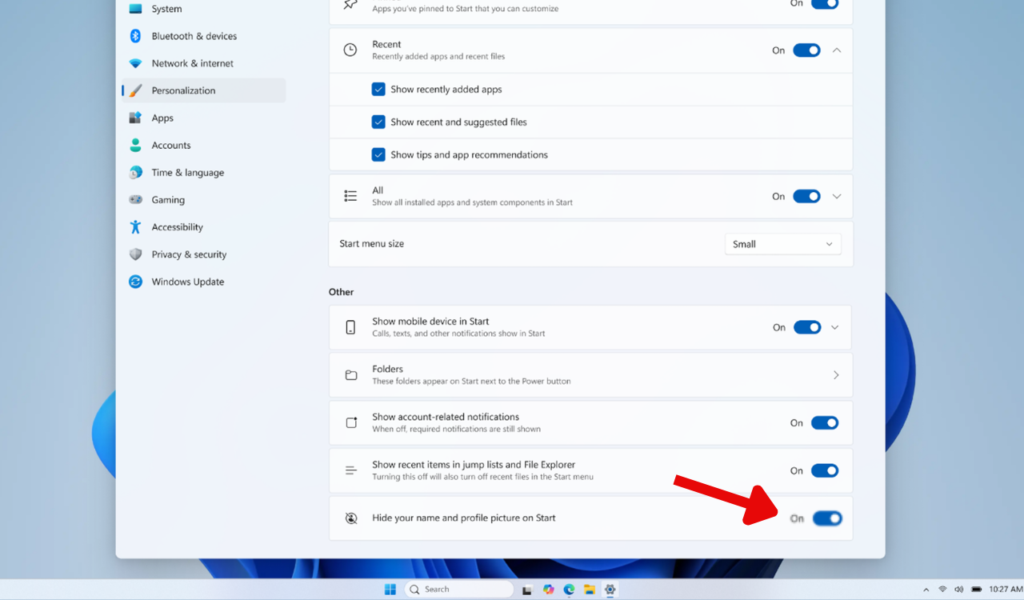
Windows sollte die Änderung anwenden, ohne dass Sie Ihren PC neu starten müssen. Jetzt müssen Sie nur noch das Startmenü öffnen, indem Sie die Windows-Taste drücken oder auf die Start-Schaltfläche in der Taskleiste klicken. Ihr Name und Ihr Profilbild sollten jetzt im Startmenü ausgeblendet sein.
Wenn die Informationen weiterhin sichtbar sind, schließen Sie das Startmenü und öffnen Sie es erneut. Sie können Windows auch neu starten, wenn die Änderung nicht sofort angezeigt wird.
Hinweis: Das Ausblenden der Informationen im Startmenü entfernt Ihr Profilbild nicht aus Ihrem Microsoft-Konto. Es ändert nur, wie Ihre Kontoinformationen im Startmenü angezeigt werden.
So blenden Sie Ihren Namen & Ihr Profilbild wieder ein
Wenn Sie es sich später anders überlegen, können Sie Ihr Profilbild und Ihren Namen ganz einfach wieder einblenden. Sie müssen Ihr Kontobild nicht wiederherstellen oder Microsoft-Kontoeinstellungen ändern. So gehen Sie vor:
- Öffnen Sie Einstellungen in Windows 11, indem Sie auf Ihrer Tastatur Windows + I drücken.
- Klicken Sie in der linken Seitenleiste auf Personalisierung, um die Anpassungseinstellungen zu öffnen.
- Wählen Sie Start aus, um auf die verfügbaren Startmenü-Optionen zuzugreifen.
- Suchen Sie die Einstellung Name und Profilbild auf Start ausblenden.
- Deaktivieren Sie den Schalter neben der Einstellung.
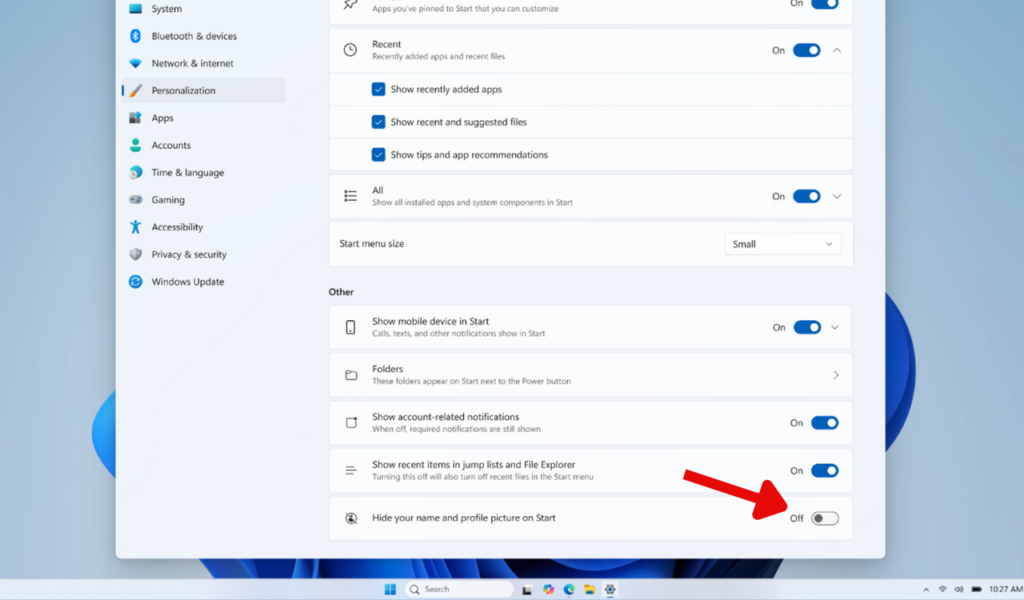
Das genügt, um Ihren Namen und Ihr Profilbild wieder im Windows-11-Startmenü anzuzeigen.
Was tun, wenn die Einstellung „Name und Profilbild auf Start ausblenden“ fehlt?
Wenn Sie die Option Name und Profilbild auf Start ausblenden nicht finden können, prüfen Sie, ob für Windows 11 ausstehende Updates vorhanden sind. Microsoft hat die Funktion mit dem August-Update KB5120998 eingeführt. Vergessen Sie also nicht, Ihren Windows-11-PC zu aktualisieren.
Verwandte FAQs
1. Wird mein Profilbild durch das Ausblenden gelöscht?
Nein. Windows blendet Ihren Namen und Ihr Profilbild nur im Startmenü aus. Ihre Kontoinformationen bleiben unverändert.
2. Kann ich das Profilbild wieder einblenden?
Ja. Gehen Sie zu Einstellungen > Personalisierung > Start und deaktivieren Sie die Option Name und Profilbild auf Start ausblenden.
3. Kann ich nur das Profilbild ausblenden?
Die Einstellung blendet Ihren Namen und Ihr Profilbild zusammen aus. Windows bietet keinen separaten Startmenü-Schalter, um nur das Bild auszublenden.
4. Muss ich meinen PC neu starten?
Nein. Die Einstellung sollte normalerweise sofort wirksam werden. Wenn das Startmenü nicht aktualisiert wird, schließen Sie es und öffnen Sie es erneut.


Lesen Sie unsere Offenlegungsseite, um zu erfahren, wie Sie Windows Report dabei helfen können, das Redaktionsteam zu unterstützen. Read more


Improve this guide


User forum
0 messages