
Microsoft-Konto-Passkey funktioniert nicht? Probieren Sie diese schnellen Lösungen


 4 min. read
  Published on
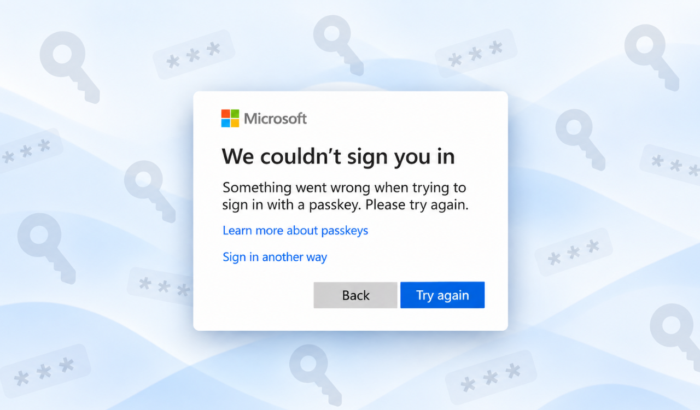
Wenn Ihr Microsoft-Konto-Passkey nicht funktioniert, können verschiedene Lösungen helfen, den Zugriff wiederherzustellen. Zunächst sollten Sie einen anderen Browser ausprobieren. Wenn das nicht hilft, nutzen Sie eine andere Anmeldemethode, setzen Sie Windows Hello zurück und verwenden Sie die Wiederherstellungstools von Microsoft. Microsoft nennt außerdem Bluetooth, veraltete Software, gelöschte Passkeys und deaktivierte Bildschirmsperren als häufige Ursachen für Probleme mit dem Microsoft-Konto-Passkey.
Schnelle Lösungen, wenn Ihr Microsoft-Konto-Passkey nicht funktioniert
- Öffnen Sie Ihre Microsoft-Konto-Anmeldeseite in einem privaten oder Inkognito-Browserfenster.
- Versuchen Sie, sich mit einem anderen Browser anzumelden, wenn der Passkey weiterhin nicht funktioniert. Das liegt daran, dass Microsoft Passkeys in aktuellen Browsern unterstützt, ältere Browserversionen jedoch möglicherweise nicht alle Passkey-Funktionen ordnungsgemäß unterstützen.
- Versuchen Sie eine andere Anmeldemethode, falls verfügbar. Microsoft bietet möglicherweise Optionen wie einen anderen Passkey, Microsoft Authenticator, eine verifizierte E-Mail-Adresse oder eine andere Sicherheitsmethode an.
- Prüfen Sie, ob auf Ihrem Windows-Gerät eine Bildschirmsperre aktiviert ist. Auf einem Windows-Gerät gespeicherte Passkeys verwenden Windows Hello, das Sie per PIN, Fingerabdruck oder Gesichtserkennung authentifizieren kann.
- Öffnen Sie Einstellungen > Konten > Anmeldeoptionen und überprüfen Sie Ihre Windows Hello-Einstellungen. Stellen Sie sicher, dass Ihre PIN-, Fingerabdruck- oder Gesichtserkennungsmethode ordnungsgemäß funktioniert, bevor Sie den Microsoft-Konto-Passkey erneut ausprobieren.
- Aktualisieren Sie Windows, wenn Ihr Passkey weiterhin fehlschlägt. Öffnen Sie Einstellungen > Windows Update und wählen Sie Nach Updates suchen. Microsoft gibt an, dass für die neuesten Passkey-Funktionen möglicherweise neuere Windows-Versionen erforderlich sind.
- Wenn „Dieser Passkey kann nicht mehr verwendet werden“ angezeigt wird, erstellen Sie einen neuen Passkey für Ihr Microsoft-Konto. Microsoft gibt an, dass dieser Fehler auftreten kann, wenn ein Passkey gelöscht wurde oder wenn Sie Ihre PIN oder biometrische Authentifizierungsmethode geändert haben.
- Überprüfen Sie nach dem Erstellen des neuen Passkeys Ihr Konto auf alte Passkeys, die nicht mehr gelten. Microsoft empfiehlt, zuerst den Ersatz zu erstellen und dann veraltete Passkeys zu entfernen.
Microsoft-Konto-Passkey bei Verwendung Ihres Telefons reparieren
Wenn Sie ein iPhone, iPad oder Android-Telefon als Passkey verwenden, überprüfen Sie die Verbindung zwischen Ihren Geräten.
- Stellen Sie sicher, dass Bluetooth auf beiden Geräten aktiviert ist.
- Halten Sie das Telefon und den Computer während des Anmeldevorgangs nahe beieinander.
- Stellen Sie sicher, dass beide Geräte mit dem Internet verbunden sind.
- Wenn Microsoft einen QR-Code anzeigt, scannen Sie ihn mit der entsprechenden Passkey- oder Authenticator-Option auf Ihrem Telefon.
Microsoft gibt an, dass die Geräte nicht dasselbe WLAN-Netzwerk verwenden müssen, aber sie müssen sich in der Nähe befinden und mit dem Internet verbunden sein.
Windows Hello zurücksetzen, wenn der Passkey weiterhin fehlschlägt
Wenn Ihr Passkey von Windows Hello abhängt und die Authentifizierungsmethode selbst nicht richtig funktioniert, kann das Zurücksetzen von Windows Hello helfen.
- Öffnen Sie Einstellungen, indem Sie Windows + I drücken.
- Wählen Sie Konten und klicken Sie anschließend auf Anmeldeoptionen.
- Wählen Sie PIN (Windows Hello) und dann Ich habe meine PIN vergessen, wenn Ihre PIN nicht richtig funktioniert.
- Befolgen Sie die Anweisungen, um Ihre Windows Hello-PIN erneut einzurichten.
- Versuchen Sie nach Abschluss der Einrichtung, sich mit dem Passkey bei Ihrem Microsoft-Konto anzumelden.
Wenn Ihr Fingerabdruck oder Ihre Gesichtserkennung das Problem verursacht, überprüfen Sie auch diese Windows Hello-Optionen.
Microsoft Sign-in Helper verwenden
Wenn keine dieser Lösungen funktioniert, empfiehlt Microsoft, den Sign-in Helper zu verwenden, um Probleme beim Kontozugriff zu identifizieren. Das Tool prüft die von Ihnen angegebenen Informationen und führt Sie durch die verfügbaren Wiederherstellungsschritte. Wenn Sie vollständig keinen Zugriff mehr auf das Konto haben, müssen Sie möglicherweise auch die Kontowiederherstellungsoptionen von Microsoft verwenden.
FAQs zu Problemen mit dem Microsoft-Konto-Passkey
1. Warum funktioniert mein Microsoft-Konto-Passkey nicht?
Der Passkey ist möglicherweise ungültig geworden, wurde gelöscht oder funktioniert nach einer Änderung Ihrer PIN oder der biometrischen Authentifizierung nicht mehr.
2. Was sollte ich tun, wenn Microsoft sagt, dass mein Passkey nicht mehr verwendet werden kann?
Erstellen Sie zuerst einen neuen Passkey und entfernen Sie dann den alten Passkey aus Ihrem Konto.
3. Warum wird mein Telefon-Passkey nicht angezeigt?
Überprüfen Sie Bluetooth, die Internetverbindung und ob sich Ihr Telefon nahe genug am PC befindet.
4. Kann ich mich ohne meinen Microsoft-Passkey anmelden?
Ja, wenn für Ihr Konto eine andere Anmeldemethode verfügbar ist. Microsoft empfiehlt, eine andere verfügbare Methode zu verwenden und anschließend Ihre gespeicherten Passkeys zu überprüfen.
Zusammenfassung
Ein Microsoft-Konto-Passkey kann aus verschiedenen Gründen fehlschlagen, von Windows Hello-Problemen bis hin zu einem veralteten oder ungültigen Passkey. Beginnen Sie mit einem anderen Browser oder einer anderen Anmeldemethode, überprüfen Sie dann Windows Hello und erstellen Sie bei Bedarf einen neuen Passkey.


Lesen Sie unsere Offenlegungsseite, um zu erfahren, wie Sie Windows Report dabei helfen können, das Redaktionsteam zu unterstützen. Read more


Improve this guide



User forum
0 messages