
Funktioniert die Best-Buy-App nicht? 8 einfache Lösungen für Lade-, Anmelde- und Warenkorbprobleme


 7 min. read
  Published on
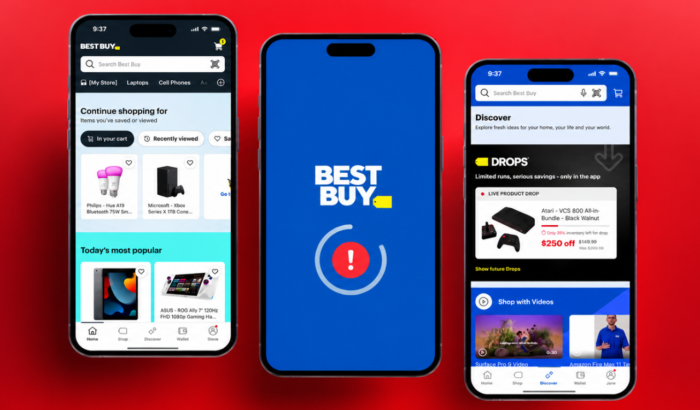
Die Best-Buy-App lässt sich manchmal überhaupt nicht öffnen; zu anderen Zeiten öffnet sie sich normal, aber Produkte laden nicht, die Suche bleibt hängen, der Warenkorb aktualisiert sich nicht oder Sie können sich nicht anmelden. Ja, das ist ziemlich frustrierend, aber in den meisten Fällen haben diese Probleme nichts mit Ihrem Gerät zu tun. Eine schwache Internetverbindung, eine veraltete App, beschädigte Cache-Daten oder ein vorübergehender Dienstausfall können dazu führen, dass die Best-Buy-App nicht normal funktioniert. Aber keine Sorge: In dieser Anleitung haben wir alle erprobten Lösungen für Sie zusammengestellt.
So beheben Sie Probleme, wenn die Best-Buy-App nicht funktioniert oder nicht richtig lädt
1. Prüfen Sie, ob Best Buy selbst Probleme hat
Bevor Sie etwas auf Ihrem Smartphone ändern, prüfen Sie, ob BestBuy.com in Ihrem Browser funktioniert. Dies ist ein nützlicher Test, denn wenn auch die Website nicht lädt, liegt das Problem möglicherweise auf Seiten von Best Buy und nicht an der App.
- Öffnen Sie Safari oder Chrome auf Ihrem bevorzugten Smartphone.
- Rufen Sie BestBuy.com auf.
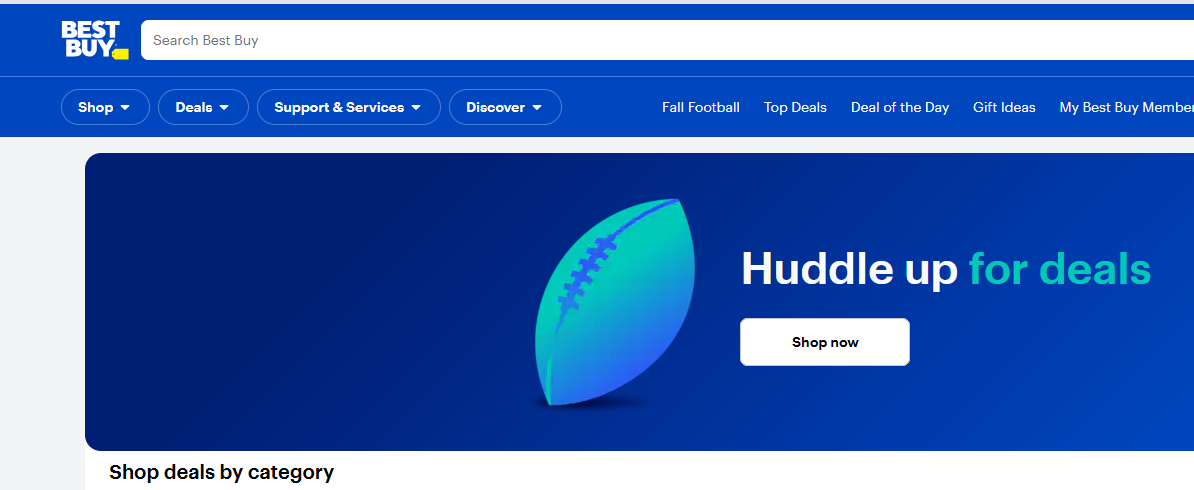
- Suchen Sie nach demselben Produkt oder öffnen Sie Ihr Konto.
- Wenn auch die Website nicht funktioniert, warten Sie einen Moment und versuchen Sie es erneut.
- Wenn die Website funktioniert, die App aber nicht, fahren Sie mit den folgenden Lösungen fort.
Best Buy bietet außerdem ein Support-Center und Kontaktmöglichkeiten, falls das Problem weiterhin besteht.
2. Prüfen Sie Ihre Internetverbindung
Wenn eine Best-Buy-Seite ständig lädt, bedeutet das nicht immer, dass die App beschädigt ist. Wenn auch andere Apps und Websites sehr lange zum Laden brauchen, testen Sie Ihre Verbindung, bevor Sie etwas Komplizierteres unternehmen.
- Öffnen Sie eine andere Website in Ihrem Browser.
- Wechseln Sie von WLAN zu mobilen Daten.

- Wenn Sie mobile Daten verwenden, versuchen Sie es stattdessen mit WLAN.
- Starten Sie Ihren Router neu, wenn die Verbindung auf mehreren Geräten nicht funktioniert.
- Öffnen Sie Best Buy erneut und testen Sie die Suche und die Produktseiten.
3. Erzwingen Sie das Beenden der Best-Buy-App und öffnen Sie sie erneut
Wenn die App beim Ladebildschirm einfriert oder beim Versuch zu suchen hängen bleibt, kann ein vollständiges Schließen einen vorübergehenden App-Prozess beenden, der nicht mehr reagiert.
- Öffnen Sie die Übersicht der zuletzt verwendeten Apps auf Ihrem Smartphone.
- Finden Sie Best Buy.
- Wischen Sie die App weg, um sie zu schließen.
- Warten Sie einige Sekunden.
- Öffnen Sie Best Buy erneut.
4. Aktualisieren Sie die Best-Buy-App
Eine veraltete Version kann Probleme verursachen, nachdem Best Buy etwas an seinem Backend geändert hat. Dies sollten Sie besonders dann prüfen, wenn die App plötzlich nicht mehr funktioniert, nachdem sie zuvor normal lief.
- Öffnen Sie den App Store auf dem iPhone oder Google Play auf Android.
- Suchen Sie nach Best Buy.
- Wenn Sie eine Schaltfläche Update sehen, installieren Sie die neueste Version.
- Starten Sie die App nach dem Update neu.
- Testen Sie die Funktion, die nicht funktioniert hat.
5. Leeren Sie den Best-Buy-App-Cache auf Android
Wenn Sie Android verwenden und die Best-Buy-App ständig einfriert, alte Informationen anzeigt oder beim Öffnen eines Produkts abstürzt, lohnt es sich, den Cache zu leeren.
- Öffnen Sie die Einstellungen.
- Tippen Sie auf Apps oder Apps & Benachrichtigungen.
- Suchen Sie Best Buy und wählen Sie die App aus.
- Tippen Sie auf Speicher & Cache.
- Tippen Sie auf Cache leeren.

- Öffnen Sie Best Buy erneut.
Google empfiehlt häufig, den Cache und die Daten einer App zu leeren, wenn eine Android-App abstürzt, sich nicht öffnen lässt oder nicht mehr reagiert. Gehen Sie nicht direkt zu „Speicher leeren“, es sei denn, es ist notwendig. Dadurch können lokal gespeicherte App-Daten entfernt werden und Sie müssen sich möglicherweise erneut anmelden.
6. Starten Sie Ihr Smartphone neu
Das klingt einfach, ist aber sinnvoll, wenn die Best-Buy-App plötzlich nicht mehr funktioniert, nachdem Ihr Smartphone längere Zeit gelaufen ist.
- Starten Sie Ihr iPhone oder Android-Smartphone neu.
- Warten Sie, bis es vollständig hochgefahren ist.
- Öffnen Sie Best Buy, bevor Sie eine Reihe anderer Apps öffnen.
- Versuchen Sie, sich anzumelden, nach einem Produkt zu suchen und Ihren Warenkorb zu öffnen.
7. Deaktivieren Sie VPN vorübergehend, falls aktiviert
Wenn Best Buy mit einer Verbindung funktioniert, mit einer anderen aber nicht, prüfen Sie, ob ein VPN oder eine Sicherheits-App die Verbindung stört.
- Trennen Sie die VPN-Verbindung.
- Schließen Sie Best Buy vollständig.
- Öffnen Sie die App erneut.
- Versuchen Sie, nach einem Produkt zu suchen oder auf Ihr Konto zuzugreifen.
- Wenn die App normal funktioniert, überprüfen Sie Ihre VPN-Einstellungen, bevor Sie das VPN wieder aktivieren.
8. Installieren Sie die Best-Buy-App neu
Wenn die App nach einem Update weiterhin abstürzt, einfriert oder nicht lädt, sorgt eine Neuinstallation für eine saubere Installation.
- Löschen Sie die Best-Buy-App von Ihrem Smartphone.
- Starten Sie das Smartphone neu.
- Öffnen Sie den App Store oder Google Play.
- Suchen Sie nach Best Buy (Android) (iOS/iPadOS)
- Installieren Sie die App erneut.
- Melden Sie sich an und testen Sie die App.
Warum die Best-Buy-App bei Ihnen gerade nicht funktioniert
Es gibt nicht den einen Grund, warum die Best-Buy-App nicht mehr funktioniert. Basierend auf den Empfehlungen von Apple und Google gehören zu den häufigsten Ursachen:
- Ein vorübergehendes Verbindungsproblem
- Probleme mit dem Best-Buy-Dienst
- Eine veraltete App
- Beschädigte Cache-Daten unter Android
- Ein vorübergehend eingefrorener App-Prozess
- Beeinträchtigung durch VPN- oder Sicherheitssoftware
- Probleme mit dem Betriebssystem des Smartphones
- Eine fehlerhafte App-Installation
- Konto- oder Anmeldeprobleme
Wenn Best Buy im Browser funktioniert, aber nicht in der App, konzentrieren Sie sich zuerst auf die App-spezifischen Korrekturen. Wenn auch BestBuy.com nicht funktioniert, gibt es weniger Grund, App-Daten zu löschen oder etwas neu zu installieren. Wenn nichts davon funktioniert, bietet Best Buy über die offizielle Kontaktseite Live-Chat und Telefon-Support an. Sie können dies als letzten Ausweg versuchen.
Zusammenfassung
Es kann ärgerlich sein, wenn die Best-Buy-App nicht funktioniert, besonders wenn Sie eine Bestellung prüfen, ein Produkt finden oder einen Kauf abschließen möchten. Beginnen Sie damit, BestBuy.com und Ihre Internetverbindung zu prüfen, und arbeiten Sie dann die Lösungen zum Neustarten, Aktualisieren, Cache-Leeren und Neuinstallieren der App durch. Falls Sie eine Schritt-für-Schritt-Anleitung für die Anmeldung suchen, hilft Ihnen unser Best-Buy-Anmeldeleitfaden weiter. Wenn Sie einen Windows-PC als täglichen Rechner verwenden, können Sie hier unseren Testbericht zur Best-Buy-App lesen.
Häufige Fragen (FAQ) zu Problemen mit der Best-Buy-App
1. Warum öffnet sich die Best-Buy-App nicht?
Die App ist möglicherweise eingefroren, veraltet oder durch beschädigte Daten beeinträchtigt. Starten Sie Ihr Telefon neu, aktualisieren Sie Best Buy und installieren Sie die App neu, falls sie sich weiterhin nicht öffnen lässt.
2. Warum bleibt die Best-Buy-App beim Laden hängen?
Überprüfen Sie zuerst Ihre Internetverbindung. Wenn andere Websites normal funktionieren, erzwingen Sie das Beenden der Best-Buy-App, öffnen Sie sie erneut und versuchen Sie, sie zu aktualisieren.
3. Warum kann ich mich nicht bei der Best-Buy-App anmelden?
Eine vorübergehende Verbindungsstörung, eine veraltete App oder ein kontobezogenes Problem kann die Anmeldung verhindern. Versuchen Sie es im Browser mit BestBuy.com, um zu prüfen, ob Sie dort auf Ihr Konto zugreifen können.
4. Wie leere ich den Cache der Best-Buy-App?
Gehen Sie auf Android zu Einstellungen > Apps > Best Buy > Speicher & Cache > Cache leeren. Die genauen Menünamen können je nach Android-Smartphone variieren.
5. Warum funktioniert mein Best-Buy-Warenkorb nicht?
Versuchen Sie, die App zu schließen und erneut zu öffnen, das Netzwerk zu wechseln und Best Buy zu aktualisieren. Wenn der Warenkorb weiterhin nicht geladen wird, verwenden Sie BestBuy.com, um zu prüfen, ob das Problem auf die mobile App beschränkt ist.
6. Was sollte ich tun, wenn die Best-Buy-App weiterhin nicht funktioniert?
Installieren Sie die App neu und testen Sie BestBuy.com. Wenn beides weiterhin fehlschlägt, wenden Sie sich über die Support-Seite an Best Buy, um Unterstützung bei Konto, Bestellung oder Service zu erhalten.


Lesen Sie unsere Offenlegungsseite, um zu erfahren, wie Sie Windows Report dabei helfen können, das Redaktionsteam zu unterstützen. Read more


Improve this guide

User forum
0 messages