
Funktioniert die Apple-TV-App nicht? 10 schnelle Lösungen zum Ausprobieren


 5 min. read
  Published on
Wenn die Apple-TV-App bei Ihnen heute plötzlich nicht mehr funktioniert, sollten Sie wissen, dass dies sehr gut an einem Problem auf Apples Seite liegen kann. Wir haben jedoch eine Lösung für Sie. Gehen Sie die Schritte der Reihe nach durch. Beginnen Sie zuerst mit den einfachen Korrekturen, bevor Sie die App zurücksetzen oder neu installieren.
Das können Sie tun, wenn die Apple-TV-App nicht funktioniert
1. Apples Systemstatus prüfen
Stellen Sie zunächst sicher, dass bei Apple TV keine Störung vorliegt.
- Öffnen Sie Ihren Browser.
- Rufen Sie die Seite Apple-Systemstatus auf.
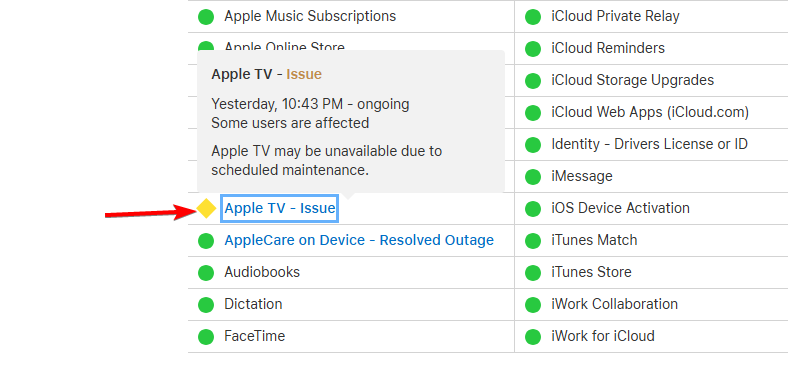
- Suchen Sie nach Apple TV.
- Wenn dort eine Störung angezeigt wird, warten Sie, bis Apple das Problem behoben hat.
- Wenn alles grün ist, fahren Sie mit dem nächsten Schritt fort.
2. Internetverbindung prüfen
Eine schwache Verbindung kann verhindern, dass Apple TV Videos lädt oder abspielt.
- Öffnen Sie eine andere Streaming-App.
- Spielen Sie ein Video einige Sekunden lang ab.
- Wenn auch andere Apps Probleme haben, starten Sie Ihren Router neu.
- Warten Sie etwa 30 Sekunden.
- Verbinden Sie Ihr Gerät erneut mit dem WLAN.
- Öffnen Sie die Apple-TV-App erneut.
3. Apple-TV-App schließen und erneut öffnen
Die App hängt möglicherweise einfach.
- Schließen Sie die Apple-TV-App vollständig.
- Entfernen Sie sie aus der Liste der zuletzt verwendeten Apps, wenn Sie ein Smartphone oder Tablet verwenden.
- Warten Sie einige Sekunden.
- Öffnen Sie die Apple-TV-App erneut.
- Versuchen Sie, denselben Inhalt abzuspielen.
4. Gerät neu starten
Ein Neustart kann vorübergehende App- und Systemprobleme beheben.
- Speichern Sie alles, woran Sie gerade arbeiten.
- Starten Sie Ihr Smartphone, Ihren PC, Ihren Smart-TV oder Ihr Streaming-Gerät neu.
- Warten Sie, bis das Gerät vollständig gestartet ist.
- Öffnen Sie die Apple-TV-App.
- Versuchen Sie erneut, etwas zu streamen.
5. Apple-TV-App aktualisieren
Eine veraltete Version kann Kompatibilitätsprobleme verursachen.
Auf dem iPhone oder iPad:
- Öffnen Sie die Einstellungen.
- Tippen Sie auf Allgemein.
- Tippen Sie auf Softwareupdate.
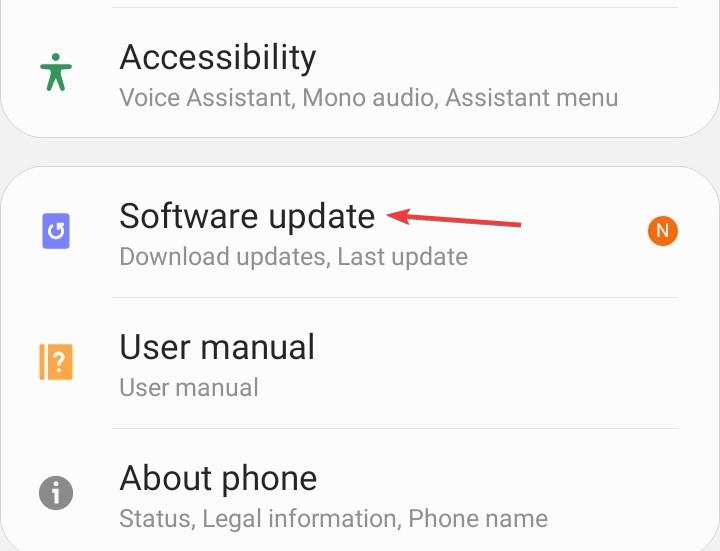
- Prüfen Sie, ob ein iOS- oder iPadOS-Update verfügbar ist.
- Tippen Sie auf Jetzt aktualisieren, falls eines verfügbar ist.
- Warten Sie, bis das Update abgeschlossen ist.
- Öffnen Sie die Apple-TV-App und versuchen Sie es erneut.
Auf dem iPhone und iPad ist die Apple-TV-App in das Betriebssystem integriert, daher wird sie in der Regel über iOS oder iPadOS aktualisiert und nicht separat.
Auf dem Mac:
- Klicken Sie oben links auf das Apple-Menü.
- Wählen Sie Systemeinstellungen.
- Klicken Sie auf Allgemein.
- Wählen Sie Softwareupdate.
- Installieren Sie alle verfügbaren macOS-Updates.
- Starten Sie Ihren Mac neu, wenn Sie dazu aufgefordert werden.
- Öffnen Sie die Apple-TV-App erneut.
Auf Android:
- Öffnen Sie den Google Play Store.
- Suchen Sie nach Apple TV.
- Öffnen Sie die Seite der Apple-TV-App.
- Tippen Sie auf Aktualisieren, falls verfügbar.
- Öffnen Sie die App, nachdem das Update abgeschlossen ist.
Auf Windows:
- Öffnen Sie den Microsoft Store.
- Wählen Sie Bibliothek.
- Klicken Sie auf Updates abrufen.

- Installieren Sie das Apple-TV-Update, falls eines angezeigt wird.
- Öffnen Sie die Apple-TV-App erneut.
6. Aktualisieren Sie Ihr Gerät
Das Problem kann von veralteter Systemsoftware herrühren.
- Öffnen Sie die Einstellungen Ihres Geräts.
- Suchen Sie nach Softwareupdate oder Systemupdate.
- Prüfen Sie, ob Updates verfügbar sind.
- Installieren Sie das Update, falls eines verfügbar ist.
- Starten Sie das Gerät neu.
- Testen Sie Apple TV erneut.
7. Schalten Sie Ihr VPN aus
Ein VPN kann manchmal Streaming-Dienste stören.
- Öffnen Sie Ihre VPN-App.
- Trennen Sie die VPN-Verbindung.
- Schließen Sie Apple TV.
- Öffnen Sie Apple TV erneut.
- Versuchen Sie, einen Film oder eine Folge abzuspielen.
Wenn Apple TV danach funktioniert, verursacht möglicherweise das VPN das Verbindungsproblem.
8. Melden Sie sich von Apple TV ab
Wenn die App geöffnet wird, aber Ihr Abonnement oder Ihre Mediathek fehlt, aktualisieren Sie Ihre Kontositzung.
- Öffnen Sie Apple TV.
- Öffnen Sie Ihre Konto- oder Profileinstellungen.
- Wählen Sie Abmelden.
- Schließen Sie die App.
- Öffnen Sie Apple TV erneut.
- Melden Sie sich mit Ihrem Apple Account an.
- Versuchen Sie, Inhalte abzuspielen.
9. Leeren Sie den App-Cache
Auf Android kann das Leeren des Caches Lade- und Absturzprobleme beheben.
- Öffnen Sie die Einstellungen.
- Gehen Sie zu Apps.
- Wählen Sie Apple TV.
- Tippen Sie auf Speicher oder Speicher & Cache.
- Tippen Sie auf Cache leeren.

- Öffnen Sie Apple TV erneut.
Vermeiden Sie Clear storage, sofern dies nicht notwendig ist, da dadurch lokal gespeicherte App-Informationen entfernt werden können.
10. Apple TV neu installieren
Wenn nichts anderes funktioniert, installieren Sie die App neu.
- Deinstallieren Sie Apple TV von Ihrem Gerät.
- Starten Sie das Gerät neu.
- Öffnen Sie den offiziellen App-Store.
- Suchen Sie nach Apple TV.
- Installieren Sie die App erneut.
- Melden Sie sich an.
- Versuchen Sie, Ihre Inhalte wiederzugeben.
Beginnen Sie mit den Überprüfungen des Dienststatus und der Internetverbindung, bevor Sie größere Änderungen vornehmen. Wenn diese Maßnahmen nicht helfen, sollten Sie als Nächstes die App aktualisieren, den Cache der App leeren, sich erneut anmelden oder Apple TV neu installieren.
Wenn das Problem weiterhin besteht, haben wir auch Anleitungen zum Beheben von Apple-TV-Anmeldeproblemen, zum Beheben von Fehlern durch nicht unterstützte Browser und zum Verbessern der Wiedergabe, wenn Apple TV ständig puffert.
FAQs zu Problemen mit der Apple-TV-App
1. Warum funktioniert Apple TV nicht?
Ein Dienstausfall, ein Internetproblem, veraltete Software, ein VPN, ein Kontoproblem oder beschädigte App-Daten können die Ursache sein.
2. Warum lädt Apple TV ständig?
Überprüfen Sie zuerst Ihre Internetverbindung. Starten Sie dann die App und das Gerät neu und installieren Sie alle verfügbaren Updates.
3. Warum stürzt Apple TV ständig ab?
Aktualisieren Sie die App und Ihr Gerät. Unter Android kann auch das Leeren des Apple-TV-Caches helfen.
4. Warum spielt Apple TV keine Videos ab?
Überprüfen Sie den Apple-Dienststatus, testen Sie Ihre Internetverbindung, deaktivieren Sie Ihr VPN und starten Sie die App neu.


Lesen Sie unsere Offenlegungsseite, um zu erfahren, wie Sie Windows Report dabei helfen können, das Redaktionsteam zu unterstützen. Read more


Improve this guide


User forum
0 messages