
Lenovo-Tastatur funktioniert nicht? Probieren Sie diese 7 universellen Lösungen


 5 min. read
  Published on
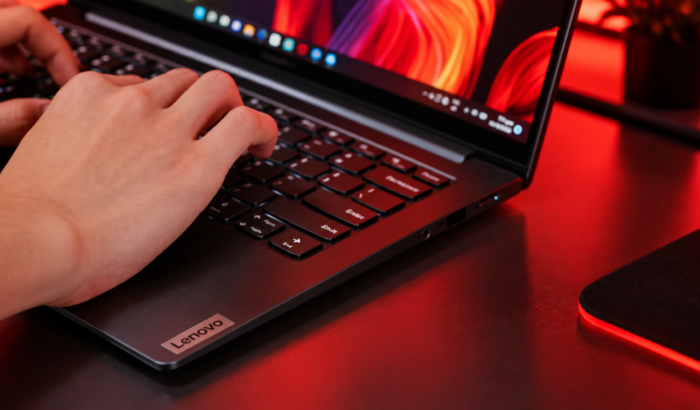
Wenn Ihre Lenovo-Tastatur plötzlich nicht mehr reagiert, geraten Sie nicht in Panik und ersetzen Sie sie nicht voreilig. Egal, ob Sie einen ThinkPad-, IdeaPad- oder Legion-Laptop oder eine eigenständige Lenovo-Desktop-Tastatur verwenden – die Ursache ist meist ein vorübergehender Softwareabsturz, ein beschädigter Windows-Treiber oder eine einfache Einstellungsoption. Diese universelle Anleitung zur Fehlerbehebung führt Sie Schritt für Schritt durch die Lösung des Problems, beginnend mit den schnellsten Maßnahmen.
Was tun, wenn eine Lenovo-Tastatur überhaupt nicht funktioniert
1. Führen Sie einen vollständigen Systemneustart durch
Ein einfacher Neustart initialisiert Hardware-Controller neu und setzt eingefrorene Hintergrunddienste zurück, die möglicherweise Tastatureingaben blockieren.
- Speichern Sie alle offenen Dateien.
- Klicken Sie auf Start > Ein/Aus > Neu starten.
- Sobald Windows neu gestartet wurde, testen Sie Ihre Tasten im Editor.
2. Windows umgehen, um ein Hardwareproblem zu prüfen
Wenn Sie das System-BIOS starten, können Sie prüfen, ob die physischen Tasten unabhängig von Windows 10 oder 11 funktionieren.
- Starten Sie Ihren PC neu.
- Drücken Sie wiederholt F1, F2 oder Enter (je nach Lenovo-Modell), sobald das Lenovo-Logo erscheint.
- Wenn die Tastatur im BIOS funktioniert, wissen Sie, dass die Hardware in Ordnung ist. Die Ursache liegt dann bei einem Problem mit dem Windows-Treiber oder einer Softwareeinstellung.
- Wenn die Tastatur im BIOS nicht funktioniert, haben Sie es wahrscheinlich mit einem physischen Verbindungsproblem oder einem Hardwaredefekt zu tun.
3. Aktivieren Sie die Bildschirmtastatur
Wenn Sie ausgesperrt sind oder während der Fehlerbehebung Passwörter eingeben müssen, verwenden Sie die virtuelle Tastatur.
- Windows 11: Gehen Sie zu Einstellungen > Barrierefreiheit > Tastatur und aktivieren Sie die Option Bildschirmtastatur.
- Windows 10: Gehen Sie zu Einstellungen > Erleichterte Bedienung > Tastatur und aktivieren Sie die Option Bildschirmtastatur verwenden.
4. Funktionstasten- und Hotkey-Sperren beheben
Wenn das normale Tippen funktioniert, sich die Tasten der oberen Reihe jedoch merkwürdig verhalten, ist eine Sperreinstellung aktiviert.
- Drücken Sie Fn + Esc, um die Fn-Sperre aus- oder einzuschalten.
- Öffnen Sie die Lenovo Vantage-App (falls installiert) und navigieren Sie zu Gerät > Eingabe & Zubehör.
- Stellen Sie sicher, dass der Hotkey-Modus entsprechend Ihrer Vorliebe eingestellt ist (Aktivierung der Standardfunktionen F1–F12 im Vergleich zu den speziellen Mediensteuerungen).
5. Tastaturtreiber aktualisieren oder neu installieren
Der Geräte-Manager ermöglicht es Ihnen, die Verbindung zwischen Windows und Ihrer Hardware zurückzusetzen.
- Klicken Sie mit der rechten Maustaste auf Start und wählen Sie Geräte-Manager.
- Erweitern Sie den Abschnitt Tastaturen.
- Klicken Sie mit der rechten Maustaste auf Ihre Tastatur (häufig als Standard-PS/2-Tastatur oder Lenovo Keyboard aufgeführt) und wählen Sie Treiber aktualisieren > Automatisch nach Treibern suchen.
- Wird kein Update gefunden, klicken Sie erneut mit der rechten Maustaste auf die Tastatur und wählen Sie Gerät deinstallieren.
- Starten Sie Ihren PC neu.
- Schließlich wird Windows den Treiber beim Neustart automatisch erkennen und eine saubere Kopie neu installieren.
6. Offizielle Lenovo-Firmware-Updates ausführen (praktisch für bestimmte Tastaturmodelle)
Lenovo veröffentlicht regelmäßig Firmware-Patches für bestimmte Fehler im Tastatur-Controller.
- Besuchen Sie die Lenovo-Support-Website und lassen Sie Ihre Seriennummer erkennen oder wählen Sie Ihr Modell aus.
- Navigieren Sie zu Drivers & Software.
- Prüfen Sie, ob ausstehende Updates für BIOS, Embedded Controller Firmware oder Hotkey vorliegen, und installieren Sie sie.
7. Physische Verbindungen & Hardware prüfen
Wenn Softwarekorrekturen nicht helfen, überprüfen Sie die physische Verbindung.
- Bei externen Tastaturen: Ziehen Sie das USB-Kabel ab und schließen Sie es direkt an einen Anschluss am PC an (vermeiden Sie USB-Hubs ohne eigene Stromversorgung).
- Bei Laptops: Achten Sie auf festsitzende Tasten, Krümel oder Flüssigkeitsspuren. Reinigen Sie die Umgebung nicht reagierender Tasten mit Druckluft.
- Ersatztastatur testen: Schließen Sie eine zweite USB-Tastatur an. Wenn die Ersatztastatur einwandfrei funktioniert, während Ihre primäre Tastatur in allen Apps ausfällt, muss die physische Lenovo-Tastatureinheit möglicherweise repariert oder ersetzt werden.
Zusammenfassung
Diese universellen Lösungen decken die meisten Lenovo-Tastaturprobleme auf Windows-PCs ab. Beginnen Sie mit den Verbindungen und der Fn-Sperre, und gehen Sie dann zu Treibern, Updates und Hardwareprüfungen über. Wenn die Tastatur nach diesen Schritten immer noch nicht funktioniert, kann der Lenovo-Support helfen, modellspezifische Treiber und Reparaturoptionen zu finden. Zur Erinnerung: Wir haben auch eine separate Anleitung, um die Tastatur des Lenovo IdeaPad 320 zu reparieren, wenn sie nicht funktioniert.
FAQs zu einer nicht funktionierenden Lenovo-Tastatur
1. Warum funktioniert meine Lenovo-Tastatur nach einem Update nicht mehr?
Eine Änderung an Windows, Treibern, Firmware oder Lenovo-Software kann manchmal die Tastaturfunktion beeinträchtigen. Prüfen Sie Windows Update, die Lenovo-Support-Website und den Geräte-Manager auf neuere Treiber.
2. Warum funktionieren nur meine Lenovo-Funktionstasten nicht?
Möglicherweise verwendet die Tastatur einfach eine andere Einstellung für die Fn-Sperre. Versuchen Sie Fn + Esc und testen Sie die Tasten F1 bis F12 erneut. Bei einigen Modellen sind stattdessen Änderungen am Hotkey Mode über das BIOS oder Lenovo Vantage erforderlich.
3. Warum funktioniert meine externe Lenovo-Tastatur nicht?
Überprüfen Sie zuerst die USB-Verbindung und testen Sie dann einen anderen USB-Anschluss. Bei drahtlosen Modellen schließen Sie den Empfänger erneut an oder überprüfen Sie die Batterien und die Funkverbindung der Tastatur.
4. Was ist, wenn nur eine oder zwei Tasten der Lenovo-Tastatur nicht mehr funktionieren?
Testen Sie diese Tasten außerhalb der betroffenen Anwendung. Wenn sie überall ausfallen, untersuchen Sie die Tastatur auf Schmutz oder physische Beschädigungen. Wenn die Reinigung nicht hilft, ist möglicherweise eine Hardware-Reparatur erforderlich.
5. Wann sollten Sie von einem Hardwareproblem ausgehen?
Wenn die Tastatur innerhalb und außerhalb von Windows ausfällt, ist Software möglicherweise nicht die Hauptursache. Das Ausprobieren einer anderen Tastatur kann helfen zu bestätigen, ob das Problem von der Lenovo-Tastatur selbst ausgeht.
Quelle des Artikelbildes: Unsplash/@back2gaming


Lesen Sie unsere Offenlegungsseite, um zu erfahren, wie Sie Windows Report dabei helfen können, das Redaktionsteam zu unterstützen. Read more


Improve this guide

User forum
0 messages