
Windows 11: Einrichtung von Liveuntertiteln hängt? Probieren Sie diese einfachen Lösungen


 5 min. read
  Published on
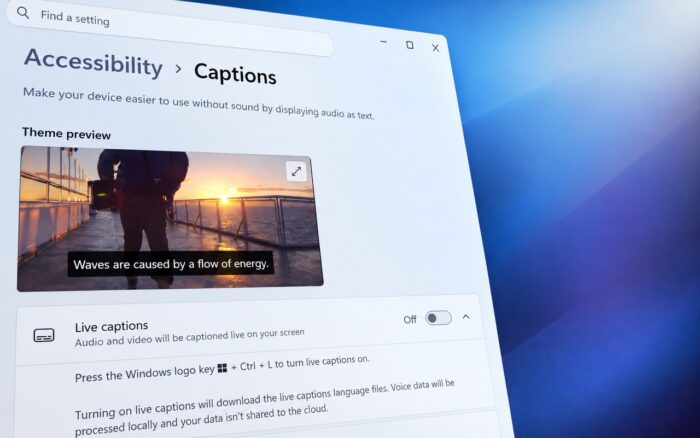
Wenn Sie beim Einrichten von Live Captions in Windows 11 nicht weiterkommen, wissen Sie, wie frustrierend das sein kann. Die Funktion bleibt möglicherweise auf dem Einrichtungsbildschirm hängen, wenn Windows die erforderlichen Spracherkennungsdateien nicht herunterladen oder installieren kann.
Die gute Nachricht ist, dass Sie sich nicht durch komplizierte Einstellungen wühlen müssen, um das Problem zu beheben. Ein paar Änderungen an den Windows-Sprach-, Spracherkennungs-, Store- oder Update-Einstellungen können ausreichen, damit Live Captions wieder funktioniert.
So beheben Sie das Hängenbleiben beim Einrichten von Live Captions in Windows 11
1. Überprüfen Sie den Download aus dem Microsoft Store
Live Captions wartet möglicherweise darauf, dass das zugehörige Sprachpaket über den Microsoft Store heruntergeladen wird.
- Öffnen Sie den Microsoft Store.

- Klicken Sie auf Bibliothek.

- Suchen Sie nach ausstehenden Downloads für Spracherkennung, Sprachpaket oder sprachbezogene Downloads.
- Wenn Sie einen sehen, klicken Sie auf Fortsetzen.
- Wenn der Download hängen bleibt, brechen Sie ihn ab und versuchen Sie es erneut.
- Starten Sie Ihren PC neu.
- Drücken Sie Win + Ctrl + L und versuchen Sie es erneut mit Live Captions.
Microsoft gibt an, dass Probleme beim Zugriff auf den Store-Katalog verhindern können, dass die erforderlichen Sprachdateien heruntergeladen werden.
2. Stellen Sie sicher, dass der Microsoft Store Apps herunterladen kann
Dies sollten Sie überprüfen, bevor Sie Windows-Komponenten ändern.
- Öffnen Sie den Microsoft Store.
- Suchen Sie eine beliebige kostenlose App.
- Versuchen Sie, sie herunterzuladen.
- Wenn der Download fehlschlägt, öffnen Sie die Bibliothek.
- Wählen Sie Updates abrufen.
- Installieren Sie alle verfügbaren Store-Updates.
- Starten Sie Windows neu.
Sie können auch Win + R drücken, wsreset.exe eingeben und die Eingabetaste drücken. Warten Sie, bis der Microsoft Store wieder geöffnet wird, und versuchen Sie es dann erneut mit Live Captions.
3. Installieren Sie die Spracherkennungs-Sprachfunktion neu
Ein beschädigtes oder unvollständiges Sprachpaket kann dazu führen, dass Live Captions dauerhaft bei der Einrichtung hängen bleibt.
- Öffnen Sie die Einstellungen und gehen Sie zu Zeit und Sprache.

- Wählen Sie Sprache und Region.
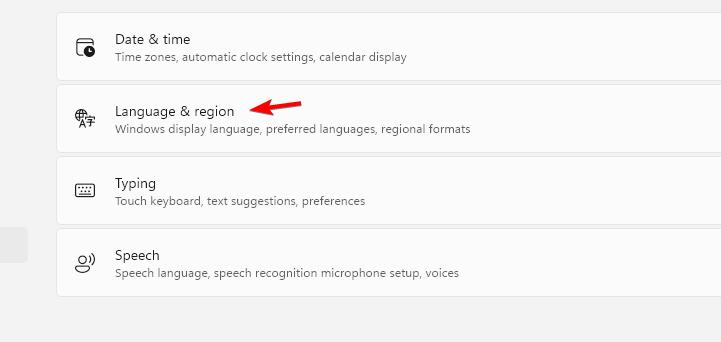
- Suchen Sie unter Bevorzugte Sprachen Ihre bevorzugte Sprache.
- Klicken Sie auf die drei Punkte daneben.
- Wählen Sie Sprachoptionen.
- Suchen Sie nach Spracherkennung.
- Entfernen Sie, falls verfügbar, die Spracherkennungskomponente und starten Sie Ihren PC neu.
- Kehren Sie zur selben Seite zurück.
- Installieren Sie die Spracherkennungskomponente erneut.
Windows stellt die Spracherkennungsunterstützung über die Spracheinstellungen bereit, und Live Captions verwendet diese Dateien für die geräteinterne Untertitelung.
4. Setzen Sie die Windows-Sprachdaten zurück
Wenn das Sprachpaket installiert zu sein scheint, Live Captions aber weiterhin hängen, können zwischengespeicherte Daten das Problem verursachen.
- Drücken Sie Win + R.
- Geben Sie
%ProgramData%ein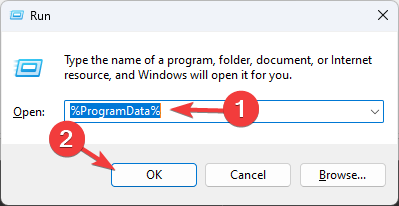
- Drücken Sie die Eingabetaste.
- Suchen Sie nach Ordnern, die mit Speech oder Speech_OneCore in Zusammenhang stehen.
- Löschen Sie keine Ordner, es sei denn, Sie wissen, dass sie zur Sprachkomponente gehören.
- Starten Sie Windows neu.
- Versuchen Sie erneut Win + Ctrl + L.
Wenn Sie sich beim Löschen von Systemdateien nicht sicher sind, überspringen Sie diesen Schritt und fahren Sie mit der nächsten Lösung fort.
5. Ausstehende Windows-Updates installieren
Microsoft hat zuvor Probleme bei der Einrichtung von Liveuntertiteln durch Windows-Updates behoben. Einige Benutzer haben außerdem von Einrichtungsproblemen bei neueren Windows 11 24H2-Builds berichtet.
- Wechseln Sie zu: Einstellungen > Windows Update > Nach Updates suchen
Installieren Sie alles, was verfügbar ist, starten Sie den PC neu und testen Sie Liveuntertitel erneut.
6. Eine andere unterstützte Sprache ausprobieren
Wenn das Problem nur bei einer Sprache auftritt, liegt das Problem möglicherweise am Sprachpaket selbst.
- Wechseln Sie zu: Einstellungen > Zeit und Sprache > Sprache und Region
Versuchen Sie, Englisch (Vereinigte Staaten) und die zugehörige Sprachkomponente zu installieren. Starten Sie dann Liveuntertitel erneut. Dies ist besonders dann einen Versuch wert, wenn Liveuntertitel mit einer anderen englischen Variante funktionieren, aber bei Ihrer bevorzugten Sprache hängen bleiben. Benutzer haben von sprachspezifischen Einrichtungsproblemen berichtet.
Warum bleiben Liveuntertitel bei der Einrichtung hängen?
Windows muss die richtige Spracherkennungsunterstützung installieren, bevor Liveuntertitel funktionieren. In einigen Fällen kann diese Installation länger dauern als erwartet oder nicht ordnungsgemäß abgeschlossen werden. Microsoft hat außerdem Probleme dokumentiert, bei denen der Installationsfortschritt von Sprachfunktionen ausgeblendet wird und Liveuntertitel auf die erforderlichen Dateien warten.
Wenn Liveuntertitel weiterhin hängen bleiben, beginnen Sie mit dem Microsoft Store und dem Sprachpaket. Die Neuinstallation der Sprachkomponente und das Anwenden von Windows-Updates sollten die nächsten Schritte sein.
Wenn Liveuntertitel weiterhin hängen bleiben, überprüfen Sie zunächst den Microsoft Store und installieren Sie das Sprachpaket neu, bevor Sie zu Windows-Updates übergehen. Sie können auch nachlesen, wie Sie Liveuntertitel in Windows 11 ein- oder ausschalten, welche Windows 11-Einstellungen es wert sind, geändert zu werden, oder Fälle beheben, in denen die Snipping Tool-Benachrichtigung nicht angezeigt wird.
Häufig gestellte Fragen
1. Warum bleiben Windows 11 Liveuntertitel bei „Liveuntertitel werden eingerichtet“ hängen?
Windows versucht normalerweise, die erforderlichen Spracherkennungsdateien herunterzuladen oder zu installieren. Laut Microsoft kann die Store-Konnektivität das Herunterladen dieser Dateien verhindern.
2. Benötigen Liveuntertitel eine Internetverbindung?
Die Ersteinrichtung kann Internetzugang erfordern, um die erforderlichen Sprachdateien zu erhalten. Nach der Installation verarbeitet Liveuntertitel die Untertitel auf dem Gerät.
3. Kann ich die Sprachdateien von Liveuntertitel neu installieren?
Ja. Wechseln Sie zu Einstellungen > Zeit und Sprache > Sprache und Region, öffnen Sie die Optionen Ihrer Sprache und installieren Sie die Sprachkomponente neu.
4. Funktionieren Liveuntertitel unter Windows 11?
Ja. Microsoft unterstützt Liveuntertitel unter Windows 11 Version 22H2 und höher.


Lesen Sie unsere Offenlegungsseite, um zu erfahren, wie Sie Windows Report dabei helfen können, das Redaktionsteam zu unterstützen. Read more


Improve this guide


User forum
0 messages