
Análisis de Kerish PC Doctor: el enfoque preventivo para la salud del PC


 13 min. read
  Published on
Key notes
- La monitorización del sistema y del hardware en tiempo real va más allá de las típicas herramientas de «limpieza y optimización del PC».
- El mantenimiento se ejecuta en segundo plano sin acaparar recursos.
- Accede a un conjunto completo de herramientas y utilidades de Windows.
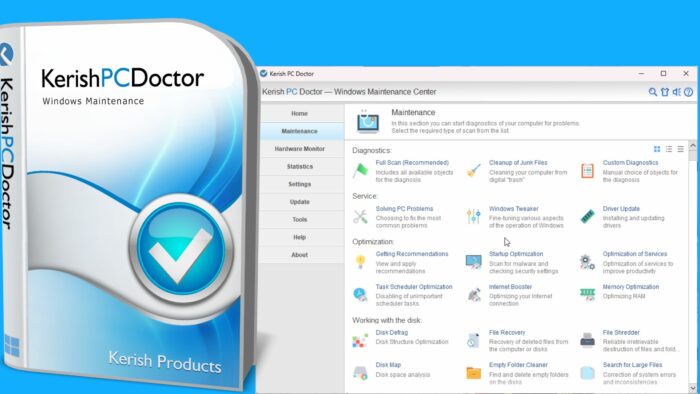
Los usuarios veteranos de PC han experimentado todos fallos y ralentizaciones, seguidos de intentos de encontrar una herramienta para diagnosticar el problema y limpiar el sistema. Pero, ¿y si el mejor enfoque es monitorizar y mantener la salud del sistema, en lugar de arreglar las cosas después de que surjan los problemas?
Hoy probamos a fondo Kerish PC Doctor, una suite de herramientas que promete trabajar en segundo plano para hacer precisamente eso. Esto es todo lo que necesitas saber:
¿Qué es Kerish PC Doctor?
Kerish PC Doctor es una suite de larga trayectoria de mantenimiento, monitorización y cuidado preventivo de Windows. Durante más de 17 años ha sido una solución integral para la monitorización del hardware, el cuidado del disco, la prevención de fallos y ralentizaciones, y la seguridad y la protección antivirus.
Ofrece una colección casi interminable de herramientas y utilidades. Aunque se puede acceder a ellas cuando las necesites, su modo en tiempo real detecta y corrige automáticamente errores del sistema y posibles vulnerabilidades sobre la marcha. También realiza un seguimiento de las temperaturas del hardware, los niveles de carga, el desgaste de la batería y los voltajes de la placa base en tiempo real.
El software incluye una prueba gratuita de 15 días para probarlo antes de comprometerte con una licencia de pago. En el momento de escribir este artículo, ha alcanzado más de 75 millones de descargas en todo el mundo.
Características clave
Kerish PC Doctor incluye todo, desde utilidades simples de Windows hasta monitorización avanzada del sistema. Hemos podido probar todas sus funciones clave para ver exactamente cómo funciona:
Real-Time Mode
El modo en tiempo real está compuesto por 5 componentes clave. Puedes dejarlos en piloto automático activando el modo en tiempo real después de la instalación, pero es bueno tener la capacidad de elegir cuáles usar manualmente. También puedes desactivar toda la automatización para ejecutarlo en modo clásico, lo que requiere que inicies manualmente todas las herramientas tú mismo.
Apps Live Optimization se centra en los programas que se están ejecutando actualmente en tu PC. Funciona gestionando el tiempo de CPU entre los procesos activos, con el objetivo de ayudar a que las aplicaciones exigentes se ejecuten con mayor fluidez cuando varios programas compiten por los recursos del sistema. La aceleración de juegos también está integrada en este componente, que también incluye la opción de reasignar RAM al juego y suspender temporalmente servicios del sistema no críticos.
Me gusta que esto no modifica permanentemente tu PC y se centra más en responder a lo que está sucediendo mientras lo estás usando.
Disk Optimization se encarga del mantenimiento continuo del disco. PC Doctor limpia archivos innecesarios y puede realizar la desfragmentación en segundo plano cuando el equipo está inactivo, teniendo en cuenta el tipo de unidad. Es importante destacar que los SSD no se tratan como discos duros tradicionales, por lo que el software no desfragmenta todo indiscriminadamente.
Error Repair es la parte preventiva del paquete. Supervisa el sistema en busca de posibles errores y condiciones de fallo conocidas, con el objetivo de detectar y corregir problemas antes de que se conviertan en fallos o ralentizaciones perceptibles. El sistema de detección de fallos en tiempo real también se ha ampliado a lo largo de las sucesivas versiones del software, con nuevos problemas añadidos a su base de datos de detección.
Para no ralentizar tu experiencia, hace un buen trabajo al reconocer cuándo estás inactivo o el PC tiene poca carga, y solo realiza análisis durante ese tiempo.
Los usuarios más técnicos pueden configurar exactamente qué se debe supervisar y analizar, pero a menos que tengas una objeción particular, probablemente sea mejor cubrir todo de forma predeterminada.
PC Protection añade una capa de seguridad a la monitorización en segundo plano. Está diseñado para defenderse contra virus y vigilar configuraciones de seguridad importantes de Windows, al tiempo que busca posibles vulnerabilidades, programas no deseados, etc. Se puede considerar como una útil capa complementaria de Windows Defender o de una suite antivirus de terceros completa.
PC Control te ofrece una mayor supervisión del propio sistema, con la opción de recibir notificaciones sobre nuevas aplicaciones, cambios en los programas de inicio, servicios del sistema, tareas, extensiones del navegador y restauración de archivos.
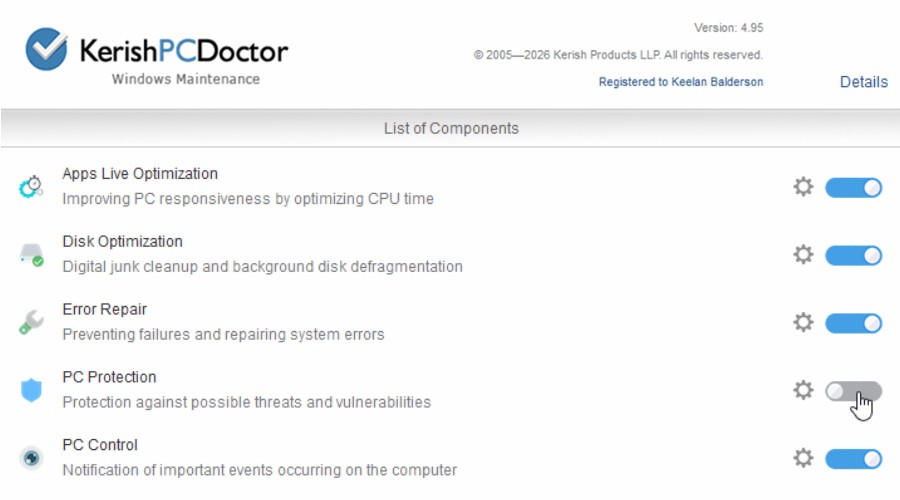
En conjunto, estos cinco componentes funcionan como una solución integral de mantenimiento en segundo plano. En gran medida, puedes dejarlo solo y dejar que PC Doctor se encargue del mantenimiento rutinario, pero la opción de activar funciones de forma selectiva es útil si prefieres un poco más de control sobre lo que hace el software.
Hardware Monitor
Junto con Real-Time Mode, el Hardware Monitor independiente también destaca como una función principal para monitorizar tu equipo sobre la marcha. Te proporciona todas las temperaturas de la GPU, la CPU, los discos y la placa base. También obtienes el porcentaje de uso, las velocidades de los ventiladores y los voltajes.
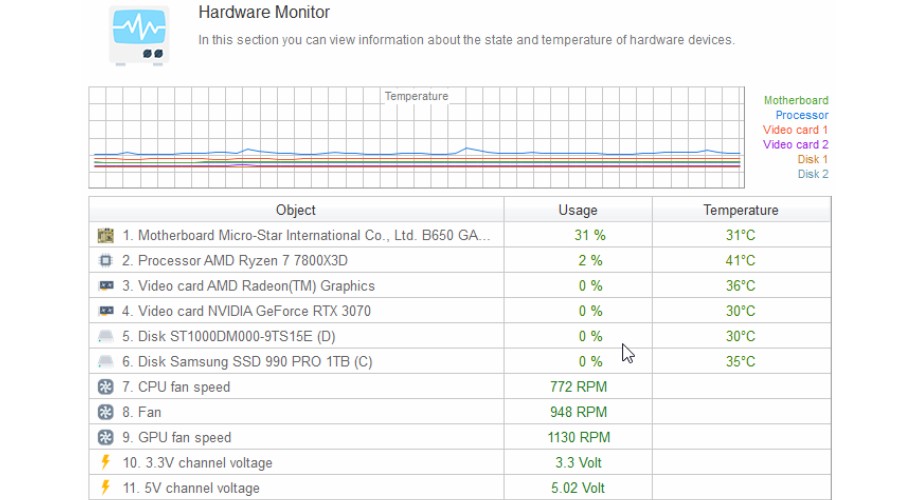
Como alguien a quien le gusta vigilar las temperaturas y los ventiladores mientras juega, esta es una forma útil de no tener que usar herramientas independientes.
Diagnostics
Mientras que Real-Time Mode está diseñado para mantener tu PC funcionando en segundo plano, la sección Diagnostics es donde puedes adoptar un enfoque más puntual.
Full Scan es el mejor punto de partida si deseas una visión general amplia del estado de tu PC. En lugar de depender de un limpiador de un solo propósito, PC Doctor comprueba múltiples áreas del sistema y presenta los problemas que encuentra para su revisión. El alcance exacto se puede ajustar antes del análisis, dándote la opción de incluir o excluir categorías según lo que quieras investigar.
Esto lo convierte en un buen punto intermedio entre la automatización completa y abrir manualmente docenas de utilidades de Windows independientes. Puedes ejecutar una comprobación de estado integral cuando algo no va bien y, a continuación, profundizar en áreas individuales si el análisis identifica un problema.
Cleanup Junk Files sirve para eliminar datos innecesarios del sistema que pueden estar ocupando espacio y ralentizando el equipo. Kerish busca desorden digital que puede acumularse con el tiempo, incluidas las cachés de aplicaciones y otros archivos temporales e innecesarios, con algoritmos de limpieza diseñados para mejorar la eficacia de la eliminación de archivos basura.
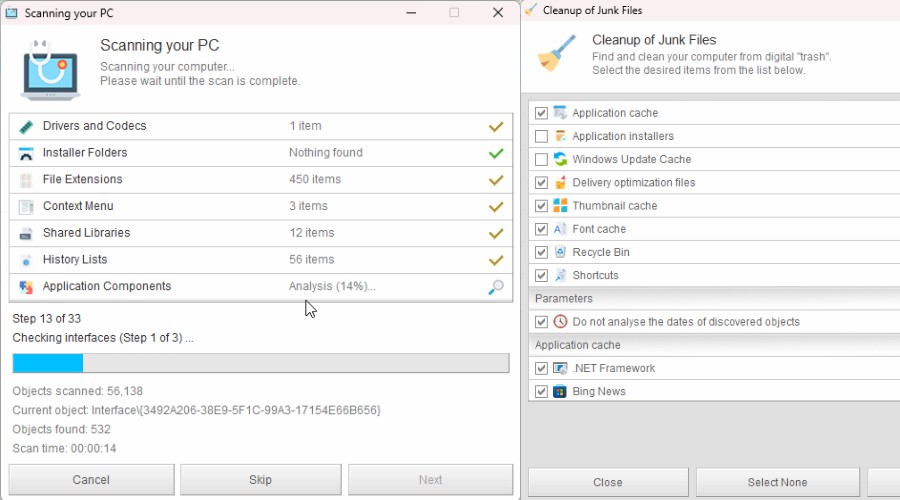
Algunos usuarios estarán encantados de dejar que Kerish limpie todo lo que considere seguro, mientras que otros pueden preferir seleccionar manualmente las categorías y mantener un control más estricto sobre lo que se elimina. Me gusta especialmente que puedes pasar el cursor sobre cualquier objeto para analizar o limpiar y obtener una descripción de lo que realmente significa.
Esa flexibilidad y conocimiento hacen que la sección Diagnostics sea más útil que un simple limpiador de un solo botón.
Service
En la sección Service, encontrarás utilidades orientadas a Solving PC Problems.
Inmediatamente preferí esto a las herramientas de solución de problemas integradas de Windows, que a menudo son difíciles de localizar y rara vez ofrecen soluciones viables.
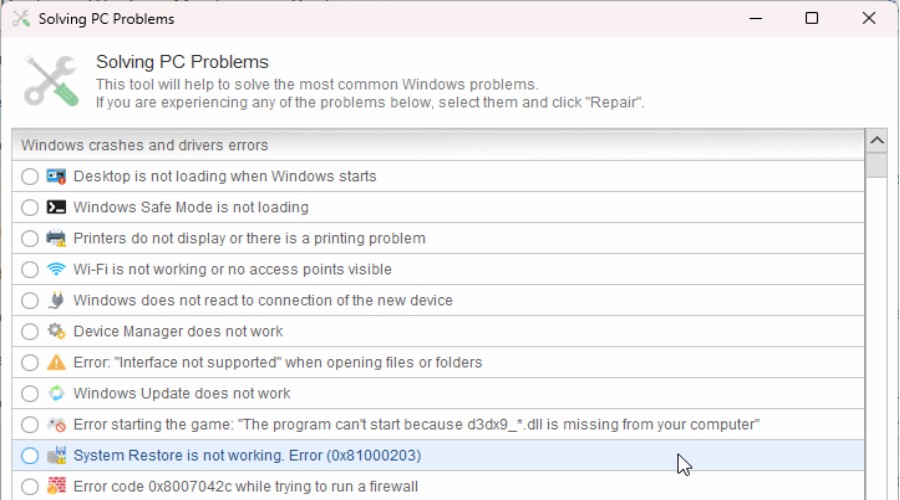
Enumera al instante más de 50 problemas comunes de Windows, que puedes filtrar con la función de búsqueda.
Marcar uno o más de estos te lleva directamente a un proceso de reparación con un solo clic, no solo información vaga. Se acabó el tener que rebuscar por el Panel de control, la Configuración de Windows y guías de solución de problemas poco claras.
Windows Tweaker adopta el enfoque contrario. En lugar de arreglar algo que ya está roto, te da acceso a ajustes de Windows que normalmente están ocultos o dispersos por diferentes partes del sistema operativo. Esto es útil si te gusta personalizar cómo se comporta Windows sin editar manualmente el Registro o buscar en menús confusos.
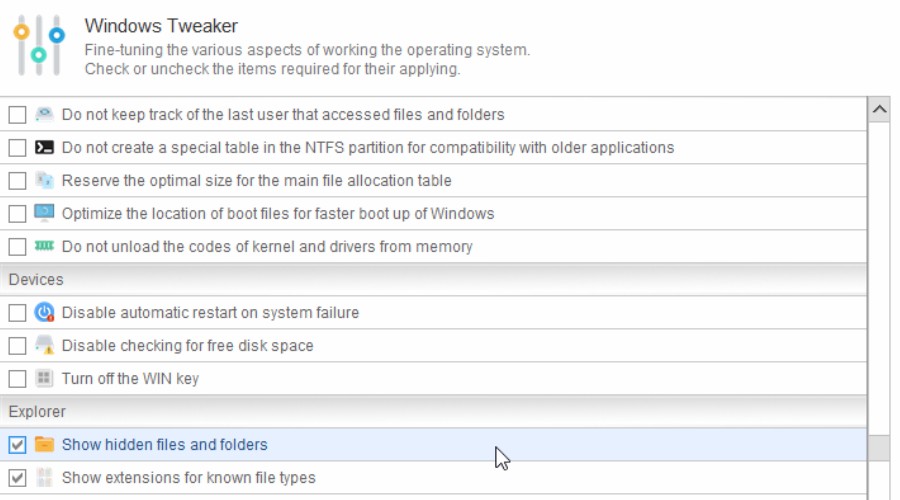
Recientemente actualicé a Windows 11 y esto me permitió fácilmente mostrar archivos y carpetas ocultos y extensiones de archivo, a lo que estaba acostumbrado en mi antiguo PC pero había olvidado por completo cómo configurar.
Driver Update ayuda a mantener actualizados los controladores de dispositivos. Cubre más de 100.000 dispositivos conocidos y recibe actualizaciones mensuales de la base de datos.
Optimization
CONSEJO DE EXPERTO:
PATROCINADO
Algunos errores de computadora son difíciles de arreglar, especialmente cuando se trata de archivos de sistema faltantes o corruptos en Windows.
Asegúrate de usar una herramienta dedicada, como Fortect, la cual escanea tu computadora y reemplaza tus archivos dañados con versiones nuevas de su propio repositorio.
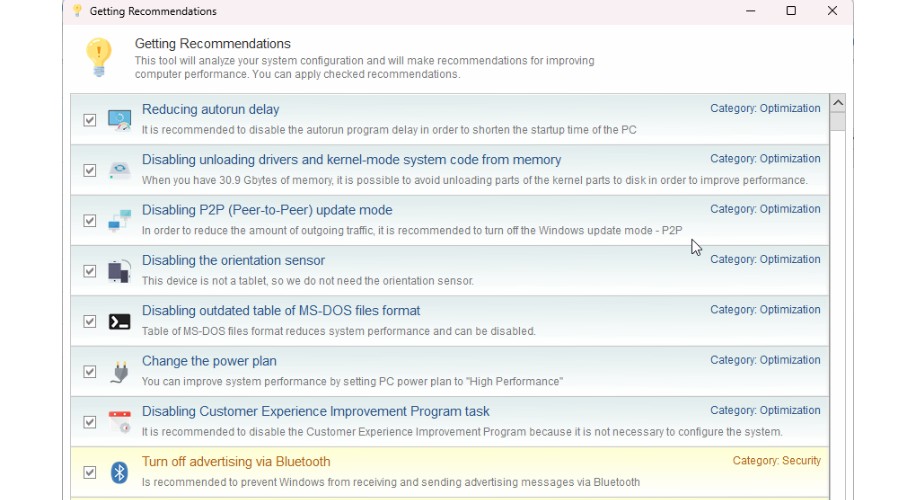
Si quieres optimizar Windows y mejorar el rendimiento y la seguridad, puedes empezar por las Recommendations personalizadas en función de tu sistema y de tu configuración actual. Algunas recomendaciones pueden aplicarse con un solo clic, lo que es mucho más sencillo que buscar tú mismo en la configuración de Windows o en el Registro.
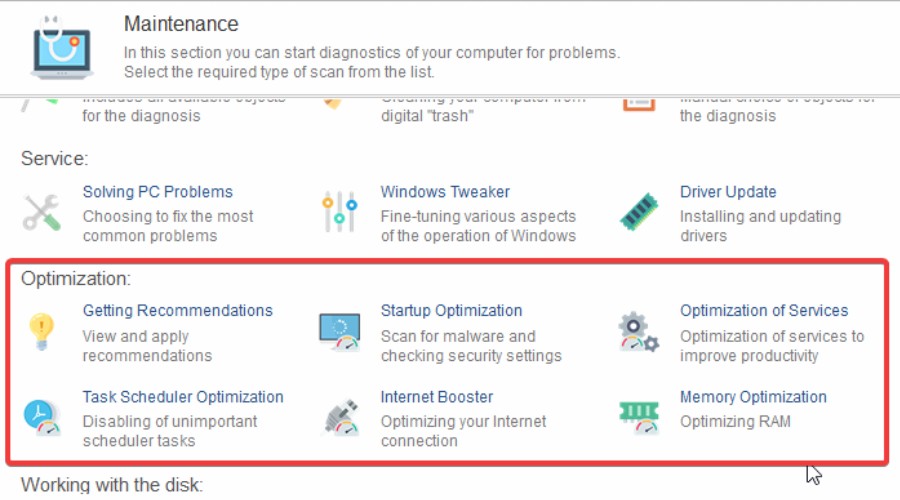
En general, ofrece un centro práctico para otros ajustes menores:
Startup Optimization gestiona los programas que se inician con Windows, de forma similar a la función integrada Aplicaciones de inicio del Administrador de tareas.
Optimization of Services hace algo similar con los servicios de Windows, ya que identifica servicios que quizá no necesiten ejecutarse de forma constante. Esto es más avanzado que la herramienta predeterminada Aplicaciones de inicio, aunque también es un área en la que conviene ser prudente.
Task Scheduler Optimization te da control sobre las tareas programadas de Windows, y PC Doctor usa sus propias recomendaciones y datos basados en la nube para ayudar a identificar tareas que pueden ser innecesarias.
Internet Booster analiza y ajusta una selección de ajustes de red en función de la velocidad de tu conexión y de tu hardware.
Memory Optimization puede recuperar automáticamente la memoria no utilizada de los procesos en ejecución en segundo plano y establecer una programación automática para hacerlo. Su utilidad, naturalmente, será mayor en equipos antiguos o sistemas con poca RAM.
Disk
Aquí encontrarás todas las herramientas relacionadas con el mantenimiento del disco duro, incluido un Disk Defrag avanzado que beneficia a quienes todavía utilizan unidades tradicionales (no SSD).
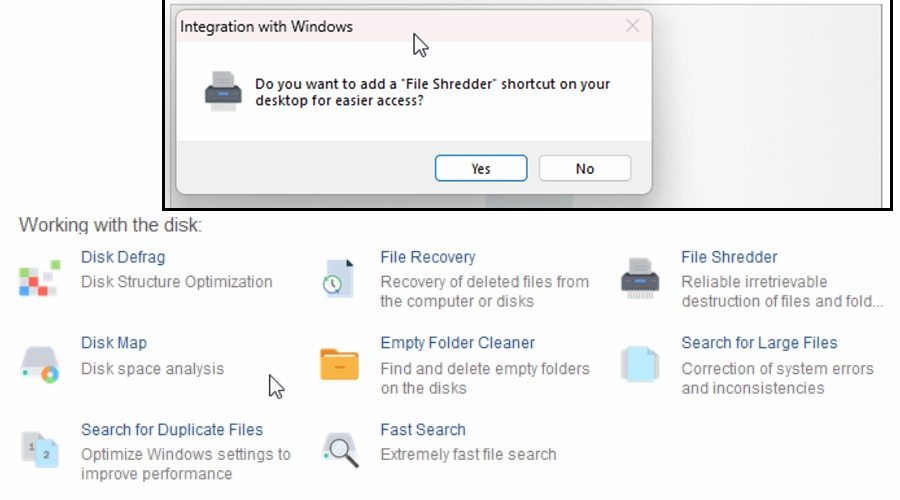
Para mí, las herramientas más útiles son la recuperación de archivos, para recuperar archivos borrados que aún no se han sobrescrito, y la trituradora de archivos, para garantizar que los archivos confidenciales desaparezcan para siempre.
También resulta práctico tener funciones de organización como la búsqueda de duplicados, carpetas vacías y archivos grandes, todo junto a las demás utilidades de mantenimiento del disco.
Other Tools
La pestaña Tools incluye enlaces directos a una impresionante selección de otras herramientas, algunas de las cuales también puedes abrir desde otras áreas de la suite. Aunque muchas de ellas replican utilidades existentes de Windows, resulta útil tenerlas agrupadas de forma lógica y algunas son más completas.
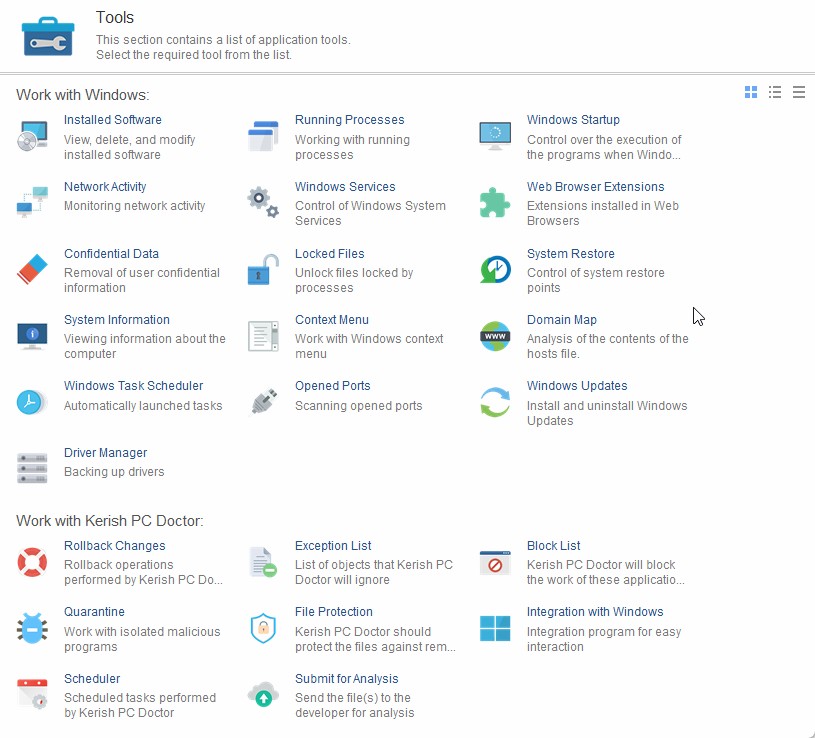
Por ejemplo, Windows Startup profundiza más para encontrar aplicaciones que no se inician del todo pero que aun así ejecutan procesos en segundo plano al arrancar. En mi caso, desactivé Microsoft Edge y Steam, que nunca uso ni quiero que se ejecuten salvo que las abra expresamente. No pude hacer esto en el Administrador de tareas de Windows.
También tienes herramientas similares para Installed Software, Running Processes y Windows Services.
Incluso la básica System Information es, probablemente, más clara y está mejor organizada que la versión nativa de Windows.
También hay varias herramientas de supervisión útiles. Network Activity, Opened Ports y Domain Map ofrecen una visión más cercana de cómo se comunica tu PC con el mundo exterior, mientras que Web Browser Extensions facilita revisar los complementos instalados en tus navegadores.
Se trata del tipo de herramientas que muchos usuarios rara vez necesitarán, pero pueden resultar de gran utilidad cuando algo parece sospechoso o intentas averiguar qué está haciendo una aplicación concreta.
Las utilidades centradas en la seguridad son otra parte destacada de esta sección. Confidential Data ayuda a identificar información potencialmente confidencial almacenada en el PC, mientras que Locked Files puede ayudar a identificar archivos que están siendo utilizados por otro proceso. File Protection, Exception List, Block List, Quarantine y Submit for Analysis también reúnen varias funciones de seguridad y de gestión de archivos bajo un mismo techo.
Statistics
La sección Statistics es donde Kerish PC Doctor mantiene un registro de lo que ha estado haciendo en segundo plano. En lugar de limitarte a confiar en que el software realice el mantenimiento automáticamente, puedes revisar su actividad y ver los eventos y las acciones que se han llevado a cabo.
El registro Events ofrece un historial detallado de la actividad de PC Doctor, mientras que Optimization Events se centra específicamente en las tareas de rendimiento y mantenimiento que ha llevado a cabo el software. También hay una vista independiente Important Events, que facilita encontrar cambios o problemas que merecen mayor atención sin tener que revisar cada acción rutinaria en segundo plano.
Me gusta especialmente la inclusión de los Weekly Reports. Estos ofrecen un resumen más digerible de la actividad reciente del software, en lugar de obligarte a interpretar una larga lista de eventos individuales. Es una forma útil de responder a una pregunta sencilla: ¿qué ha hecho realmente PC Doctor por mi PC esta semana?
Precios
Los precios de Kerish PC Doctor son sencillos, con precios progresivamente más bajos en los periodos de licencia más largos. Cada licencia cubre hasta 3 PC.
- 1 año – $14.95
- 2 años – $19.95
- 3 años – $24.95
También puedes probar el software gratis durante 15 días.
Análisis de Kerish PC Doctor – veredicto
Kerish PC Doctor se solapa con las utilidades de PC tradicionales en áreas como la limpieza de archivos basura y la gestión del inicio, pero esas funciones representan solo una pequeña parte del paquete. Su principal fortaleza es su enfoque preventivo: mantenimiento continuo en segundo plano, diagnósticos en tiempo real, monitorización del hardware, comprobaciones de seguridad, herramientas de reparación y una amplia colección de utilidades de Windows en una sola aplicación.
En lugar de centrarse sobre todo en limpiezas puntuales, está diseñado para supervisar y mantener el PC de forma continua y ayudar a prevenir los problemas antes de que se noten.
Sus mayores puntos fuertes, en mi opinión, son Real-Time Mode y Hardware Monitor. El primero supervisa y mantiene el PC de forma silenciosa en lugar de esperar a que aparezcan los problemas, mientras que el segundo ofrece información en directo realmente útil sobre temperaturas, cargas, velocidad de los ventiladores y voltajes.
En general, Kerish PC Doctor se siente más como una solución continua de salud del PC que como un «limpiador» o «reparador» tradicional.
Por supuesto, no todas las herramientas serán esenciales para todos los usuarios, y la gran cantidad de opciones puede resultar abrumadora al principio. Aun así, esa profundidad es también la mayor ventaja del software.
Por un precio muy razonable, Kerish PC Doctor ofrece una gran amplitud. Su combinación de mantenimiento automatizado, supervisión en tiempo real y herramientas manuales de resolución de problemas lo convierte en una de las mejores soluciones para los usuarios de Windows en este momento.
¿Sigues teniendo problemas?
PATROCINADO
Si las sugerencias que te dimos arriba no solucionaron el problema, es probable que tu PC esté lidiando con errores de Windows más graves. En ese caso, te recomendamos escoger una herramienta como Fortect para arreglar los problemas eficientemente. Después de instalarla, haz clic en el botón Ver & Arreglar presiona Comenzar a Reparar.


Lee nuestra página de divulgación para descubrir cómo puedes ayudar a Windows Report a sostener el equipo editorial. Read more


Improve this guide



User forum
0 messages