
¿Widex MOMENT App no funciona? He aquí por qué y cómo solucionarlo


 6 min. read
 Published on
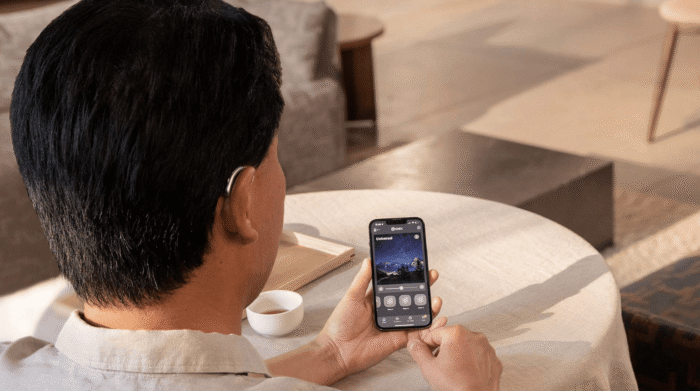
El uso de la app para audífonos Widex MOMENT puede resultar molesto cuando deja de conectarse, no detecta tus audífonos o se niega a modificar los ajustes de los audífonos. Afortunadamente, puedes probar varias soluciones antes de ponerte en contacto con tu profesional de la salud auditiva. Empieza por comprobar la batería y el Bluetooth; después pasa a solucionar problemas de emparejamiento y de la app. Pero antes, veamos por qué se produce el problema en primer lugar.
¿Por qué no funciona la app Widex MOMENT?
La app Widex MOMENT se ha visto afectada por un incidente de ciberseguridad que involucra a su empresa matriz, WS Audiology. La compañía confirmó el acceso no autorizado a partes de su entorno informático y desconectó temporalmente algunos sistemas internos y de atención al cliente para contener el incidente. Esto interrumpió los servicios de la app y dejó a algunos usuarios sin acceso a sus controles habituales de los audífonos. WS Audiology afirmó que los audífonos en sí no se vieron afectados, aunque la funcionalidad de la app sí resultó interrumpida. La empresa no ha confirmado si se robaron datos de clientes. Aunque no hay mucho que puedas hacer durante una interrupción del servicio, puedes probar las siguientes soluciones si los servicios de Widex MOMENT vuelven a estar en línea, pero la app sigue sin funcionar.
Cómo solucionar los problemas de la app para audífonos Widex MOMENT
1. Reinicia el teléfono y los audífonos
Un reinicio puede eliminar fallos temporales y refrescar la conexión Bluetooth. Merece la pena intentarlo primero, aunque puede que no ayude si los servicios de Widex siguen sin estar disponibles.
- Apaga el teléfono y espera unos 30 segundos.
- Vuelve a encenderlo y reinicia los audífonos.
- Abre la app Widex MOMENT y comprueba si se conecta.
2. Comprueba la conexión Bluetooth
La app depende del Bluetooth para comunicarse con los audífonos compatibles. Asegúrate de que la conexión esté activada antes de intentar emparejar los dispositivos de nuevo.
- Abre los Ajustes de Bluetooth de tu teléfono.
- Asegúrate de que el Bluetooth esté activado.
- Mantén los audífonos cerca del teléfono.
- Vuelve a abrir la app y comprueba la conexión.
3. Comprueba los permisos de la app para audífonos Widex MOMENT
La falta de permisos de Bluetooth puede impedir que la app detecte tus audífonos. Confirma que los permisos necesarios estén activados.
- Abre los Ajustes de tu teléfono.
- Busca Widex MOMENT en Aplicaciones o en los ajustes de aplicaciones.
- En iPhone, comprueba el acceso a Bluetooth. En Android, comprueba el permiso de Dispositivos cercanos.
- Vuelve a abrir la app y pruébala de nuevo.
4. Evita reinstalar la app de inmediato
Reinstalarla puede no ayudar si el servicio subyacente no está disponible. Widex también advierte que eliminar la app puede borrar los programas favoritos guardados.
- Consulta la página oficial de soporte de Widex.
- Sigue los anuncios de restablecimiento del servicio.
- Ponte en contacto con tu profesional de la salud auditiva si necesitas ayuda para ajustar los audífonos.
Nota: Si la app muestra un mensaje de “Unable to proceed” a pesar de estos pasos, la interrupción del servicio relacionada con la ciberseguridad podría ser la causa. En ese caso, esperar a que se restablezca el servicio es más útil que reinstalar la app repetidamente.
4. Olvida y vuelve a conectar tus audífonos
Si tus audífonos siguen sin conectarse, eliminar el emparejamiento Bluetooth existente y configurarlo de nuevo puede ayudar. Sigue los pasos correspondientes a tu teléfono para volver a conectar los dispositivos.
- En iPhone: Ve a Configuración > Accesibilidad > Dispositivos auditivos, selecciona tus audífonos y toca Olvidar este dispositivo.
- En Android: Abre Configuración > Bluetooth, selecciona tus audífonos y elige Desvincular u Olvidar.
- Reinicia tus audífonos y abre la aplicación Widex MOMENT.
- Sigue las instrucciones de emparejamiento de la aplicación y mantén ambos audífonos cerca del teléfono.
5. Actualiza la aplicación y comprueba la compatibilidad del dispositivo
Una aplicación desactualizada o un teléfono no compatible puede causar problemas de conexión. Busca actualizaciones antes de probar soluciones más complejas.
- Abre la App Store de Apple o Google Play Store.
- Busca Widex MOMENT e instala cualquier actualización disponible (Android | iOS).
- Comprueba si hay actualizaciones de software disponibles para tu teléfono.
- Visita la página oficial de compatibilidad de Widex para confirmar que tu teléfono y tus audífonos son compatibles.
6. Reinstala la aplicación Widex MOMENT
Si los métodos anteriores fallan, reinstalar la aplicación puede resolver un problema de software local. Sin embargo, puede que no ayude si los servicios de Widex siguen afectados por el incidente de ciberseguridad reportado.
- Comprueba si los servicios de la aplicación están disponibles.
- Desinstala Widex MOMENT de tu teléfono.
- Reinstálala desde la tienda de aplicaciones oficial.
- Concede los permisos solicitados y sigue las instrucciones de emparejamiento.
CONSEJO DE EXPERTO:
PATROCINADO
Algunos errores de computadora son difíciles de arreglar, especialmente cuando se trata de archivos de sistema faltantes o corruptos en Windows.
Asegúrate de usar una herramienta dedicada, como Fortect, la cual escanea tu computadora y reemplaza tus archivos dañados con versiones nuevas de su propio repositorio.
Nota: Widex advierte que eliminar la aplicación puede borrar los programas favoritos guardados en ella. Prueba primero los demás métodos.
Preguntas frecuentes sobre la aplicación Widex MOMENT que no funciona
1. ¿Por qué no funciona la aplicación Widex MOMENT?
La causa puede ser un problema de Bluetooth, permisos no concedidos o software desactualizado. Si estás leyendo esto en la fecha de publicación, es muy probable que los problemas que estás experimentando estén relacionados con el incidente de ciberseguridad que afecta a WS Audiology.
2. ¿La aplicación Widex MOMENT no funciona debido a un incidente de ciberseguridad?
WS Audiology informó de un acceso no autorizado a ciertos sistemas informáticos y desconectó algunos sistemas. Esto interrumpió algunos servicios, pero la empresa afirmó que los propios audífonos no se vieron afectados.
3. ¿Cómo vuelvo a conectar Widex MOMENT a mis audífonos?
Activa el Bluetooth, reinicia tu teléfono y tus audífonos y vuelve a abrir la aplicación. Si es necesario, elimina el emparejamiento existente y sigue las instrucciones de configuración de la aplicación.
4. ¿Por qué la aplicación Widex MOMENT dice que Bluetooth está desconectado?
Puede que la aplicación haya perdido la conexión con tus audífonos. Comprueba los permisos de Bluetooth, mantén los dispositivos cerca y reinicia la aplicación.
5. ¿Reinstalar la aplicación Widex MOMENT eliminará mis ajustes guardados?
Puede que elimine los programas favoritos guardados en la aplicación. Prueba a reiniciar los dispositivos y comprobar el Bluetooth antes de desinstalarla.
6. ¿Qué debo hacer si la aplicación Widex MOMENT sigue sin funcionar?
Comprueba las actualizaciones oficiales del soporte de Widex y ponte en contacto con tu profesional de la audición. Si el problema se debe a la indisponibilidad de los servicios de la empresa, es posible que la solución de problemas local no lo resuelva.
¿Sigues teniendo problemas?
PATROCINADO
Si las sugerencias que te dimos arriba no solucionaron el problema, es probable que tu PC esté lidiando con errores de Windows más graves. En ese caso, te recomendamos escoger una herramienta como Fortect para arreglar los problemas eficientemente. Después de instalarla, haz clic en el botón Ver & Arreglar presiona Comenzar a Reparar.


Lee nuestra página de divulgación para descubrir cómo puedes ayudar a Windows Report a sostener el equipo editorial. Read more


Improve this guide


User forum
0 messages