
L’application Apple TV ne fonctionne pas ? 10 solutions rapides à essayer


 6 min. read
  Published on
Si l’application Apple TV ne fonctionne soudainement plus pour vous aujourd’hui, gardez à l’esprit que cela pourrait très bien être dû à un problème du côté d’Apple. Cependant, nous avons ce qu’il vous faut. Suivez les étapes dans l’ordre. Commencez d’abord par les solutions simples avant de réinitialiser ou de réinstaller l’application.
 Vous rencontrez toujours des problèmes? Corrigez-les avec cet outil:
Voici ce qu’il faut faire lorsque l’application Apple TV ne fonctionne pas
1. Vérifiez l’état du système d’Apple
Tout d’abord, assurez-vous qu’Apple TV ne subit pas de panne.
- Ouvrez votre navigateur.
- Accédez à la page État du système d’Apple.
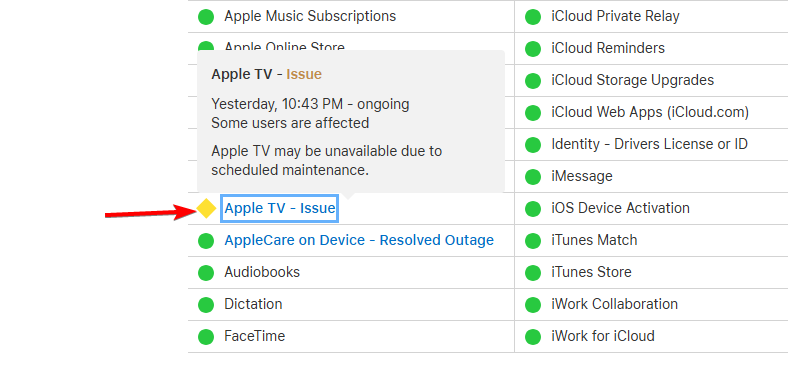
- Recherchez Apple TV.
- Si une panne est indiquée, attendez qu’Apple résolve le problème.
- Si tout est au vert, passez à l’étape suivante.
2. Vérifiez votre connexion Internet
Une connexion faible peut empêcher Apple TV de charger ou de lire des vidéos.
- Ouvrez une autre application de streaming.
- Lisez une vidéo pendant quelques secondes.
- Si d’autres applications rencontrent également des difficultés, redémarrez votre routeur.
- Attendez environ 30 secondes.
- Reconnectez votre appareil au Wi-Fi.
- Ouvrez à nouveau Apple TV.
3. Fermez et rouvrez Apple TV
Il se peut que l’application soit simplement bloquée.
- Fermez complètement l’application Apple TV.
- Supprimez-la de vos applications récentes si vous utilisez un téléphone ou une tablette.
- Attendez quelques secondes.
- Ouvrez à nouveau Apple TV.
- Essayez de lire le même contenu.
4. Redémarrez votre appareil
Le redémarrage peut résoudre les problèmes temporaires d’application et de système.
- Enregistrez tout ce sur quoi vous travaillez.
- Redémarrez votre téléphone, votre PC, votre smart TV ou votre appareil de streaming.
- Attendez que l’appareil démarre complètement.
- Ouvrez l’application Apple TV.
- Essayez de nouveau de diffuser une vidéo.
5. Mettez à jour l’application Apple TV
Une version obsolète peut entraîner des problèmes de compatibilité.
Sur iPhone ou iPad :
- Ouvrez Réglages.
- Touchez Général.
- Touchez Mise à jour logicielle.
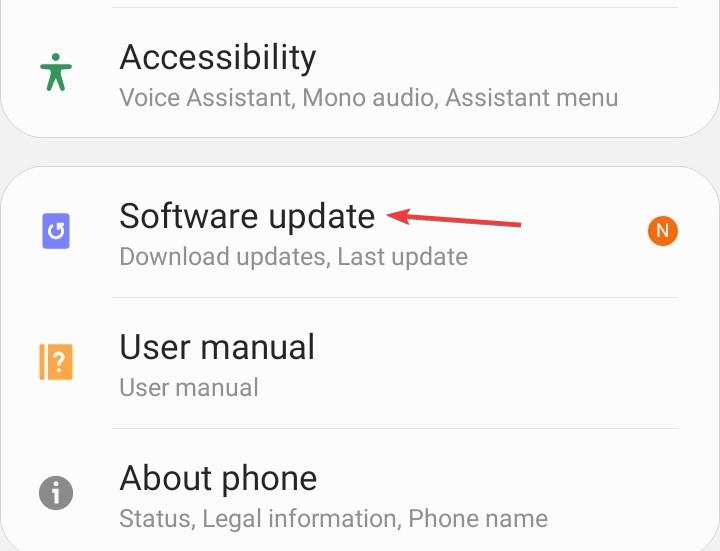
- Vérifiez si une mise à jour iOS ou iPadOS est disponible.
- Touchez Mettre à jour maintenant si une mise à jour est disponible.
- Attendez la fin de la mise à jour.
- Ouvrez l’application Apple TV et réessayez.
Sur iPhone et iPad, l’application Apple TV est intégrée au système d’exploitation ; vous la mettez donc généralement à jour via iOS ou iPadOS, plutôt que de la mettre à jour séparément.
Sur Mac :
- Cliquez sur le menu Apple dans le coin supérieur gauche.
- Sélectionnez Réglages Système.
- Cliquez sur Général.
- Sélectionnez Mise à jour de logiciels.
- Installez toute mise à jour de macOS disponible.
- Redémarrez votre Mac si cela est demandé.
- Ouvrez à nouveau l’app Apple TV.
Sur Android :
- Ouvrez le Google Play Store.
- Recherchez Apple TV.
- Ouvrez la page de l’app Apple TV.
- Appuyez sur Mettre à jour si une mise à jour est disponible.
- Ouvrez l’app une fois la mise à jour terminée.
Sous Windows :
- Ouvrez le Microsoft Store.
- Sélectionnez Bibliothèque.
- Cliquez sur Obtenir des mises à jour.

- Installez la mise à jour d’Apple TV si elle apparaît.
- Ouvrez à nouveau l’app Apple TV.
6. Mettre à jour votre appareil
Le problème peut provenir d’un logiciel système obsolète.
- Ouvrez les Paramètres de votre appareil.
- Recherchez Mise à jour de logiciels ou Mise à jour du système.
- Vérifiez si des mises à jour sont disponibles.
- Installez la mise à jour si elle est disponible.
- Redémarrez l’appareil.
- Testez à nouveau Apple TV.
7. Désactiver votre VPN
Un VPN peut parfois interférer avec les services de streaming.
- Ouvrez votre app VPN.
- Déconnectez-vous du VPN.
- Fermez Apple TV.
- Ouvrez à nouveau Apple TV.
- Essayez de lire un film ou un épisode.
Si Apple TV fonctionne après cela, le VPN est peut-être à l’origine du problème de connexion.
8. Se déconnecter d’Apple TV
Si l’app s’ouvre mais que votre abonnement ou votre bibliothèque manque, actualisez la session de votre compte.
- Ouvrez Apple TV.
- Ouvrez les réglages de votre compte ou de votre profil.
- Sélectionnez Se déconnecter.
- Fermez l’app.
- Ouvrez à nouveau Apple TV.
- Connectez-vous avec votre compte Apple.
- Essayez de lire du contenu.
9. Vider le cache de l’app
Sur Android, vider le cache peut résoudre les problèmes de chargement et de plantage.
- Ouvrez les Paramètres.
- Accédez à Applications.
- Sélectionnez Apple TV.
- Appuyez sur Stockage ou Stockage & cache.
- Appuyez sur Vider le cache.

- Ouvrez à nouveau Apple TV.
Évitez Clear storage sauf si nécessaire, car cela peut supprimer les informations de l’application stockées localement.
10. Réinstaller Apple TV
Si rien d’autre ne fonctionne, réinstallez l’application.
- Désinstallez Apple TV de votre appareil.
- Redémarrez l’appareil.
- Ouvrez la boutique d’applications officielle.
- Recherchez Apple TV.
- Installez à nouveau l’application.
- Connectez-vous.
- Essayez de lire votre contenu.
Commencez par vérifier l’état du service et la connexion Internet avant d’effectuer des modifications plus importantes. Si ces vérifications ne suffisent pas, les étapes suivantes consistent à mettre à jour l’application, vider son cache, vous reconnecter ou réinstaller Apple TV.
Si le problème persiste, nous proposons également des guides pour résoudre les problèmes de connexion à Apple TV, corriger les erreurs de navigateur non pris en charge et améliorer la lecture lorsque Apple TV ne cesse de mettre en mémoire tampon.
FAQ sur les problèmes de l’application Apple TV
1. Pourquoi Apple TV ne fonctionne-t-elle pas ?
Une panne de service, un problème Internet, un logiciel obsolète, un VPN, un problème de compte ou des données d’application corrompues peuvent en être la cause.
2. Pourquoi Apple TV continue-t-elle de charger ?
Vérifiez d’abord votre connexion Internet. Ensuite, redémarrez l’application et l’appareil, puis installez toutes les mises à jour disponibles.
3. Pourquoi Apple TV plante-t-elle constamment ?
Mettez à jour l’application et votre appareil. Sur Android, vider le cache d’Apple TV peut également aider.
4. Pourquoi Apple TV ne lit-elle pas les vidéos ?
Vérifiez l’état du service Apple, testez votre connexion Internet, désactivez votre VPN et redémarrez l’application.


Consultez notre page de divulgation pour découvrir comment vous pouvez aider Windows Report à soutenir l'équipe éditoriale. Read more


Improve this guide

User forum
0 messages