
L’application Starbucks ne fonctionne pas ? 7 solutions faciles qui marchent


 7 min. read
  Published on
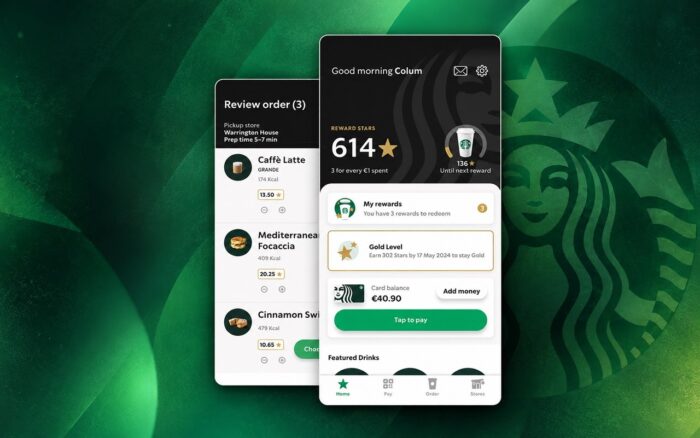
Si l’application Starbucks ne fonctionne pas, vous pouvez rencontrer des difficultés pour vous connecter, passer des commandes mobiles, effectuer des paiements ou consulter votre solde Rewards. Ces problèmes peuvent survenir en raison de pannes de serveur, de versions obsolètes de l’application, de problèmes de réseau ou de données d’application corrompues.
Voici sept méthodes pour remettre l’application Starbucks en état de marche sur votre iPhone ou votre appareil Android.
 Vous rencontrez toujours des problèmes? Corrigez-les avec cet outil:
Que puis-je faire si l’application Starbucks ne fonctionne pas ?
1. Vérifier si Starbucks est en panne
Avant de modifier les paramètres de votre téléphone, vérifiez si Starbucks connaît une panne de serveur. Si l’application cesse soudainement de fonctionner pour plusieurs utilisateurs, le problème ne vient peut-être pas de votre appareil.
Vous pouvez vérifier l’état du service en suivant ces étapes :
- Rendez-vous sur Downdetector.
- Recherchez une augmentation soudaine des problèmes signalés concernant Starbucks.
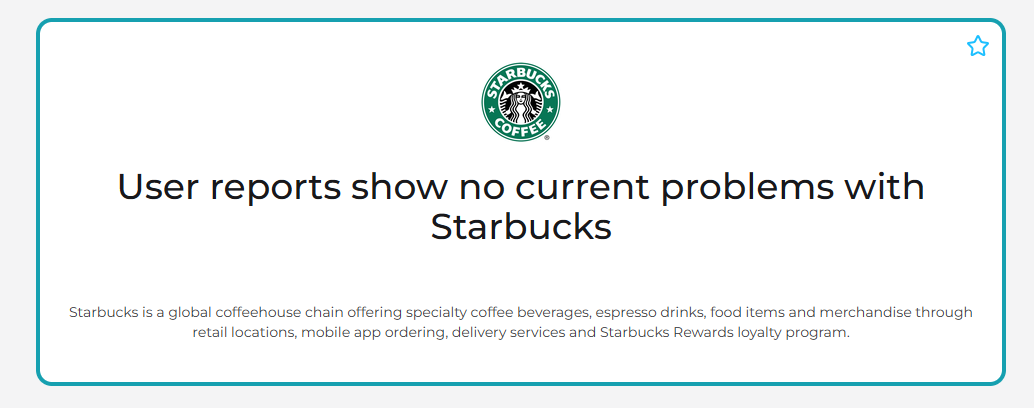
- Vérifiez si les utilisateurs signalent des erreurs de connexion, de paiement ou de commande mobile.
- Si les signalements indiquent une panne, réessayez l’application une fois que Starbucks a rétabli ses services.
Si Starbucks rencontre des problèmes généralisés, réinstaller l’application ou réinitialiser votre téléphone ne résoudra pas le problème côté serveur.
2. Forcer la fermeture puis rouvrir l’application Starbucks
Parfois, l’application Starbucks ne répond plus parce qu’un processus en arrière-plan cesse de fonctionner correctement. La fermer complètement puis la rouvrir peut résoudre les problèmes temporaires.
Sur iPhone :
- Balayez vers le haut depuis le bas de l’écran et faites une pause au milieu, ou double-cliquez sur le bouton principal sur les modèles plus anciens.
- Repérez l’application Starbucks dans le sélecteur d’applications.
- Balayez vers le haut sur son aperçu pour la fermer.
- Rouvrez Starbucks et vérifiez si elle fonctionne.
Sur Android :
- Ouvrez Paramètres > Applications > Starbucks.
- Appuyez sur Forcer l’arrêt.
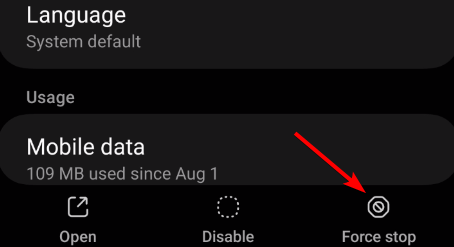
- Confirmez l’action si vous y êtes invité.
- Lancez à nouveau Starbucks.
Si l’application continue de se figer, redémarrez votre téléphone avant de passer à la solution suivante.
3. Vérifier votre connexion Internet
Essayez de basculer entre le Wi-Fi et les données mobiles :
- Ouvrez les Paramètres de votre téléphone.
- Désactivez le Wi-Fi et activez les Données mobiles.

- Ouvrez l’application Starbucks et vérifiez si elle se charge.
- Si le problème persiste, reconnectez-vous à un autre réseau Wi-Fi fiable.
- Déconnectez temporairement tout service VPN ou DNS personnalisé pour vérifier s’il interfère avec la connexion.
Vous pouvez également activer le mode Avion pendant environ 10 secondes, puis le désactiver pour actualiser votre connexion réseau.
4. Mettre à jour l’application Starbucks
Si votre application plante ou cesse de se charger après une mise à jour logicielle, installer la dernière version de Starbucks peut aider.
Sur iPhone :
- Ouvrez l’App Store.
- Recherchez Starbucks.
- Touchez Mettre à jour si l’option apparaît.
- Redémarrez l’application une fois la mise à jour terminée.
Sur Android :
- Ouvrez le Google Play Store.
- Recherchez Starbucks.
- Touchez Mettre à jour si une mise à jour est disponible.
- Rouvrez l’application et vérifiez si le problème persiste.
Vous pouvez également consulter la page officielle de téléchargement de l’application Starbucks pour trouver les versions iPhone et Android.
5. Vider le cache de l’application Starbucks sur Android
Vider le cache de l’application peut supprimer des fichiers temporaires sans supprimer votre compte Starbucks.
Suivez ces étapes sur Android :
- Ouvrez Paramètres > Applications.
- Recherchez et sélectionnez Starbucks.
- Touchez Stockage et cache ou Stockage, selon votre appareil.
- Sélectionnez Vider le cache.

- Rouvrez l’application Starbucks.
Si vider le cache ne suffit pas, vous pouvez essayer Vider le stockage ou Effacer les données, mais cela réinitialisera les informations stockées localement dans l’application et peut vous déconnecter.
6. Activer les autorisations de localisation pour Starbucks
Si l’application Starbucks s’ouvre mais ne parvient pas à trouver les magasins à proximité ou affiche des erreurs lorsque vous essayez de commander, vérifiez ses autorisations de localisation.
Sur iPhone :
- Ouvrez Réglages > Confidentialité et sécurité > Service de localisation.
- Assurez-vous que Service de localisation est activé.
- Recherchez Starbucks dans la liste.
- Sélectionnez Pendant l’utilisation de l’app.
- Rouvrez l’application Starbucks et recherchez votre magasin préféré.
Sur Android :
- Ouvrez Paramètres > Localisation > Autorisations de localisation des applications.
- Sélectionnez Starbucks.
- Choisissez Autoriser uniquement pendant l’utilisation de l’app.
- Revenez à Starbucks et vérifiez si les magasins à proximité apparaissent.
Les paramètres de localisation varient légèrement selon les appareils et les versions du système d’exploitation.
Si un magasin reste indisponible, sélectionnez un autre magasin participant. Certains magasins peuvent limiter temporairement les commandes mobiles, et les autorisations de localisation ne contourneront pas ces restrictions.
7. Désinstaller et réinstaller l’application Starbucks
Si aucune des solutions précédentes ne fonctionne, la réinstallation de Starbucks peut supprimer les fichiers locaux endommagés de l’application et restaurer une installation propre.
Sur iPhone :
- Touchez et maintenez l’icône de l’application Starbucks.
- Touchez Supprimer l’app > Supprimer l’app.
- Ouvrez l’App Store.
- Recherchez Starbucks et installez-la à nouveau.
- Connectez-vous à votre compte existant.
Sur Android :
- Ouvrez Paramètres > Applications > Starbucks.
- Sélectionnez Désinstaller.
- Ouvrez le Google Play Store.
- Téléchargez et réinstallez Starbucks.
- Connectez-vous et vérifiez si l’application fonctionne.
Les informations Starbucks Rewards liées à votre compte et les soldes de vos Starbucks Cards enregistrées devraient rester associées à votre compte. Cependant, les informations stockées localement peuvent disparaître.
La plupart des problèmes de l’application Starbucks peuvent être résolus en vérifiant les pannes, en mettant à jour l’application, en vidant son cache ou en corrigeant les problèmes de connexion et de compte. Des problèmes similaires peuvent également affecter d’autres applications d’achat. Si vous rencontrez des problèmes avec d’autres services, consultez nos guides sur la résolution des problèmes de l’application Stop & Shop, la résolution des problèmes de chargement et de connexion de l’application Nespresso et le dépannage de l’application Best Buy.
FAQ
Pourquoi mon application Starbucks ne se charge-t-elle pas ?
L’application Starbucks peut ne pas se charger en raison d’une connexion Internet instable, de fichiers de cache corrompus, d’un logiciel obsolète ou d’une panne temporaire des serveurs. Commencez par vérifier votre connexion, redémarrez l’application et installez toutes les mises à jour disponibles.
Pourquoi l’application Starbucks ne me permet-elle pas de commander ?
Starbucks peut désactiver temporairement la commande mobile dans certains points de vente, ou l’application peut rencontrer des problèmes de paiement ou de connexion. Essayez un autre magasin participant, vérifiez votre moyen de paiement et assurez-vous que Starbucks ne connaît pas de panne généralisée.
Pourquoi mon application Starbucks ne cesse-t-elle de planter ?
Les plantages fréquents peuvent provenir d’un logiciel obsolète, de fichiers d’application endommagés ou de problèmes de compatibilité. Mettez à jour Starbucks, redémarrez votre téléphone et videz son cache sur Android. Si le problème persiste, réinstallez l’application.
Vais-je perdre mes Starbucks Rewards si je supprime l’application ?
La suppression de l’application Starbucks ne devrait pas supprimer vos Stars, vos Starbucks Cards enregistrées ni les soldes associés à votre compte Starbucks. Après avoir réinstallé l’application, connectez-vous avec le même compte pour accéder à vos informations Rewards. Toutefois, certaines données d’application stockées localement peuvent disparaître.


Consultez notre page de divulgation pour découvrir comment vous pouvez aider Windows Report à soutenir l'équipe éditoriale. Read more


Improve this guide

User forum
0 messages