
Giant App ne fonctionne pas ? Corrigez les plantages, la connexion et les coupons


 7 min. read
  Published on

L’application Giant rend les courses plus faciles, mais cela peut être frustrant lorsqu’elle cesse soudainement de fonctionner, surtout lorsque vous essayez de consulter des coupons numériques, d’accéder à des récompenses ou de passer une commande. Parfois, l’application ne s’ouvre pas, reste bloquée sur l’écran de chargement ou refuse de vous laisser vous connecter.
Heureusement, la plupart de ces problèmes ont des solutions simples, et vous pouvez généralement la faire fonctionner à nouveau sans contacter le service client.
 Vous rencontrez toujours des problèmes? Corrigez-les avec cet outil:
Comment résoudre le problème de l’application Giant qui ne fonctionne pas ?
1. Vérifiez si Giant subit une panne
Avant de modifier quoi que ce soit sur votre téléphone, vérifiez si le problème vient des serveurs de Giant. Les pannes temporaires peuvent empêcher les utilisateurs de se connecter, de charger les coupons ou de finaliser leurs commandes de courses.
Voici comment vérifier :
- Ouvrez le site Web de Giant Food ou le site Web de GIANT Food Stores dans votre navigateur.
- Essayez de vous connecter à votre compte.
- Vérifiez si votre panier, vos coupons numériques et les informations de votre compte se chargent correctement.
- Recherchez des avis de service ou des signalements de problèmes généralisés.
Si le site Web et l’application ne fonctionnent ni l’un ni l’autre, Giant rencontre peut-être une interruption de service temporaire. Dans ce cas, réessayez une fois le service rétabli.
2. Vérifiez votre connexion Internet
Une connexion Internet instable peut entraîner le blocage de l’application Giant, l’affichage d’un écran vide ou un échec lors du passage en caisse.
Essayez ces étapes :
- Passez du Wi-Fi aux données mobiles, ou inversement.
- Ouvrez un autre site Web pour confirmer que votre connexion fonctionne.
- Activez le mode Avion pendant 10 secondes, puis désactivez-le.
- Désactivez temporairement votre VPN ou votre service DNS privé.
- Redémarrez votre routeur si d’autres applications rencontrent également des problèmes de connectivité.
Une fois votre connexion revenue à la normale, rouvrez l’application Giant et vérifiez si le problème persiste.
Si vous rencontrez des problèmes de connexion similaires avec d’autres applications de courses, notre guide sur l’application Stop & Shop qui ne fonctionne pas couvre des étapes de dépannage supplémentaires.
3. Forcer la fermeture et redémarrer l’application Giant
Parfois, l’application Giant se bloque à cause d’un processus d’arrière-plan temporaire. La fermer complètement peut résoudre ce problème sans affecter votre compte.
Sur Android :
- Ouvrez Paramètres > Applications.
- Trouvez et sélectionnez l’application Giant.
- Appuyez sur Forcer l’arrêt.
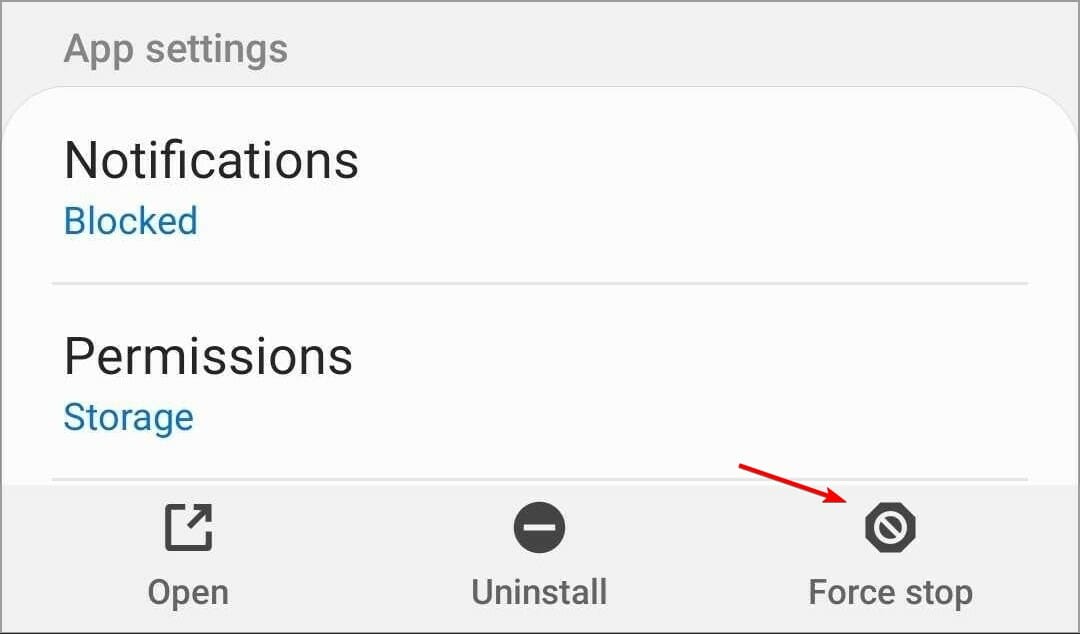
- Rouvrez l’application.
Sur iPhone :
- Balayez vers le haut depuis le bas de l’écran et faites une pause pour ouvrir le sélecteur d’applications.
- Trouvez l’application Giant.
- Balayez vers le haut sur son aperçu pour la fermer.
- Relancez-la.
Si l’application ne répond toujours pas, redémarrez votre téléphone et réessayez.
4. Mettre à jour l’application Giant
Une version obsolète peut provoquer des plantages, des échecs de connexion ou des problèmes de compatibilité, en particulier après une mise à jour du système de votre téléphone.
Pour installer la dernière version :
- Ouvrez le Google Play Store ou l’App Store d’Apple.
- Recherchez l’application Giant que vous utilisez.
- Sélectionnez l’application officielle.
- Appuyez sur Mettre à jour si une mise à jour est disponible.
- Redémarrez l’application après l’installation.
Les développeurs publient régulièrement des mises à jour afin d’améliorer la stabilité de l’application et de corriger des bogues. Maintenir Giant à jour peut donc éviter des problèmes récurrents.
5. Effacer le cache de l’application Giant
Si l’application Giant plante ou reste bloquée sur l’écran de chargement, des fichiers temporaires corrompus peuvent être en cause. Effacer le cache peut aider à rétablir un fonctionnement normal.
Sur Android, procédez comme suit :
- Ouvrez Paramètres > Applications.
- Sélectionnez l’application Giant.
- Appuyez sur Stockage et cache ou Stockage.
- Sélectionnez Effacer le cache.

- Rouvrez l’application et vérifiez si elle fonctionne.
Si l’effacement du cache ne suffit pas, sélectionnez Effacer les données ou Effacer le stockage. Gardez à l’esprit que cette opération réinitialise les informations locales de l’application, et vous devrez donc vous reconnecter.
Sur iPhone, vous pouvez réinstaller l’application pour supprimer ses données locales.
Les problèmes de cache peuvent également affecter d’autres applications de vente au détail. Par exemple, si l’application Best Buy ne fonctionne pas, des étapes similaires peuvent aider à résoudre les plantages et les problèmes de chargement.
6. Résoudre les problèmes de connexion et de coupons numériques de Giant
Si l’application s’ouvre mais ne vous laisse pas vous connecter, ou si vos coupons numériques et vos récompenses ne s’affichent pas, le problème peut concerner votre compte ou les informations de votre carte de fidélité.
Essayez les solutions suivantes :
- Déconnectez-vous de votre compte Giant si vous pouvez accéder aux paramètres du compte.
- Reconnectez-vous en utilisant la bonne adresse e-mail et le bon mot de passe.
- Utilisez Mot de passe oublié sur l’écran de connexion si vos identifiants ne fonctionnent pas.
- Vérifiez que votre carte de fidélité Giant est liée au bon compte.
- Ouvrez la section des coupons numériques et vérifiez si vos offres apparaissent.
Si vous utilisez Giant Food, vous pouvez également vérifier votre compte et vos récompenses via son site Web officiel.
D’autres applications de vente au détail peuvent rencontrer des problèmes de compte similaires. Si vous avez également des difficultés à vous connecter ou à payer avec Target, notre guide sur l’application Target ne fonctionne pas explique comment résoudre ces erreurs.
7. Réinstaller l’application Giant
Si les solutions précédentes n’ont pas fonctionné, réinstaller Giant peut corriger des fichiers d’application endommagés ou des problèmes d’installation.
Voici comment procéder :
- Maintenez enfoncée l’icône de l’application Giant sur votre téléphone.
- Sélectionnez Désinstaller sur Android ou Supprimer l’app > Supprimer sur iPhone.
- Redémarrez votre téléphone.
- Ouvrez le Google Play Store ou l’App Store d’Apple.
- Téléchargez et installez à nouveau Giant.
- Connectez-vous à votre compte et vérifiez si le problème a disparu.
La réinstallation de l’application peut supprimer des informations d’achat enregistrées localement ; vérifiez donc tout élément important avant de la supprimer.
Si l’application Giant continue de mal fonctionner après avoir essayé ces correctifs, vérifiez s’il y a une interruption de service avant de réinitialiser votre appareil ou d’apporter d’autres modifications à votre compte.
FAQ
Pourquoi l’application Giant ne cesse-t-elle de planter ?
L’application Giant peut planter en raison d’un logiciel obsolète, de fichiers de cache corrompus ou de problèmes de compatibilité. Mettre à jour l’application, vider son cache et redémarrer votre téléphone permettent souvent de résoudre le problème.
Pourquoi mes coupons numériques Giant ne fonctionnent-ils pas ?
Les coupons numériques peuvent ne pas s’afficher ou ne pas s’appliquer si vous êtes connecté au mauvais compte, si votre carte de fidélité n’est pas correctement associée ou si l’offre a expiré. Vérifiez les informations de votre compte et les conditions d’éligibilité du coupon.
Pourquoi ne puis-je pas me connecter à mon compte Giant ?
Un mot de passe incorrect, un problème temporaire de compte ou une interruption de service peuvent vous empêcher de vous connecter. Essayez de réinitialiser votre mot de passe, de changer de connexion Internet et de vérifier si le site Web de Giant fonctionne.
Puis-je utiliser Giant sans l’application ?
Oui. Vous pouvez généralement accéder aux fonctions d’achat, de compte et de coupons via le site Web de Giant. Si le site Web est également indisponible, consultez d’autres services de livraison ou rendez-vous dans un magasin Giant.


Consultez notre page de divulgation pour découvrir comment vous pouvez aider Windows Report à soutenir l'équipe éditoriale. Read more


Improve this guide

User forum
0 messages