
L'application Hannaford ne fonctionne pas aujourd'hui ? Essayez ces 7 correctifs


 7 min. read
  Published on
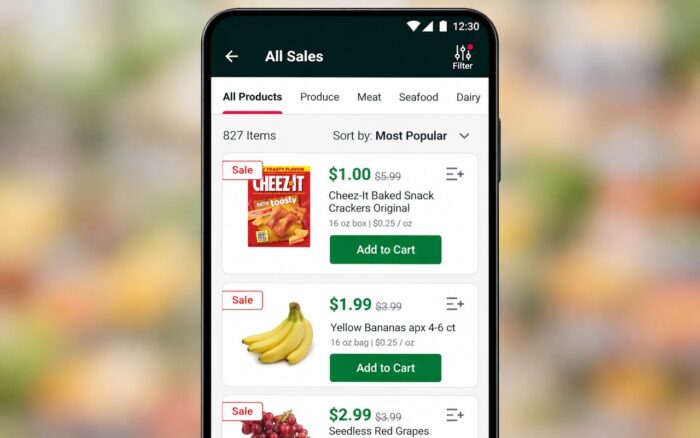
L’application Hannaford facilite les courses, mais il arrive parfois que l’application Hannaford ne fonctionne pas du tout. Dans le guide d’aujourd’hui, nous allons vous montrer comment y remédier.
 Vous rencontrez toujours des problèmes? Corrigez-les avec cet outil:
Que faire si l’application Hannaford ne fonctionne pas ?
1. Vérifier si Hannaford est hors service
Avant de dépanner votre appareil, déterminez si le problème touche tout le monde ou seulement votre téléphone.
Voici comment vérifier :
- Ouvrez votre navigateur et accédez au site officiel d’Hannaford.
- Vérifiez si le site se charge normalement ou affiche un avis de maintenance.
- Essayez d’ouvrir l’application Hannaford sur un autre appareil, si possible.
- Si le site et l’application sont tous deux indisponibles, attendez que Hannaford rétablisse le service.
Si Hannaford signale une panne, évitez de réinstaller l’application à plusieurs reprises ou de réinitialiser votre mot de passe. Aucune de ces actions ne peut résoudre un problème côté serveur.
2. Forcer la fermeture de l’application Hannaford et la rouvrir
Il arrive que l’application Hannaford se bloque parce qu’un processus en arrière-plan ne répond plus. Fermer complètement l’application peut résoudre les problèmes temporaires de gel, de chargement et de navigation.
Sur iPhone :
- Balayez vers le haut depuis le bas de l’écran et faites une pause au milieu.
- Repérez l’application Hannaford dans le sélecteur d’applications.
- Balayez son aperçu vers le haut pour la fermer.
- Attendez quelques secondes, puis ouvrez à nouveau l’application.
Sur Android :
- Ouvrez Paramètres > Applications.
- Sélectionnez Hannaford dans la liste des applications installées.
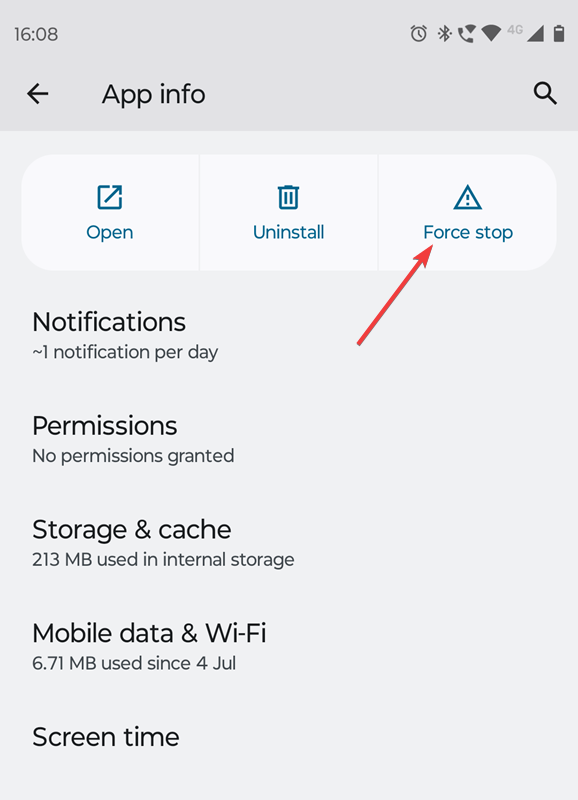
- Appuyez sur Forcer l’arrêt.
- Relancez l’application.
Si l’application continue de planter, redémarrez votre téléphone avant d’essayer les solutions restantes.
3. Vérifier votre connexion Internet
Une connexion faible ou instable peut empêcher l’application Hannaford de charger les produits, d’afficher les coupons ou de finaliser les commandes en ligne.
Essayez ces étapes :
- Ouvrez une autre application ou un autre site Web pour confirmer que votre connexion Internet fonctionne.
- Désactivez le Wi-Fi et passez aux données mobiles.
- Si l’application fonctionne avec les données mobiles, redémarrez votre routeur Wi-Fi.
- Déconnectez temporairement tout VPN ou service DNS privé susceptible de perturber la connexion.
- Rouvrez Hannaford et vérifiez si le problème persiste.
Si vous faites vos courses dans un magasin Hannaford, essayez de passer aux données mobiles lorsque le Wi-Fi du magasin devient instable.
4. Mettre à jour l’application Hannaford
Une version obsolète de l’application peut provoquer des plantages, des écrans vides et des problèmes de compatibilité après les mises à jour des services Hannaford.
Pour mettre à jour l’application :
- Ouvrez l’App Store sur iPhone ou le Google Play Store sur Android.
- Recherchez Hannaford.
- Appuyez sur Mettre à jour si une version plus récente est disponible.
- Attendez la fin de l’installation.
- Redémarrez l’application et vérifiez si elle fonctionne.
Si vous ne voyez pas d’option de mise à jour, vous disposez probablement déjà de la dernière version disponible pour votre appareil.
5. Vider le cache de l’application Hannaford sur Android
Au fil du temps, l’application stocke des fichiers temporaires pour accélérer le chargement. Si ces fichiers sont corrompus, Hannaford peut se figer, planter ou afficher des informations obsolètes.
Suivez ces étapes :
- Ouvrez Settings > Apps > Hannaford.
- Sélectionnez Storage ou Storage & cache.
- Appuyez sur Clear cache.

- Redémarrez votre téléphone.
- Ouvrez à nouveau l’application Hannaford.
Si le fait de vider le cache ne suffit pas, revenez au même menu et sélectionnez Clear storage ou Clear data.
Gardez à l’esprit que l’effacement des données de l’application peut supprimer les paramètres enregistrés localement et vous obliger à vous reconnecter.
Sur iPhone, vous pouvez réinstaller l’application pour supprimer les fichiers locaux problématiques.
6. Résoudre les problèmes de connexion et de récompenses Hannaford
Parfois, l’application Hannaford s’ouvre normalement, mais vous ne pouvez pas vous connecter, accéder à vos récompenses ou charger des coupons numériques.
Essayez ce qui suit :
- Déconnectez-vous de l’application Hannaford si vous pouvez accéder aux paramètres de votre compte.
- Fermez et rouvrez l’application.
- Reconnectez-vous en utilisant la bonne adresse e-mail et le bon mot de passe.
- Utilisez l’option de réinitialisation du mot de passe si vous ne vous souvenez pas de vos identifiants.
- Vérifiez si vos récompenses et vos coupons numériques s’affichent correctement.
Si le code-barres de My Hannaford Rewards ne se charge pas à la caisse, vous pouvez utiliser à la place le numéro de téléphone associé à votre compte de récompenses.
Cependant, si les services de compte Hannaford rencontrent une panne, le fait de vous déconnecter peut vous empêcher d’accéder à nouveau à votre compte jusqu’au rétablissement du service.
7. Désinstaller et réinstaller l’application Hannaford
Si l’application continue de planter ou refuse de se lancer, la réinstaller peut remplacer les fichiers locaux endommagés et éliminer certains problèmes liés à l’installation.
Sur iPhone :
- Touchez longuement l’icône de l’application Hannaford.
- Sélectionnez Remove App > Delete App.
- Ouvrez l’App Store.
- Recherchez Hannaford et réinstallez-la.
- Reconnectez-vous et vérifiez si le problème a disparu.
Sur Android :
- Ouvrez Settings > Apps > Hannaford.
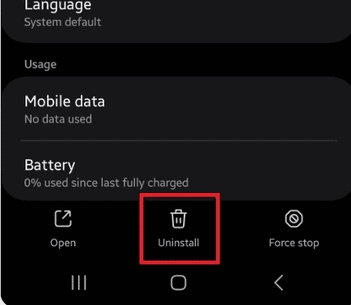
- Appuyez sur Uninstall.
- Ouvrez le Google Play Store.
- Téléchargez et installez à nouveau Hannaford.
- Connectez-vous à votre compte.
La réinstallation peut supprimer les informations stockées localement, mais vos récompenses liées au compte doivent rester associées à votre compte Hannaford.
Si l’application Hannaford ne fonctionne toujours pas après ces étapes, vérifiez si une panne de service est en cours avant d’apporter d’autres modifications. Lorsque les serveurs de Hannaford fonctionnent normalement, la mise à jour de l’application, le vidage de son cache ou sa réinstallation peuvent résoudre de nombreux problèmes courants.
Des problèmes similaires peuvent toucher d’autres applications de shopping. Vous trouverez peut-être aussi utiles nos guides sur l’application Stop & Shop qui ne fonctionne pas, sur les plantages et problèmes de connexion de l’application Giant et sur l’application Starbucks qui ne fonctionne pas.
FAQ
Pourquoi l’application Hannaford plante-t-elle en permanence ?
L’application Hannaford peut planter à cause de fichiers temporaires corrompus, d’une version obsolète, de ressources insuffisantes sur l’appareil ou de bogues logiciels. Commencez par forcer l’arrêt de l’application, installer les mises à jour disponibles et vider son cache sur Android.
Pourquoi mes coupons numériques Hannaford ne fonctionnent-ils pas ?
Les coupons numériques peuvent ne pas s’afficher ou ne pas être appliqués lorsque votre compte ne se synchronise pas correctement, que le coupon a expiré ou que Hannaford rencontre une interruption de service. Vérifiez votre compte et l’éligibilité du coupon une fois que l’application est de nouveau disponible.
Puis-je utiliser My Hannaford Rewards sans l’application ?
Oui. Vous pouvez saisir le numéro de téléphone associé à votre compte My Hannaford Rewards en caisse au lieu de scanner le code-barres de l’application. Cela permet à Hannaford d’identifier votre compte de récompenses sans avoir à ouvrir l’application.
Pourquoi l’application Hannaford reste-t-elle bloquée sur l’écran de chargement ?
Un écran de chargement qui ne disparaît jamais peut indiquer un problème de connexion, un cache corrompu, une version obsolète de l’application ou une panne des serveurs de Hannaford. Consultez d’abord le site officiel, puis redémarrez et mettez à jour l’application si les services de Hannaford sont opérationnels.


Consultez notre page de divulgation pour découvrir comment vous pouvez aider Windows Report à soutenir l'équipe éditoriale. Read more


Improve this guide




User forum
0 messages