
Le son de la PS5 ne fonctionne pas sur le téléviseur ? 9 solutions rapides à essayer


 9 min. read
 Published on
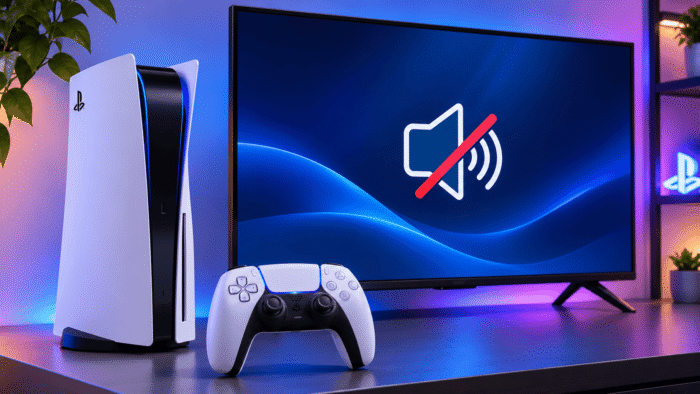
Il peut être assez agaçant que le son de la PS5 ne fonctionne pas sur le téléviseur, surtout lorsque les jeux s’affichent normalement mais ne produisent aucun son. Le problème peut provenir de paramètres de sortie audio incorrects, de problèmes de connexion HDMI, de haut-parleurs du téléviseur en sourdine ou de problèmes logiciels temporaires. N’oubliez pas que vous n’avez pas besoin de réinitialiser votre console immédiatement. Dans ce guide, nous allons vous présenter toute une série de solutions pour rétablir le son sans perdre vos jeux ni vos données sauvegardées.
 Vous rencontrez toujours des problèmes? Corrigez-les avec cet outil:
Comment résoudre l’absence de son de la PS5 sur votre téléviseur
1. Vérifiez les réglages de volume de votre téléviseur et de la PS5
Commencez par les commandes de volume de base avant de modifier les paramètres de la console. Votre téléviseur est peut-être en sourdine, ou le bouton de sourdine de la manette PS5 a peut-être désactivé la sortie des haut-parleurs.
- Appuyez sur la touche d’augmentation du volume de la télécommande de votre téléviseur.
- Assurez-vous que le téléviseur n’est pas en sourdine.
- Appuyez sur la touche MUTE de votre manette DualSense pour vérifier son état.
- Ouvrez un jeu ou une vidéo et vérifiez si le son revient.
Vérifiez également les paramètres audio du jeu. Certains titres proposent des commandes distinctes pour la musique, les effets sonores, les dialogues et le volume principal.
2. Réglez la sortie audio de votre PS5 sur votre téléviseur
Votre PS5 envoie peut-être le son vers un casque ou un autre appareil connecté au lieu de votre téléviseur. Sony propose une option pour sélectionner manuellement la sortie audio souhaitée.
- Ouvrez Paramètres sur votre PS5.
- Sélectionnez Son.
- Ouvrez Sortie audio.
- Sélectionnez Périphérique de sortie.
- Choisissez Périphérique HDMI (TV) ou l’option de téléviseur correspondante.
Vous pouvez également appuyer sur la touche PS, ouvrir Son dans le Centre de contrôle et y modifier le périphérique de sortie.
3. Définissez le format audio de la PS5 sur Linear PCM
Un format audio incompatible peut empêcher certains téléviseurs ou appareils audio connectés de lire correctement le son. Passer à Linear PCM est une étape de diagnostic utile lorsque les autres paramètres semblent corrects.
- Ouvrez Paramètres sur votre PS5.
- Accédez à Son > Sortie audio.
- Faites défiler jusqu’à Format audio (priorité).
- Sélectionnez Linear PCM.
- Redémarrez votre jeu et vérifiez le son.
Si le son revient, votre format audio précédent ne fonctionnait peut-être pas correctement avec votre téléviseur ou votre équipement audio. Vous pourrez tester d’autres formats pris en charge plus tard.
4. Vérifiez le câble HDMI et l’entrée du téléviseur
Le câble HDMI transporte à la fois l’image et le son de votre PS5 vers le téléviseur. Une connexion desserrée, un câble endommagé ou une entrée TV incorrecte peut interrompre le signal.
- Éteignez votre PS5 et votre téléviseur.
- Débranchez le câble HDMI des deux appareils.
- Rebranchez-le fermement aux deux extrémités.
- Vérifiez que votre téléviseur utilise la bonne entrée HDMI.
- Si possible, essayez un autre port HDMI ou un autre câble.
Sony recommande d’utiliser le câble HDMI fourni avec la PS5. Vous pouvez également tester un autre câble compatible pour écarter un défaut de connexion.
5. Connectez votre PS5 directement au téléviseur
Un commutateur HDMI, une carte d’acquisition, un récepteur ou une barre de son peut parfois interférer avec la transmission audio. Connecter la console directement au téléviseur permet de déterminer si un autre appareil est à l’origine du problème.
- Débranchez la PS5 de tout commutateur HDMI ou récepteur.
- Connectez la console directement à un port HDMI disponible du téléviseur.
- Sélectionnez cette entrée HDMI sur votre téléviseur.
- Lancez un jeu et vérifiez si le son fonctionne.
Si le son revient, reconnectez vos autres périphériques un par un. Cela devrait vous aider à identifier le périphérique ou la connexion à l’origine du problème.
6. Définissez correctement le type de périphérique HDMI
Votre PS5 vous permet de spécifier le type de périphérique qui reçoit l’audio via HDMI. Sélectionner un amplificateur AV alors que vous utilisez les haut-parleurs ordinaires du téléviseur peut entraîner des paramètres de canaux inadaptés.
- Ouvrez Paramètres > Son > Sortie audio.
- Trouvez Type de périphérique HDMI.
- Sélectionnez TV si votre console est directement connectée aux haut-parleurs du téléviseur.
- Si vous utilisez un récepteur AV, sélectionnez plutôt Amplificateur AV.
- Testez à nouveau le son.
Les options de canaux et de position des enceintes disponibles dépendent du type de périphérique sélectionné.
7. Redémarrez votre PS5 et votre téléviseur
Des problèmes logiciels temporaires ou de communication HDMI peuvent parfois interrompre la sortie audio. Un redémarrage complet peut aider à rafraîchir la connexion entre les deux périphériques.
- Éteignez complètement votre PS5 au lieu d’utiliser le mode Repos.
- Éteignez votre téléviseur.
- Débranchez les deux périphériques de leurs prises électriques.
- Attendez environ une minute.
- Rebranchez les câbles d’alimentation et allumez d’abord votre téléviseur.
- Démarrez la PS5 et vérifiez si le son revient.
Si le problème persiste, passez à la solution suivante.
8. Mettez à jour le logiciel système de votre PS5 et le micrologiciel du téléviseur
Un logiciel système obsolète peut parfois contribuer à des problèmes de compatibilité audio. Sony recommande de mettre à jour la console et de vérifier que l’écran ou le périphérique audio connecté dispose d’un micrologiciel à jour.
- Ouvrez Paramètres > Système > Logiciel système sur votre PS5.
- Sélectionnez Mise à jour du logiciel système et paramètres.
- Choisissez Mettre à jour le logiciel système si une mise à jour est disponible.
- Suivez les instructions du fabricant de votre téléviseur pour rechercher des mises à jour du micrologiciel.
- Redémarrez les deux périphériques après la mise à jour.
Évitez d’interrompre une mise à jour une fois qu’elle a commencé.
9. Vérifiez les paramètres de votre barre de son ou de votre système home cinéma
Si votre PS5 est connectée via une barre de son ou un système home cinéma, la connexion audio peut être en cause. C’est particulièrement important lorsque vous utilisez HDMI ARC ou eARC.
- Assurez-vous que la barre de son est connectée au port HDMI ARC/eARC du téléviseur.
- Vérifiez que la sortie audio du téléviseur est réglée sur le système audio connecté.
- Sélectionnez la bonne entrée sur votre barre de son.
- Vérifiez si HDMI-CEC ou Commande pour HDMI est activé sur les deux périphériques.
- Débranchez et rebranchez le câble HDMI.
Vous pouvez temporairement basculer sur les haut-parleurs intégrés du téléviseur pour déterminer si la barre de son est à l’origine du problème.
Que faire si votre PS5 n’a toujours aucun son sur le téléviseur ?
Si aucune des solutions mentionnées ne fonctionne, testez votre PS5 avec un autre téléviseur ou moniteur. Connectez également un autre périphérique HDMI à votre téléviseur d’origine pour vérifier si ses haut-parleurs et ses ports HDMI fonctionnent. Si la PS5 ne produit aucun son sur plusieurs écrans, la console peut présenter un problème matériel ou logiciel. Dans ce cas, contactez l’assistance PlayStation pour obtenir de l’aide.
En résumé
Si votre PS5 n’a toujours pas de son sur votre téléviseur, commencez par vérifier ses paramètres de sortie audio, la connexion HDMI et les haut-parleurs du téléviseur. Si le problème s’accompagne d’erreurs réseau, nos guides sur la correction de l’erreur Cannot Communicate Using SSL sur PS4 et PS5 et de l’erreur DNS server cannot be used sur PS4 et PS5 peuvent vous aider. Parallèlement, si vous utilisez votre manette DualSense sur un PC, consultez notre guide sur la résolution des problèmes de détection de la manette PS5 sous Windows 11.
FAQ sur l’absence de son de la PS5 sur le téléviseur
1. Pourquoi ma PS5 affiche-t-elle une image, mais n’émet aucun son sur le téléviseur ?
Des paramètres de sortie audio incorrects, des problèmes de connexion HDMI ou des haut-parleurs mis en sourdine peuvent être à l’origine de ce problème. Vérifiez d’abord la sortie audio de la PS5 et le câble HDMI.
2. Comment obtenir le son de ma PS5 sur mon téléviseur ?
Ouvrez Paramètres > Son > Sortie audio et sélectionnez votre téléviseur comme périphérique de sortie HDMI. Vérifiez également que les haut-parleurs du téléviseur sont activés.
3. Pourquoi le son de ma PS5 fonctionne-t-il avec un casque, mais pas sur le téléviseur ?
Il se peut que votre console achemine le son vers votre casque au lieu du téléviseur. Définissez votre téléviseur comme périphérique de sortie dans les paramètres de sortie audio.
4. Un câble HDMI a-t-il un impact sur le son de la PS5 ?
Oui. Un câble HDMI endommagé ou mal connecté peut interrompre la transmission audio. Essayez un autre câble et un autre port HDMI pour vérifier si la connexion est en cause.
5. Dois-je réinitialiser ma PS5 pour résoudre les problèmes de son ?
Non. Une réinitialisation d’usine ne doit pas être votre première étape de dépannage. Vérifiez d’abord les paramètres audio, les câbles, les appareils connectés et les mises à jour logicielles.
6. Pourquoi ma PS5 n’a-t-elle pas de son dans les jeux, alors que le son fonctionne sur l’écran d’accueil ?
Le jeu a peut-être le son coupé ou des réglages de volume incorrects. Vérifiez les réglages de volume principal, des dialogues et des effets sonores.


Consultez notre page de divulgation pour découvrir comment vous pouvez aider Windows Report à soutenir l'équipe éditoriale. Read more


Improve this guide


User forum
0 messages