
L’application bancaire mobile Regions ne fonctionne pas ? Essayez ces 7 correctifs


 7 min. read
 Published on

Si l’application Regions ne fonctionne pas, vous pouvez rencontrer des difficultés pour vous connecter, consulter votre solde, déposer des chèques ou transférer de l’argent. Le problème peut être dû à une panne temporaire du serveur, à une application obsolète, à des problèmes de connexion Internet ou à des informations de connexion incorrectes.
Voici sept façons de faire fonctionner à nouveau l’application Regions Mobile Banking sur iPhone et Android.
 Vous rencontrez toujours des problèmes? Corrigez-les avec cet outil:
Que puis-je faire si l’application Regions ne fonctionne pas ?
1. Vérifiez si Regions Bank est en panne
Avant de modifier les paramètres de votre téléphone, vérifiez si Regions Bank rencontre des problèmes techniques. Pour vérifier s’il y a une panne :
- Visitez Downdetector et recherchez les signalements récents de panne de Regions Bank.
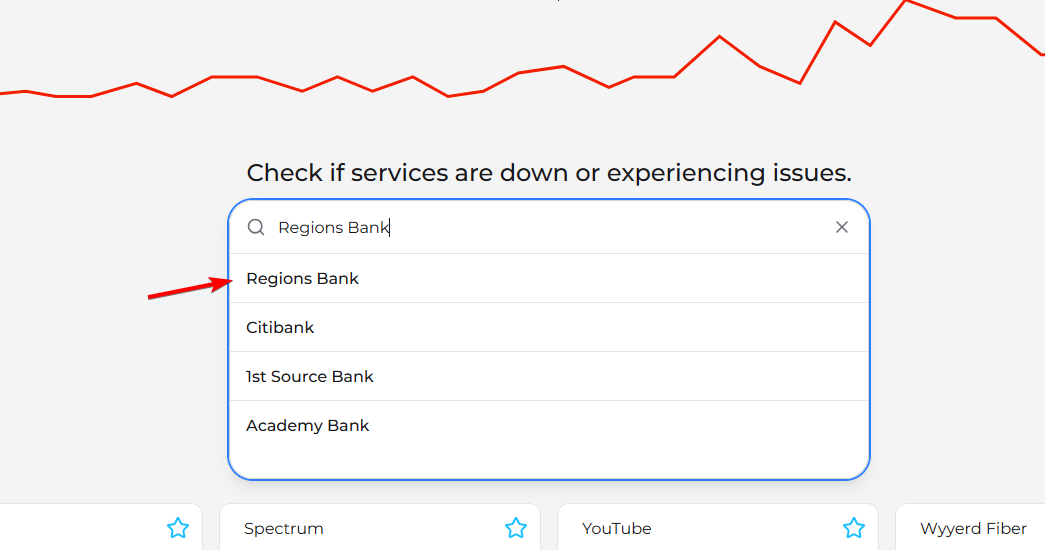
- Vérifiez si d’autres utilisateurs signalent des problèmes d’identification, des erreurs de connexion ou des fonctions bancaires indisponibles.
- Visitez le site Web de Regions Bank et vérifiez si la banque en ligne fonctionne.
Si le site Web et l’application mobile échouent tous les deux, Regions est peut-être victime d’une interruption de service.
Dans ce cas, évitez d’envoyer des paiements ou des virements de manière répétée. Attendez que le service soit à nouveau disponible et vérifiez l’historique de vos transactions avant de réessayer.
2. Vérifiez votre connexion Internet
Si votre connexion est instable, l’application peut se bloquer, afficher une erreur ou ne pas parvenir à vous connecter. Essayez ces étapes pour vérifier si votre connexion fonctionne :
- Désactivez le Wi-Fi et passez aux données mobiles.

- Ouvrez un autre site Web pour confirmer que votre connexion fonctionne.
- Redémarrez votre routeur Wi-Fi si d’autres applications ont également des problèmes de connexion.
- Désactivez le mode Avion si vous l’avez activé par inadvertance.
- Rouvrez l’application Regions et essayez de vous connecter.
Si l’application fonctionne avec les données mobiles mais pas en Wi-Fi, votre réseau sans fil est peut-être à l’origine du problème.
3. Forcez la fermeture de l’application Regions et redémarrez votre téléphone
Parfois, un problème logiciel temporaire empêche l’application Regions de répondre. Redémarrer l’application peut résoudre le problème sans modifier les paramètres de votre compte.
Sur Android :
- Ouvrez Paramètres et sélectionnez Applications.
- Recherchez et sélectionnez Regions.
- Appuyez sur Forcer l’arrêt.
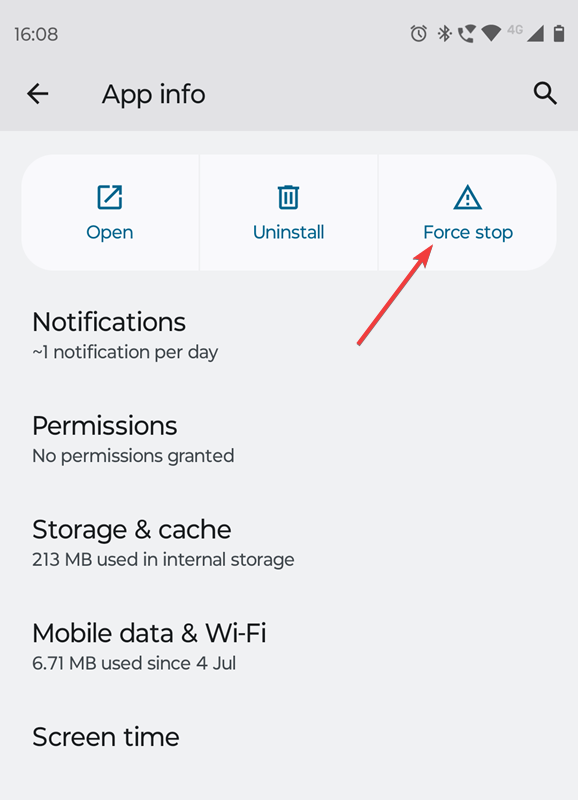
- Rouvrez l’application et essayez de vous connecter.
Sur iPhone :
- Balayez l’écran vers le haut depuis le bas et faites une pause pour ouvrir le sélecteur d’applications, ou double-cliquez sur le bouton principal sur les modèles plus anciens.
- Trouvez l’application Regions.
- Balayez son aperçu vers le haut pour la fermer.
- Lancez à nouveau l’application.
Si le problème persiste, redémarrez votre téléphone et vérifiez si l’application fonctionne.
4. Mettez à jour l’application Regions Mobile Banking
Une version obsolète de l’application Regions peut contenir des bogues ou des problèmes de compatibilité qui interfèrent avec la connexion, les transactions et d’autres fonctions bancaires. Pour mettre à jour l’application sur Android :
- Ouvrez le Google Play Store.
- Recherchez Regions Bank.
- Sélectionnez l’application officielle.
- Appuyez sur Mettre à jour si l’option apparaît.
Sur iPhone :
- Ouvrez l’App Store.
- Recherchez Regions Bank.
- Ouvrez la fiche de l’application.
- Appuyez sur Mettre à jour si une mise à jour est disponible.
Vous pouvez également consulter la page d’information sur l’application Regions Mobile pour en savoir plus sur l’application.
Après la mise à jour, redémarrez l’application et vérifiez si le problème persiste.
5. Effacer le cache de l’application Regions sur Android
Effacer le cache peut résoudre les problèmes de plantage, de blocage et de chargement. Procédez comme suit :
- Ouvrez Paramètres sur votre téléphone Android.
- Sélectionnez Applications et recherchez Regions.
- Appuyez sur Stockage ou Stockage et cache.
- Sélectionnez Effacer le cache.
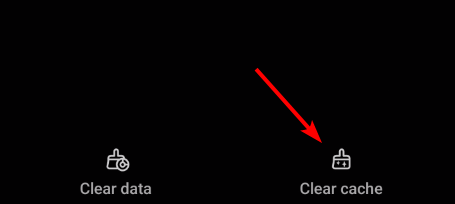
- Redémarrez l’application et reconnectez-vous.
Les noms exacts des menus peuvent varier selon votre appareil Android.
Effacer le cache conserve normalement vos informations de connexion et les réglages de l’application.
6. Réinitialiser vos identifiants de connexion Regions
Pour réinitialiser vos identifiants, procédez comme suit :
- Ouvrez l’application Regions Mobile.
- Sélectionnez Need help logging in?
- Choisissez Retrieve my username ou Reset password.
- Suivez les instructions pour vérifier votre identité.
- Créez un nouveau mot de passe si nécessaire, puis essayez de vous connecter.
Regions peut demander des informations sur le compte et envoyer un code de vérification à l’adresse e-mail ou au numéro de téléphone associé à votre compte.
Pour obtenir des instructions supplémentaires, consultez le guide de récupération de compte de Regions Bank.
7. Réinstaller l’application Regions
Si aucune des solutions précédentes ne fonctionne, réinstaller l’application Regions peut résoudre les problèmes de fichiers d’application corrompus ou les problèmes logiciels persistants.
Sur Android :
- Recherchez l’application Regions sur votre téléphone.
- Maintenez son icône enfoncée.
- Sélectionnez Désinstaller.
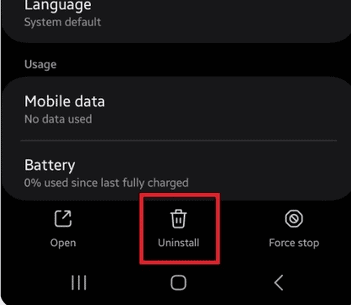
- Ouvrez le Google Play Store et réinstallez l’application officielle Regions Bank.
- Reconnectez-vous.
Sur iPhone :
- Maintenez l’icône de l’application Regions enfoncée.
- Sélectionnez Supprimer l’app, puis Supprimer l’app.
- Ouvrez l’App Store.
- Téléchargez à nouveau l’application officielle Regions Bank.
- Connectez-vous avec vos identifiants de compte existants.
La réinstallation peut réinitialiser la connexion biométrique et d’autres préférences enregistrées de l’application, mais elle ne supprimera pas vos comptes bancaires.
Si l’application Regions ne fonctionne pas, commencez par vérifier s’il y a une panne, tester votre connexion Internet et mettre à jour l’application. Ces étapes simples peuvent résoudre de nombreux problèmes courants de chargement et de connexion. Si vous rencontrez des problèmes similaires avec d’autres applications bancaires, consultez nos guides sur la résolution des problèmes de connexion et de chargement de l’application Huntington Bank, la résolution des problèmes de connexion à l’application M&T Bank et le dépannage de l’application PNC Bank lorsqu’elle est hors service ou ne fonctionne pas.
FAQ
Pourquoi mon application Regions ne fonctionne-t-elle pas aujourd’hui ?
L’application Regions peut cesser de fonctionner en raison d’une panne de serveur temporaire, d’une connexion Internet instable, d’un logiciel obsolète ou de problèmes d’authentification du compte. Vérifiez s’il y a des interruptions de service avant de redémarrer ou de mettre à jour l’application.
Pourquoi l’application Regions ne me permet-elle pas de me connecter ?
Des identifiants de connexion incorrects, des codes de vérification expirés, des contrôles de sécurité ou un verrouillage temporaire du compte peuvent vous empêcher de vous connecter. Essayez de réinitialiser votre mot de passe ou d’utiliser les options de récupération de compte de la banque.
Comment corriger le plantage de l’application Regions sur mon iPhone ?
Forcez la fermeture de l’application, redémarrez votre iPhone et installez toutes les mises à jour disponibles. Si l’application continue de planter, supprimez-la puis réinstallez la dernière version depuis l’App Store.
Pourquoi mon dépôt mobile Regions ne fonctionne-t-il pas ?
Les dépôts mobiles peuvent échouer si l’application ne dispose pas des autorisations d’accès à l’appareil photo ou à la localisation, si elle ne peut pas capturer une image nette de votre chèque ou si elle rencontre un problème de connexion. Vérifiez vos autorisations, votre connexion Internet et l’état du dépôt avant de réessayer.
Puis-je accéder à Regions Bank sans l’application mobile ?
Oui. Vous pouvez utiliser Regions Online Banking via un navigateur Web pour accéder aux services bancaires pris en charge. Si vous ne parvenez pas non plus à vous connecter via le site Web, contactez Regions Bank pour obtenir de l’aide.


Consultez notre page de divulgation pour découvrir comment vous pouvez aider Windows Report à soutenir l'équipe éditoriale. Read more


Improve this guide



User forum
0 messages