
L’application Regions Mobile Banking ne fonctionne pas ? Essayez ces 7 correctifs


 7 min. read
 Published on

Si l’application Regions ne fonctionne pas, vous pouvez rencontrer des difficultés pour vous connecter, consulter votre solde, déposer des chèques ou transférer de l’argent. Le problème peut être dû à une panne de serveur temporaire, à une version obsolète de l’application, à des problèmes de connexion Internet ou à des informations de connexion incorrectes.
Voici sept méthodes pour faire fonctionner à nouveau l’application Regions Mobile Banking sur iPhone et Android.
 Vous rencontrez toujours des problèmes? Corrigez-les avec cet outil:
Que puis-je faire si l’application Regions ne fonctionne pas ?
1. Vérifiez si Regions Bank est en panne
Avant de modifier les paramètres de votre téléphone, vérifiez si Regions Bank rencontre des problèmes techniques. Pour vérifier une panne :
- Consultez Downdetector et recherchez des signalements récents de panne de Regions Bank.
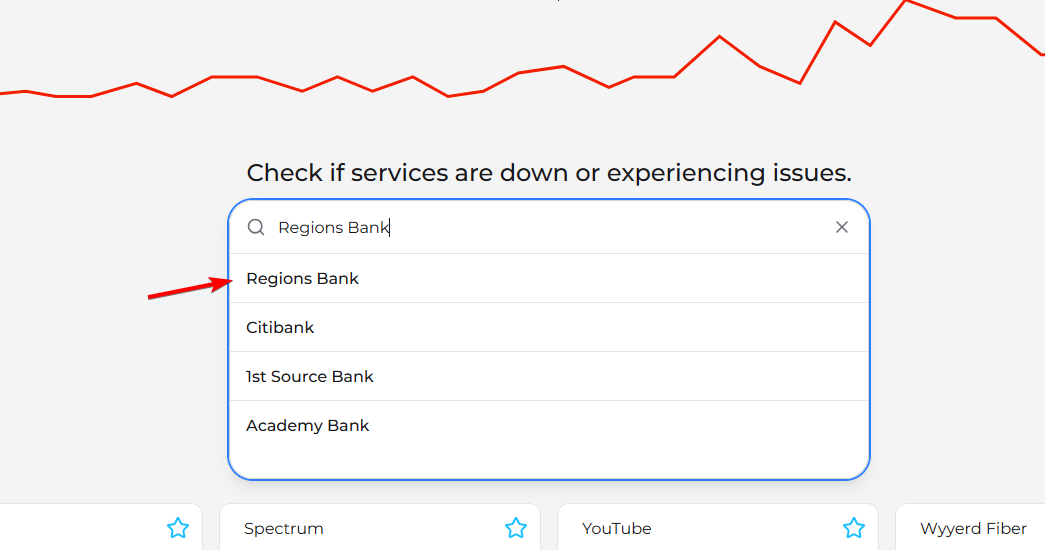
- Vérifiez si d’autres utilisateurs signalent des problèmes d’identification, des erreurs de connexion ou des fonctionnalités bancaires indisponibles.
- Consultez le site Web de Regions Bank et vérifiez si les services bancaires en ligne fonctionnent.
Si le site Web et l’application mobile échouent tous les deux, Regions connaît peut-être une interruption de service.
Dans ce cas, évitez d’envoyer des paiements ou des virements à plusieurs reprises. Attendez que le service soit de nouveau disponible et consultez votre historique de transactions avant de réessayer.
2. Vérifiez votre connexion Internet
Si votre connexion est instable, l’application peut se figer, afficher une erreur ou ne pas réussir à vous connecter. Essayez les étapes suivantes pour vérifier si votre connexion fonctionne :
- Désactivez le Wi-Fi et passez aux données mobiles.

- Ouvrez un autre site Web pour confirmer que votre connexion fonctionne.
- Redémarrez votre routeur Wi-Fi si d’autres applications ont également des problèmes de connexion.
- Désactivez le mode Avion si vous l’avez activé accidentellement.
- Rouvrez l’application Regions et essayez de vous connecter.
Si l’application fonctionne avec les données mobiles mais pas avec le Wi-Fi, votre réseau sans fil est peut-être à l’origine du problème.
3. Forcez la fermeture de l’application Regions et redémarrez votre téléphone
Parfois, un problème logiciel temporaire empêche l’application Regions de répondre. Redémarrer l’application peut résoudre le problème sans modifier les paramètres de votre compte.
Sur Android :
- Ouvrez Paramètres, puis sélectionnez Applications.
- Recherchez et sélectionnez Regions.
- Appuyez sur Forcer l’arrêt.
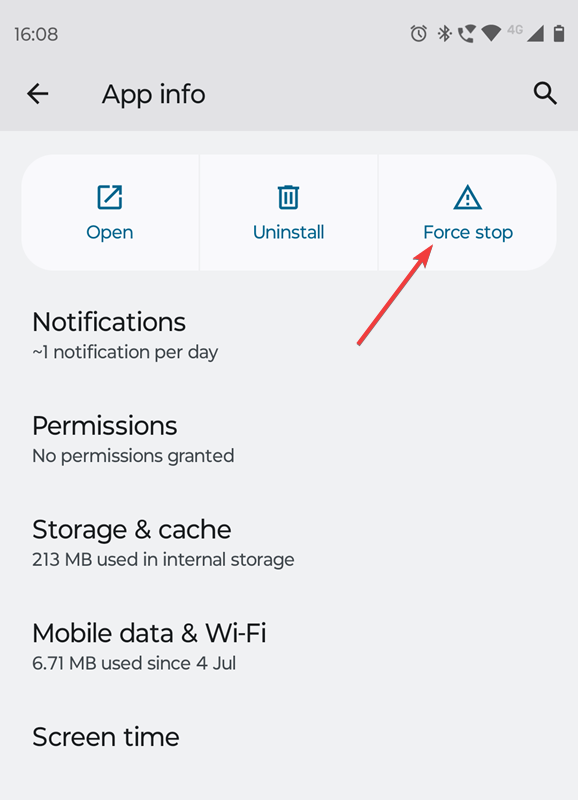
- Rouvrez l’application et essayez de vous connecter.
Sur iPhone :
- Balayez vers le haut depuis le bas de l’écran et faites une pause pour ouvrir le sélecteur d’applications, ou double-cliquez sur le bouton principal sur les modèles plus anciens.
- Recherchez l’application Regions.
- Balayez son aperçu vers le haut pour la fermer.
- Relancez l’application.
Si le problème persiste, redémarrez votre téléphone et vérifiez si l’application fonctionne.
4. Mettez à jour l’application Regions Mobile Banking
Une version obsolète de l’application Regions peut contenir des bogues ou des problèmes de compatibilité qui perturbent la connexion, les transactions et d’autres fonctionnalités bancaires. Pour mettre à jour l’application sur Android :
- Ouvrez le Google Play Store.
- Recherchez Regions Bank.
- Sélectionnez l’application officielle.
- Appuyez sur Mettre à jour si l’option apparaît.
Sur iPhone :
- Ouvrez l’App Store.
- Recherchez Regions Bank.
- Ouvrez la fiche de l’application.
- Appuyez sur Mettre à jour si une mise à jour est disponible.
Vous pouvez également consulter la page d’information de l’application mobile Regions pour en savoir plus sur l’application.
Après la mise à jour, redémarrez l’application et vérifiez si le problème persiste.
5. Vider le cache de l’application Regions sur Android
Vider le cache peut corriger les plantages, les blocages et les problèmes de chargement. Suivez ces étapes pour ce faire :
- Ouvrez Paramètres sur votre téléphone Android.
- Sélectionnez Applications, puis recherchez Regions.
- Appuyez sur Stockage ou Stockage et cache.
- Sélectionnez Vider le cache.
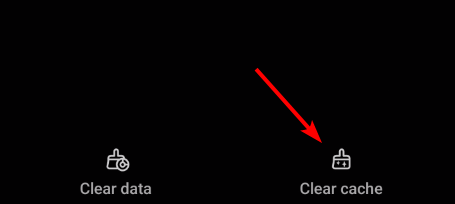
- Redémarrez l’application et reconnectez-vous.
Les noms exacts des menus peuvent varier selon votre appareil Android.
Vider le cache conserve normalement vos informations de connexion et les paramètres de l’application.
6. Réinitialiser vos identifiants de connexion Regions
Pour réinitialiser vos identifiants, procédez comme suit :
- Ouvrez l’application Regions Mobile.
- Sélectionnez Need help logging in?
- Choisissez Retrieve my username ou Reset password.
- Suivez les instructions pour vérifier votre identité.
- Créez un nouveau mot de passe si nécessaire, puis essayez de vous connecter.
Regions peut demander des informations de compte et envoyer un code de vérification à l’adresse e-mail ou au numéro de téléphone associé à votre compte.
Pour des instructions supplémentaires, consultez le guide de récupération de compte Regions Bank.
7. Réinstaller l’application Regions
Si aucune des solutions précédentes ne fonctionne, réinstaller l’application Regions peut résoudre les problèmes de fichiers d’application corrompus ou les problèmes logiciels persistants.
Sur Android :
- Trouvez l’application Regions sur votre téléphone.
- Maintenez le doigt sur son icône.
- Sélectionnez Désinstaller.
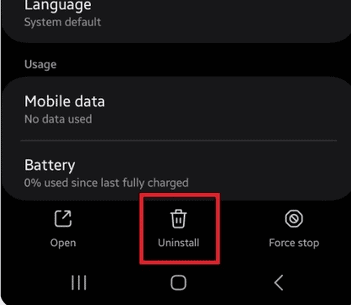
- Ouvrez le Google Play Store et réinstallez l’application officielle Regions Bank.
- Reconnectez-vous.
Sur iPhone :
- Maintenez le doigt sur l’icône de l’application Regions.
- Sélectionnez Supprimer l’app, puis Supprimer l’app.
- Ouvrez l’App Store.
- Téléchargez à nouveau l’application officielle Regions Bank.
- Connectez-vous avec vos identifiants de compte existants.
La réinstallation peut réinitialiser la connexion biométrique et d’autres préférences enregistrées de l’application, mais elle ne supprimera pas vos comptes bancaires.
Si l’application Regions ne fonctionne pas, commencez par vérifier s’il y a une panne, testez votre connexion Internet et mettez à jour l’application. Ces étapes simples peuvent résoudre de nombreux problèmes courants de chargement et de connexion. Si vous rencontrez des problèmes similaires avec d’autres applications bancaires, consultez nos guides sur la résolution des problèmes de connexion et de chargement de l’application Huntington Bank, la résolution des problèmes de connexion de l’application M&T Bank et le dépannage de l’application PNC Bank lorsqu’elle est en panne ou ne fonctionne pas.
FAQ
Pourquoi mon application Regions ne fonctionne-t-elle pas aujourd’hui ?
L’application Regions peut cesser de fonctionner en raison d’une panne de serveur temporaire, d’une connexion Internet instable, d’un logiciel obsolète ou de problèmes d’authentification du compte. Vérifiez les interruptions de service avant de redémarrer ou de mettre à jour l’application.
Pourquoi l’application Regions ne me laisse-t-elle pas me connecter ?
Des identifiants de connexion incorrects, des codes de vérification expirés, des contrôles de sécurité ou un verrouillage temporaire du compte peuvent vous empêcher de vous connecter. Essayez de réinitialiser votre mot de passe ou d’utiliser les options de récupération de compte de la banque.
Comment résoudre le problème de plantage de l’application Regions sur mon iPhone ?
Forcez la fermeture de l’application, redémarrez votre iPhone et installez les mises à jour disponibles. Si l’application continue de planter, supprimez-la et réinstallez la dernière version depuis l’App Store.
Pourquoi mon dépôt mobile Regions ne fonctionne-t-il pas ?
Les dépôts mobiles peuvent échouer lorsque l’application ne dispose pas des autorisations de caméra ou de localisation, ne peut pas capturer une image claire de votre chèque ou rencontre un problème de connexion. Vérifiez vos autorisations, votre connexion Internet et l’état du dépôt avant de réessayer.
Puis-je accéder à Regions Bank sans l’application mobile ?
Oui. Vous pouvez utiliser Regions Online Banking via un navigateur Web pour accéder aux services bancaires pris en charge. Si vous ne pouvez pas non plus vous connecter via le site Web, contactez Regions Bank pour obtenir de l’aide.


Consultez notre page de divulgation pour découvrir comment vous pouvez aider Windows Report à soutenir l'équipe éditoriale. Read more


Improve this guide


User forum
0 messages