
Écran noir après un changement de résolution sous Windows 11 : comment le corriger


 6 min. read
 Published on
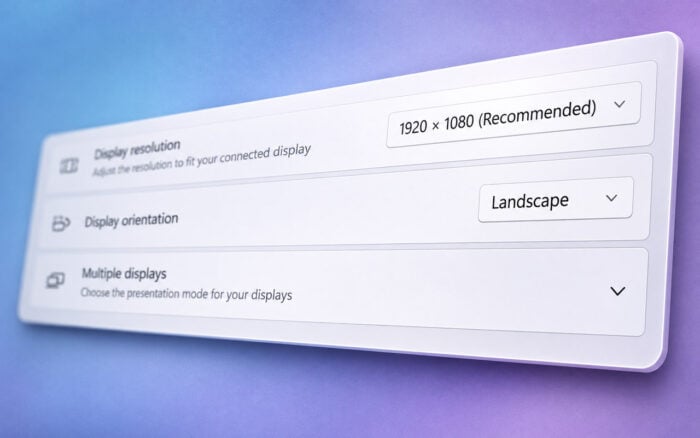
Un écran noir après un changement de résolution se produit généralement lorsque Windows bascule sur une résolution d’affichage ou un taux de rafraîchissement que votre moniteur ne prend pas en charge. Vous pouvez corriger ce problème en annulant la modification, en réinitialisant le pilote graphique ou en démarrant Windows en mode vidéo à basse résolution.
 Vous rencontrez toujours des problèmes? Corrigez-les avec cet outil:
Comment corriger un écran noir après un changement de résolution sous Windows 11 ?
1. Attendez que Windows rétablisse la résolution
Windows rétablit normalement automatiquement un changement de résolution non confirmé. Si votre écran devient noir immédiatement après avoir changé la résolution, essayez d’abord cette solution.
- Attendez environ 15 secondes sans appuyer sur une touche.
- Vérifiez si Windows rétablit la résolution précédente.
- Si l’affichage revient, ouvrez Paramètres > Système > Affichage.
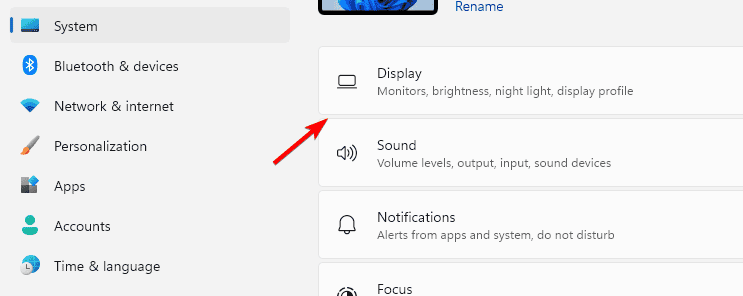
- Sous Résolution d’affichage, sélectionnez la résolution recommandée.
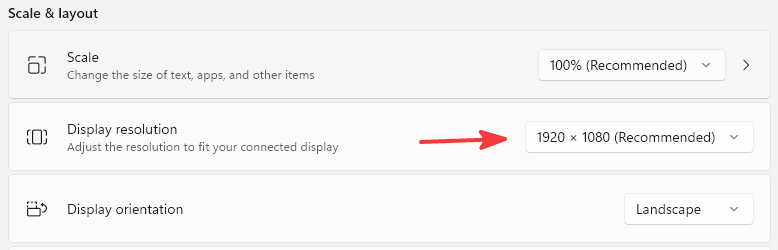
- Cliquez sur Conserver les modifications une fois que vous avez confirmé que l’affichage fonctionne.
Si l’écran reste noir, passez à la solution suivante.
2. Réinitialisez le pilote graphique à l’aide d’un raccourci clavier
Windows inclut un raccourci clavier qui permet de rétablir l’affichage sans redémarrer votre ordinateur.
- Appuyez simultanément sur Windows + Ctrl + Shift + B.
- Attendez que l’écran clignote ou qu’un bip soit émis.
- Vérifiez si le bureau apparaît.
- Si l’affichage revient, ouvrez Paramètres > Système > Affichage et sélectionnez une résolution prise en charge.
3. Modifiez le mode d’affichage
Parfois, Windows envoie la sortie vidéo vers un autre écran après un changement de résolution. Vous pouvez changer de mode d’affichage sans voir le bureau.
- Appuyez sur Windows + P.
- Appuyez à nouveau sur P pour sélectionner le mode d’affichage suivant.

- Appuyez sur Enter pour appliquer la sélection.
- Attendez quelques secondes pour voir si l’écran revient.
- Répétez l’opération pour parcourir les modes d’affichage disponibles.
Si vous utilisez plusieurs moniteurs, déconnectez les écrans secondaires et testez votre moniteur principal.
4. Démarrez Windows en mode vidéo à basse résolution
Si l’écran reste noir après le redémarrage, Windows peut continuer à utiliser un paramètre d’affichage non pris en charge. Le mode vidéo basse résolution vous permet de démarrer Windows avec des paramètres d’affichage plus sûrs.
- Éteignez votre ordinateur.
- Rallumez-le et interrompez le démarrage en maintenant le bouton d’alimentation enfoncé lorsque Windows commence à se charger.
- Répétez l’interruption une fois de plus. Au démarrage suivant, Windows devrait passer en Réparation automatique.
- Sélectionnez Options avancées > Dépannage > Options avancées > Paramètres de démarrage.

- Cliquez sur Redémarrer.
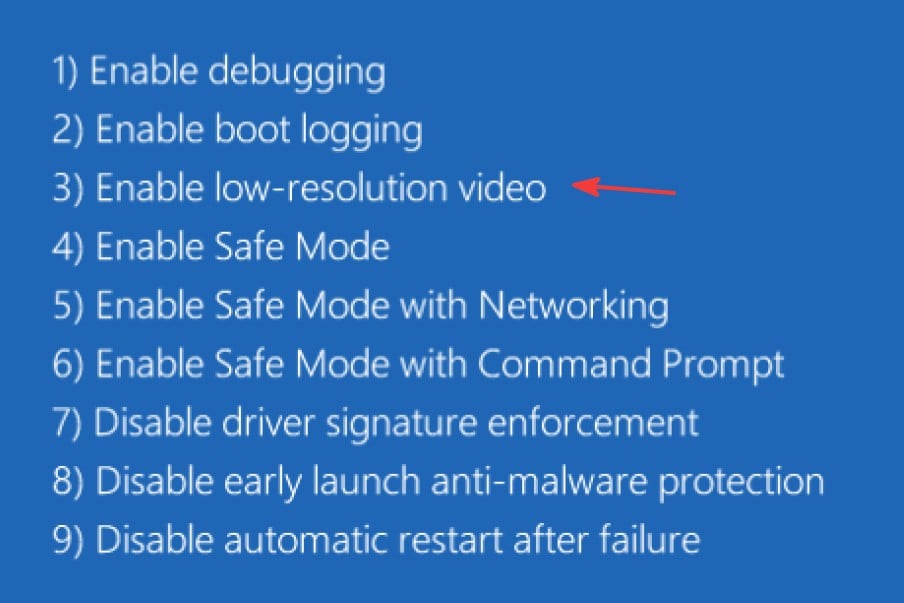
- Appuyez sur 3 ou F3 pour sélectionner Activer le mode vidéo basse résolution.
- Une fois Windows chargé, ouvrez Paramètres > Système > Affichage.
- Sélectionnez la résolution recommandée et redémarrez normalement.
Si Windows ne passe pas en Réparation automatique, utilisez une clé USB de récupération Windows pour accéder à l’environnement de récupération.
5. Réinstaller le pilote graphique
Un pilote graphique défectueux ou incompatible peut empêcher Windows d’afficher certaines résolutions.
Si vous pouvez accéder au bureau via le mode sans échec, procédez comme suit :
- Faites un clic droit sur Démarrer et sélectionnez Gestionnaire de périphériques.

- Développez Cartes graphiques.
- Faites un clic droit sur votre carte graphique et sélectionnez Désinstaller l’appareil.

- Laissez la case de suppression du pilote décochée dans un premier temps, si Windows en affiche une.
- Cliquez sur Désinstaller et redémarrez votre ordinateur.
- Laissez Windows réinstaller la carte graphique.
Si l’écran noir persiste, installez le dernier pilote graphique compatible directement depuis le fabricant de votre PC, NVIDIA, AMD ou Intel.
6. Vérifier le taux de rafraîchissement et la connexion du moniteur
Un taux de rafraîchissement non pris en charge ou une connexion d’affichage instable peut également provoquer un écran noir après un changement de résolution.
- Ouvrez Paramètres > Système > Affichage > Affichage avancé.

- Sélectionnez le moniteur concerné.
- Sous Choisir un taux de rafraîchissement, sélectionnez 60 Hz, si votre moniteur le prend en charge.
- Revenez à Affichage et sélectionnez la résolution recommandée.
- Vérifiez si le problème disparaît.
Si l’écran reste noir, rebranchez le câble HDMI ou DisplayPort, essayez un autre câble ou connectez votre ordinateur à un autre moniteur.
Un écran noir après un changement de résolution résulte généralement de paramètres d’affichage non pris en charge ou de problèmes de pilote graphique. La réinitialisation du pilote graphique ou l’activation du mode vidéo basse résolution devrait aider.
Cependant, si votre moniteur devient noir progressivement, si vous voyez un écran noir avec un curseur ou si vous rencontrez un écran noir après avoir modifié le taux de rafraîchissement, ces problèmes peuvent nécessiter un dépannage supplémentaire.
FAQ
Pourquoi mon écran devient-il noir après avoir modifié la résolution ?
Votre écran peut devenir noir parce que la résolution ou le taux de rafraîchissement sélectionné dépasse les paramètres pris en charge par votre moniteur. Un pilote graphique incompatible ou une connexion d’affichage peuvent également être à l’origine du problème.
Comment réinitialiser la résolution de mon écran lorsque l’écran est noir ?
Attendez que Windows annule automatiquement la modification. Si cela ne fonctionne pas, appuyez sur Windows + Ctrl + Shift + B pour réinitialiser le pilote graphique. Vous pouvez également accéder à l’environnement de récupération Windows et activer le mode vidéo basse résolution pour retrouver l’accès aux paramètres d’affichage.
Puis-je corriger un écran noir sans redémarrer mon ordinateur ?
Oui. Essayez d’appuyer sur Windows + Ctrl + Shift + B pour rétablir l’affichage. Vous pouvez également utiliser Windows + P pour changer de mode d’affichage si Windows envoie la sortie vidéo vers le mauvais écran.
Le mode sans échec peut-il corriger un écran noir causé par des changements de résolution ?
Le mode sans échec peut vous aider à retrouver l’accès à Windows à l’aide de paramètres d’affichage de base. À partir de là, vous pouvez supprimer un pilote graphique problématique avant de redémarrer normalement. Toutefois, le mode vidéo basse résolution offre un moyen plus direct de réinitialiser votre configuration d’affichage.


Consultez notre page de divulgation pour découvrir comment vous pouvez aider Windows Report à soutenir l'équipe éditoriale. Read more


Improve this guide


User forum
0 messages