
Autocollants personnalisés ChatGPT : comment les créer et les partager sur iMessage et WhatsApp


 3 min. read
  Published on
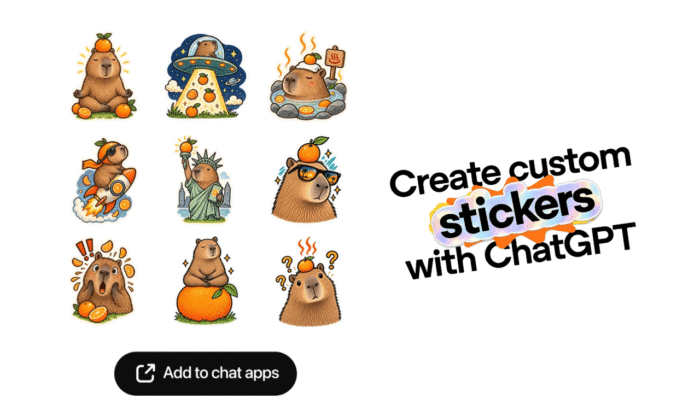
Si vous attendiez qu’OpenAI dote ChatGPT d’une fonctionnalité capable de transformer vos photos, vos idées et vos blagues privées en autocollants personnalisés, votre souhait a enfin été exaucé. OpenAI a confirmé hier que les utilisateurs de ChatGPT peuvent créer des autocollants individuels, remixer plusieurs images, changer leur style et les exporter directement vers les applications de messagerie prises en charge. Dans ce guide, nous vous expliquons comment créer des autocollants personnalisés pour iMessage et WhatsApp à partir d’images et d’invites dans ChatGPT.
 Vous rencontrez toujours des problèmes? Corrigez-les avec cet outil:
Comment créer un autocollant personnalisé dans ChatGPT pour iMessage et WhatsApp
- Accédez à la section Images de ChatGPT : La toute première chose à faire est d’ouvrir ChatGPT et de sélectionner la section Images dans la barre latérale.
- Sélectionnez « Stickers » : Choisissez l’option Stickers dans la barre latérale de ChatGPT pour commencer à créer votre autocollant personnalisé.
- Importez votre photo : Ajoutez une ou plusieurs images depuis votre appareil. Vous pouvez utiliser des selfies, des animaux, des captures d’écran, des mèmes ou presque tout autre chose.
- Dites à ChatGPT ce que vous voulez : Saisissez une demande simple, par exemple « Transformez cette photo en autocollant iMessage. » Vous pouvez aussi décrire un style particulier ou demander à ChatGPT de supprimer ou d’ajouter des éléments.
Conseil de la rédaction : Pour de meilleurs résultats, décrivez l’expression, la pose, l’arrière-plan et le style visuel souhaités au lieu de simplement dire « créez un autocollant ».
Enfin, ChatGPT générera l’autocollant, avec un arrière-plan transparent le cas échéant. Si vous avez importé plusieurs images, vous pouvez demander à ChatGPT de les remixer en plusieurs autocollants.
Comment partager votre autocollant personnalisé ChatGPT vers iMessage
Une fois votre autocollant prêt, recherchez Add to chat apps. Sélectionnez iMessage parmi les options disponibles. L’autocollant peut alors apparaître dans la section dédiée à ChatGPT du carrousel d’autocollants de Messages. Vous pouvez répéter la même opération pour créer d’autres autocollants et constituer une collection personnalisée.
Comment partager des autocollants personnalisés ChatGPT vers WhatsApp
Une fois vos autocollants personnalisés créés, appuyez simplement sur Add to chat apps, puis sélectionnez WhatsApp. Il y a toutefois une contrainte importante : WhatsApp exige au moins trois autocollants pour un export, selon les détails de la fonctionnalité communiqués par OpenAI. Cela signifie que vous ne pouvez pas exporter un seul autocollant vers WhatsApp via cette option.
Autres choses que vous pouvez demander à ChatGPT de faire pendant ou après la création d’autocollants personnalisés
Vous pouvez demander à ChatGPT de :
- Transformer une photo en autocollant.
- Créer plusieurs autocollants à partir de plusieurs images.
- Ajouter ou supprimer des éléments visuels.
- Reproduire le style d’une autre image.
- Créer un autocollant entièrement à partir de votre description.
- Enregistrer l’autocollant terminé dans vos photos.
Cette fonctionnalité transforme essentiellement ChatGPT en un outil rapide de création d’autocollants, sans nécessiter d’éditeur d’autocollants distinct.


Consultez notre page de divulgation pour découvrir comment vous pouvez aider Windows Report à soutenir l'équipe éditoriale. Read more


Improve this guide


User forum
0 messages