
Comment corriger le compte enfant Microsoft Family qui ne s’affiche pas sous Windows 11


 5 min. read
 Published on

Si votre compte enfant Microsoft Family n’apparaît pas dans la Sécurité familiale ou sous Windows 11, le problème peut venir d’une invitation en attente, d’un compte Microsoft incorrect ou d’un problème de synchronisation de l’appareil. Suivez ces étapes pour restaurer le compte enfant manquant.
 Vous rencontrez toujours des problèmes? Corrigez-les avec cet outil:
Que puis-je faire si un compte enfant n’apparaît pas dans Microsoft Family ?
1. Vérifiez votre groupe familial Microsoft
Tout d’abord, confirmez que le compte enfant appartient à votre groupe familial.
- Ouvrez Microsoft Family.
- Connectez-vous avec votre compte Microsoft parent ou organisateur.
- Vérifiez si le compte enfant apparaît parmi les membres de votre famille.
- Si le compte est manquant, sélectionnez Add a family member.
- Saisissez l’adresse e-mail du compte Microsoft de l’enfant.
- Sélectionnez Member et envoyez l’invitation.
L’enfant doit accepter l’invitation avant que Microsoft n’ajoute le compte à votre groupe familial.
2. Acceptez l’invitation familiale en attente
Un compte enfant peut ne pas apparaître car l’invitation reste en attente.
- Visitez account.microsoft.com/family à l’aide du compte organisateur.
- Recherchez l’invitation de l’enfant sous Pending member.
- Demandez à l’enfant d’ouvrir l’e-mail d’invitation.
- Connectez-vous avec le compte Microsoft de l’enfant.
- Acceptez l’invitation et effectuez toutes les étapes de consentement parental requises.
- Actualisez la page Microsoft Family.
Si l’invitation a expiré ou ne fonctionne pas, annulez l’invitation en attente et envoyez-en une autre.
3. Assurez-vous que l’enfant n’est pas dans un autre groupe familial
Microsoft ne permet pas à un compte d’appartenir à plusieurs groupes familiaux simultanément.
- Connectez-vous à account.microsoft.com/family avec le compte de l’enfant.
- Vérifiez si un autre groupe familial apparaît.
- Si l’enfant appartient déjà à un autre groupe, demandez à l’organisateur de ce groupe de supprimer le compte.
- Effectuez toutes les étapes de consentement parental ou de suppression requises.
- Envoyez une nouvelle invitation depuis le bon compte organisateur familial.
4. Ajoutez le compte enfant à Windows 11
Si l’enfant apparaît sur le site web Microsoft Family mais pas sur votre ordinateur, vérifiez les paramètres des comptes Windows.
- Appuyez sur Windows + I pour ouvrir Paramètres.
- Accédez à Comptes > Famille.

- Vérifiez si Windows affiche le compte Microsoft de l’enfant.
- Si le compte apparaît, autorisez-le à se connecter si Windows propose cette option.
- S’il est manquant, utilisez l’option disponible pour ajouter le membre de la famille ou son compte Windows.
- Connectez-vous à Windows avec le compte Microsoft de l’enfant.
Une fois que l’enfant s’est connecté, vérifiez à nouveau la Sécurité familiale pour voir si Windows affiche l’appareil connecté.
5. Actualiser Microsoft Family Safety
Si l’enfant apparaît sur le site web mais pas dans l’application Family Safety, essayez d’actualiser l’application.
- Ouvrez Microsoft Family Safety.
- Déconnectez-vous de votre compte Microsoft.
- Fermez complètement l’application.
- Rouvrez Family Safety.
- Connectez-vous avec le compte organisateur de la famille.
- Vérifiez si le compte enfant apparaît.
Si le problème persiste, mettez à jour l’application via la boutique d’applications de votre appareil et redémarrez votre appareil.
6. Vérifier le compte Microsoft de l’enfant
Un problème de vérification du compte peut empêcher les fonctionnalités de Family Safety de fonctionner correctement.
- Connectez-vous à Windows avec le compte Microsoft de l’enfant.
- Ouvrez Paramètres > Comptes > Vos informations.
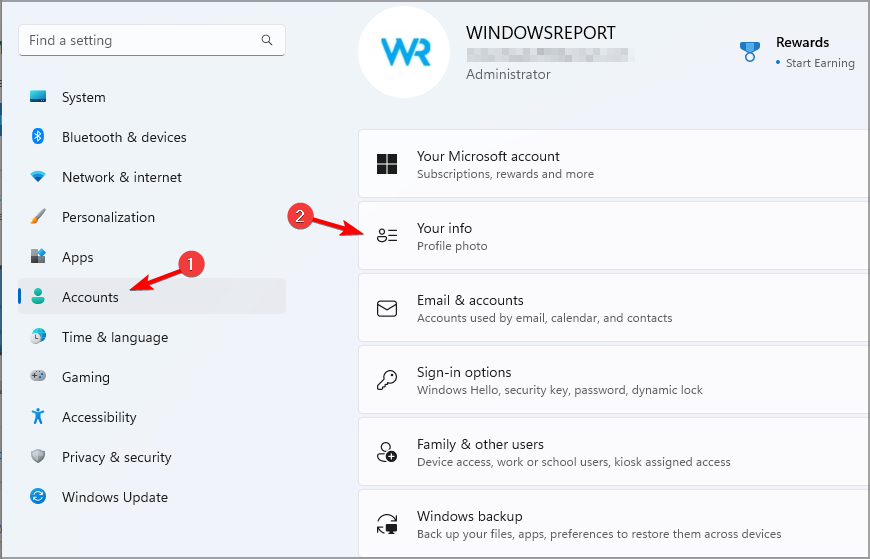
- Recherchez une option Vérifier.
- Si Windows l’affiche, suivez les instructions pour vérifier le compte.
- Redémarrez l’ordinateur.
- Ouvrez Microsoft Family Safety et vérifiez à nouveau le compte.
Assurez-vous également que Windows utilise le compte de l’enfant en tant qu’Utilisateur standard, et non Administrateur. Microsoft recommande cette configuration pour Family Safety.
Lorsqu’un compte enfant Microsoft Family n’apparaît pas, commencez par vérifier l’appartenance à la famille et les invitations en attente. Vous pouvez également modifier vos paramètres Microsoft Family pour corriger les autorisations du compte ou consulter la procédure pour faire passer un membre Microsoft Family d’adulte à enfant si le compte a le mauvais rôle. Si l’enfant apparaît en ligne mais pas sous Windows 11, reconnectez le compte et essayez d’autres solutions si Microsoft Family Safety ne fonctionne pas sous Windows 11.
FAQ
Pourquoi mon compte enfant est-il absent de Microsoft Family ?
Le compte n’a peut-être pas accepté l’invitation familiale, il appartient peut-être à un autre groupe familial, ou il est peut-être connecté avec un autre compte Microsoft. Vérifiez le groupe familial et confirmez l’adresse e-mail du compte de l’enfant.
Comment renvoyer une invitation Microsoft Family ?
Ouvrez Microsoft Family, connectez-vous en tant qu’organisateur, annulez l’invitation en attente si nécessaire, puis sélectionnez Add a family member pour envoyer une nouvelle invitation.
Pourquoi l’enfant apparaît-il en ligne mais pas sous Windows 11 ?
Windows n’a peut-être pas encore synchronisé le compte familial. Ajoutez le compte enfant sous Paramètres > Comptes > Famille, puis demandez à l’enfant de se connecter à Windows avec le même compte Microsoft.
Microsoft Family Safety peut-il surveiller un compte administrateur ?
Microsoft Family Safety fonctionne mieux lorsque le profil Windows de l’enfant est un Utilisateur standard. Faites passer le type de compte d’Administrateur à Utilisateur standard, puis redémarrez Windows avant de vérifier à nouveau Family Safety.


Consultez notre page de divulgation pour découvrir comment vous pouvez aider Windows Report à soutenir l'équipe éditoriale. Read more


Improve this guide


User forum
0 messages