
Comment corriger le service Initiateur iSCSI qui ne démarre pas sous Windows 11


 6 min. read
 Published on
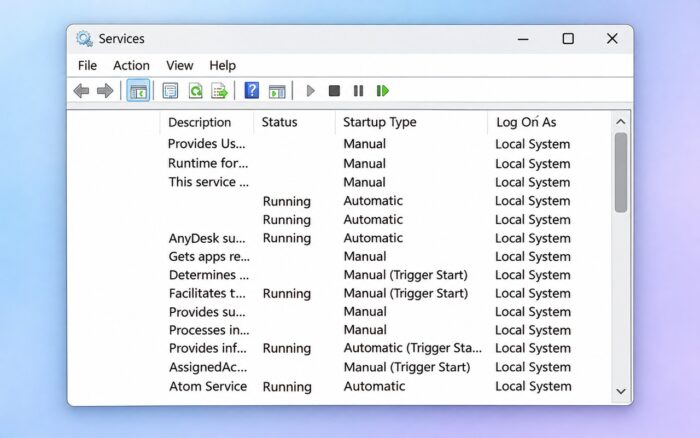
L’erreur Le service iSCSI Initiator n’a pas pu démarrer se produit généralement lorsque Windows désactive le service Microsoft iSCSI Initiator (MSiSCSI), rencontre un problème de dépendance ou détecte des fichiers système corrompus.
Suivez ces correctifs pour restaurer le service et accéder à vos périphériques de stockage iSCSI.
 Vous rencontrez toujours des problèmes? Corrigez-les avec cet outil:
Que faire si le service iSCSI Initiator ne démarre pas sous Windows 11 ?
1. Démarrer manuellement le service Microsoft iSCSI Initiator
Tout d’abord, vérifiez si Windows a désactivé le service.
- Appuyez sur Windows + R, saisissez services.msc, puis appuyez sur Entrée.

- Recherchez Service Microsoft iSCSI Initiator.
- Double-cliquez sur le service pour ouvrir ses propriétés.
- Définissez Type de démarrage sur Automatique si vous avez besoin que le service démarre avec Windows.

- Cliquez sur Appliquer, puis sur Démarrer.
- Cliquez sur OK et redémarrez votre ordinateur si nécessaire.
Si le service démarre correctement, ouvrez à nouveau l’Initiateur iSCSI.
Remarque : Windows utilise normalement un type de démarrage manuel pour ce service. Choisissez Automatique lorsque votre configuration de stockage exige qu’il soit lancé au démarrage de Windows.
2. Démarrer le service iSCSI Initiator à l’aide de PowerShell
Si le service ne démarre pas via Services, essayez PowerShell.
- Cliquez avec le bouton droit sur Démarrer et sélectionnez Terminal (admin).
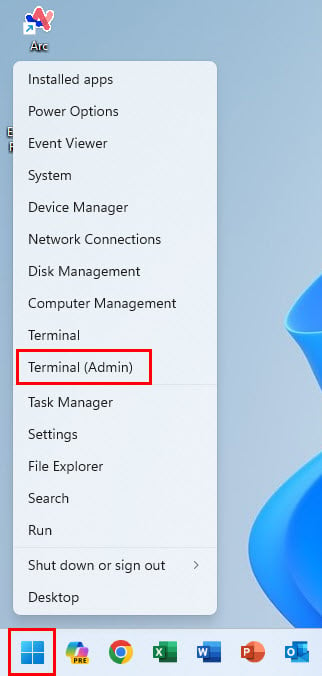
- Exécutez la commande suivante pour activer le démarrage automatique :
Set-Service -Name MSiSCSI -StartupType Automatic - Démarrez le service à l’aide de la commande suivante :
Start-Service -Name MSiSCSI - Vérifiez son état :
Get-Service -Name MSiSCSI - Confirmez que l’état affiché est Running.
Si PowerShell affiche une erreur, notez le message avant de poursuivre.
3. Vérifier les dépendances du service iSCSI
L’erreur 1068 indique qu’un service requis ou une dépendance requise n’a pas pu démarrer.
- Appuyez sur Windows + R, saisissez services.msc, puis appuyez sur Entrée.
- Double-cliquez sur Service Microsoft iSCSI Initiator.
- Ouvrez l’onglet Dépendances.
- Vérifiez quels services et composants il requiert.
- Revenez à la fenêtre Services et vérifiez que les services répertoriés sont disponibles et démarrés le cas échéant.
- Essayez de démarrer à nouveau le Service Microsoft iSCSI Initiator.
Ne désactivez pas et ne modifiez pas les paramètres de démarrage des services Windows essentiels sans en avoir identifié la cause.
4. Réparer les fichiers système Windows corrompus
Des fichiers Windows endommagés peuvent empêcher le service iSCSI de démarrer.
- Ouvrez l’invite de commandes en tant qu’administrateur.

- Exécutez la commande suivante :
DISM /Online /Cleanup-Image /RestoreHealth - Attendez que DISM ait terminé.
- Exécutez :
sfc /scannow - Redémarrez votre ordinateur.
- Ouvrez services.msc et essayez à nouveau de démarrer le service iSCSI.
5. Vérifiez l’Observateur d’événements pour les erreurs de démarrage iSCSI
L’Observateur d’événements Windows peut révéler la raison exacte de l’échec du service.
- Appuyez sur Windows + R, tapez eventvwr.msc et appuyez sur Entrée.
- Développez Journaux Windows et sélectionnez Système.
- Recherchez les erreurs provenant du Gestionnaire de contrôle des services survenues lors de l’échec du service iSCSI.
- Vérifiez la présence des ID d’événement 7000, 7001 ou 7023.
- Ouvrez l’événement concerné et examinez sa description d’erreur.
Les erreurs courantes sont les suivantes :
- Erreur 1058 : Windows a désactivé le service. Activez-le depuis Services.
- Erreur 1068 : Une dépendance n’a pas pu démarrer. Consultez l’onglet Dépendances.
- Erreur 5 : Accès refusé. Exécutez la commande avec des privilèges d’administrateur et vérifiez les stratégies système.
6. Vérifiez la configuration du service iSCSI
Si le service échoue toujours, inspectez sa configuration via l’invite de commandes.
- Ouvrez l’invite de commandes en tant qu’administrateur.
- Exécutez :
sc.exe qc MSiSCSI - Examinez les entrées START_TYPE, BINARY_PATH_NAME et DEPENDENCIES.
- Assurez-vous que le service n’a pas un type de démarrage désactivé.
- Si nécessaire, rétablissez le démarrage automatique avec :
sc.exe config MSiSCSI start= auto - Exécutez la commande suivante pour démarrer le service :
sc.exe start MSiSCSI
Si Windows signale un fichier de service manquant ou une autre erreur de configuration, réparez les fichiers système Windows avant de poursuivre les modifications.
Si le service Initiateur iSCSI n’a pas pu démarrer, vérifiez d’abord sa configuration de démarrage et démarrez-le manuellement. Si le problème persiste, suivez les étapes de dépannage de l’erreur Windows n’a pas pu démarrer le service sur l’ordinateur local.
Vous pouvez également consulter comment corriger NET HELPMSG 2186 si Windows signale que le service ne répond pas aux fonctions de contrôle. Pour les problèmes distincts de détection de stockage impliquant des lecteurs connectés localement, consultez comment corriger un disque externe USB 3.0 qui n’apparaît pas.
FAQ
Pourquoi le service Initiateur iSCSI ne démarre-t-il pas ?
Le service peut avoir une configuration de démarrage désactivée, une dépendance manquante, des fichiers Windows corrompus ou des autorisations insuffisantes. L’Observateur d’événements peut aider à identifier la cause exacte.
Comment activer le service Initiateur iSCSI sous Windows 11 ?
Ouvrez services.msc, double-cliquez sur Service Initiateur iSCSI Microsoft, définissez le type de démarrage sur Manuel ou Automatique, puis cliquez sur Démarrer.
Qu’est-ce que l’erreur 1068 dans le service Initiateur iSCSI ?
L’erreur 1068 signifie que Windows ne peut pas démarrer le service, car une dépendance requise a échoué. Consultez l’onglet Dépendances du service et recherchez le composant indisponible.
Est-il sûr de redémarrer le service Initiateur iSCSI ?
Le redémarrage du service peut interrompre les connexions iSCSI actives et l’accès au stockage distant. Évitez de le redémarrer pendant que des applications, des machines virtuelles ou d’autres charges de travail utilisent les disques connectés.


Consultez notre page de divulgation pour découvrir comment vous pouvez aider Windows Report à soutenir l'équipe éditoriale. Read more


Improve this guide



User forum
0 messages