
Comment se connecter à Adobe Acrobat (guide étape par étape)


 5 min. read
  Published on
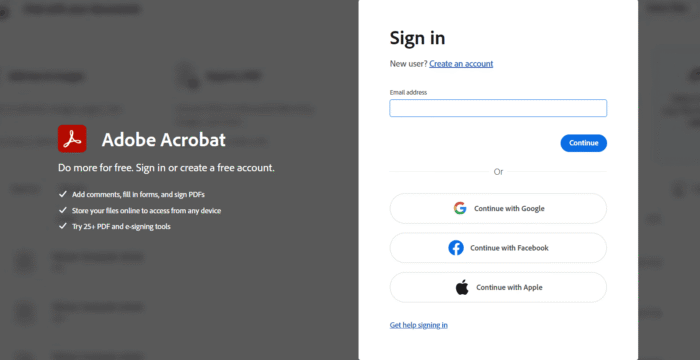
Que vous souhaitiez modifier un PDF, accéder à des fichiers cloud, gérer un abonnement Acrobat ou utiliser Acrobat Sign, vous devrez effectuer le processus de connexion à Adobe Acrobat. Heureusement, se connecter à Adobe Acrobat est généralement rapide et assez simple. Adobe prend désormais en charge plusieurs options de connexion, notamment une adresse e-mail et un mot de passe, des comptes sociaux et des clés d’accès. Si vous ne savez pas comment vous connecter à Adobe Acrobat, ce guide vous présentera chaque méthode.
 Vous rencontrez toujours des problèmes? Corrigez-les avec cet outil:
Comment se connecter à Adobe Acrobat sur ordinateur
- Ouvrez Adobe Acrobat sur votre PC Windows ou votre Mac.
- Sélectionnez Sign in lorsque l’écran de connexion apparaît.
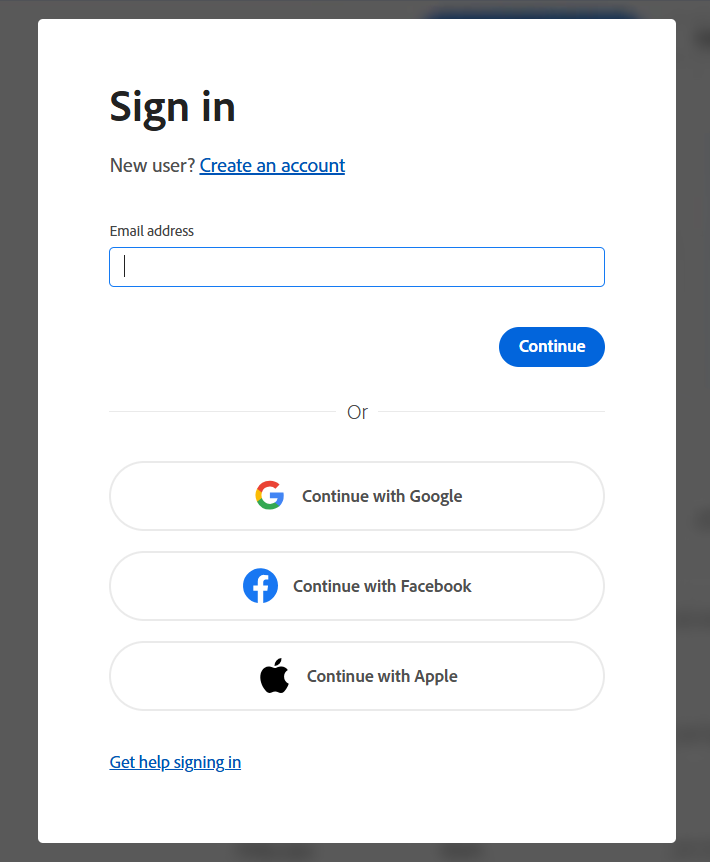
- Saisissez l’adresse e-mail associée à votre compte Adobe et cliquez sur Continue.
- Saisissez votre mot de passe Adobe.
- Enfin, suivez les étapes de vérification affichées à l’écran. Vous pourrez ensuite accéder à vos fonctionnalités et documents Acrobat.
Vous pouvez également choisir Continue with Google, Continue with Facebook ou Continue with Apple si cette option est associée à votre compte.
Comment se connecter à Adobe Acrobat sur Android et iPhone
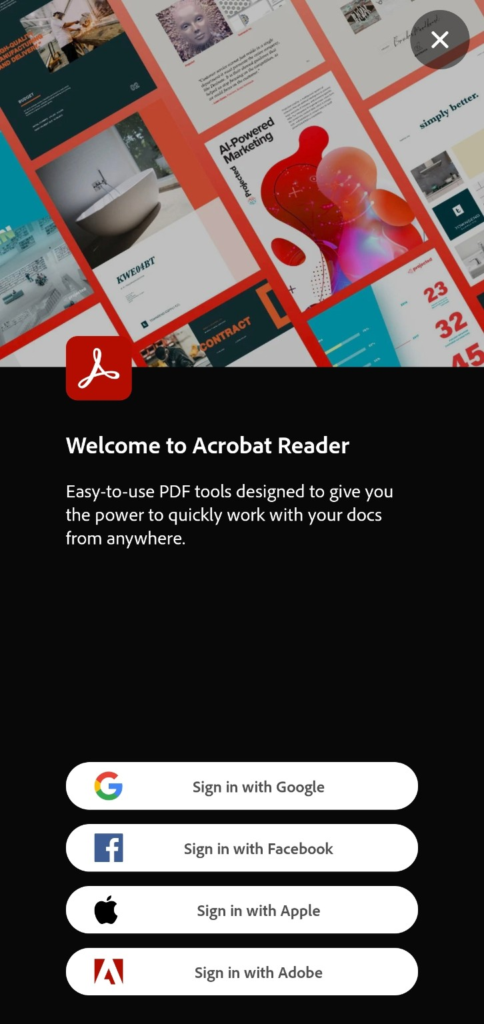
L’application mobile Acrobat Reader propose les mêmes options de connexion de base dans une mise en page adaptée aux mobiles.
- Ouvrez l’application Adobe Acrobat sur votre iPhone ou votre appareil Android.
- Choisissez Sign in with Google, Sign in with Facebook, Sign in with Apple ou Sign in with Adobe.
- Si vous choisissez Adobe, saisissez les informations de votre compte. Pour Google, Facebook ou Apple, effectuez les étapes d’authentification de ce service.
- Après vous être connecté, vous pouvez travailler avec les PDF pris en charge et accéder aux fonctionnalités de votre compte depuis votre téléphone.
Quelle option de connexion devriez-vous utiliser ?
Utilisez la même méthode de compte que celle que vous avez initialement associée à Adobe. En cas de doute, Sign in with Adobe est l’option standard pour un compte Adobe, tandis que Google, Facebook et Apple peuvent offrir un accès plus rapide lorsque ces comptes sont déjà liés.
Conseils finaux
Utilisez toujours l’application Acrobat officielle ou le site Web d’Adobe pour vous connecter. Sur les appareils partagés, évitez d’enregistrer votre mot de passe et utilisez une sécurité de compte supplémentaire lorsqu’elle est disponible.
Pourquoi vous pourriez avoir besoin de vous connecter à Adobe Acrobat
Vous pourriez avoir besoin de vous connecter après avoir changé d’ordinateur, réinstallé Acrobat, accédé à des fichiers depuis un autre appareil, géré un abonnement Acrobat ou tenté de modifier et de signer des PDF via les outils en ligne d’Adobe. Certains outils PDF de base d’Acrobat peuvent également être utilisés sans connexion, tandis qu’un compte déverrouille des fonctionnalités cloud et documentaires supplémentaires.
Problèmes courants de connexion à Adobe Acrobat & solutions
- Mot de passe oublié : accédez à Adobe Account, choisissez Get help signing in, puis sélectionnez Reset your password. Adobe peut envoyer un code de vérification à votre adresse e-mail, et la vérification par téléphone peut également être disponible si elle est configurée.
- Mauvaise adresse e-mail : l’option Find your account d’Adobe peut vous aider à identifier l’adresse e-mail ou le numéro de téléphone enregistré associé à un compte.
- Code de vérification non reçu : vérifiez votre dossier spam ou courrier indésirable, confirmez que l’adresse e-mail ou le numéro de téléphone est correct, puis essayez de demander un autre code.
- Acrobat Sign affiche le mauvais profil : si votre adresse e-mail est liée à plusieurs profils Adobe, sélectionnez le profil réellement activé pour Acrobat Sign. Les comptes gérés par une organisation peuvent également nécessiter l’aide d’un administrateur.
- La connexion au navigateur échoue en permanence : essayez une fenêtre de navigation privée, mettez à jour votre navigateur, désactivez temporairement les extensions problématiques ou effacez les données de site en cache avant de réessayer.
FAQ relatives à la connexion à Adobe Acrobat
1. Comment puis-je me connecter à Adobe Acrobat ?
2. La connexion à Adobe Acrobat est-elle gratuite ?
Adobe propose des outils PDF en ligne gratuits et une option de compte gratuite. Certaines fonctionnalités avancées d’édition, de conversion et de signature électronique nécessitent un forfait Acrobat payant.
3. Adobe Acrobat Sign est-il identique à Acrobat ?
Il s’agit de services Adobe liés, mais Acrobat Sign se concentre spécifiquement sur les signatures électroniques et les flux de travail d’accords. Sa connexion peut également dépendre de la configuration d’authentification d’une organisation.
4. Puis-je utiliser Adobe Acrobat sans me connecter ?
Oui. Adobe indique que plusieurs outils PDF en ligne peuvent être utilisés sans connexion, bien que la connexion donne accès à des fonctionnalités liées au compte et à des services cloud.


Consultez notre page de divulgation pour découvrir comment vous pouvez aider Windows Report à soutenir l'équipe éditoriale. Read more


Improve this guide

User forum
0 messages