
Correctif : le gestionnaire de démarrage Windows a été bloqué par la stratégie de sécurité actuelle


 8 min. read
 Published on
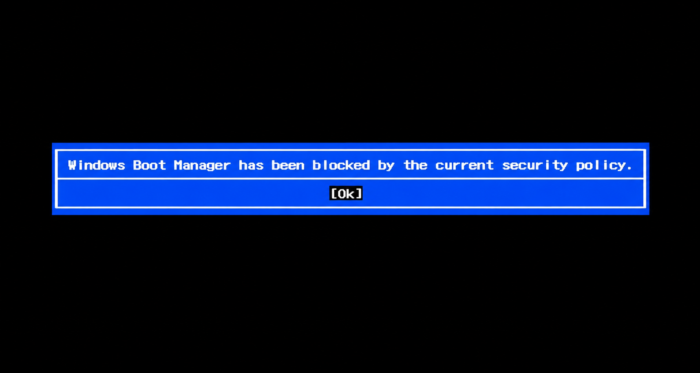
L’erreur « Windows Boot Manager has been blocked by the current security policy » empêche votre PC de démarrer sous Windows. Elle apparaît généralement lorsque le Secure Boot UEFI ne fait plus confiance au chargeur de démarrage Windows installé ou à sa configuration de démarrage actuelle. Le problème peut impliquer les clés Secure Boot, des paramètres du BIOS incorrects, des modifications de l’ordre de démarrage ou un micrologiciel obsolète. Essayez les correctifs ci-dessous pour résoudre l’erreur.
 Vous rencontrez toujours des problèmes? Corrigez-les avec cet outil:
Table des matières
Comment corriger l’erreur « Windows Boot Manager has been blocked by the current security policy »
1. Restaurer les clés Secure Boot par défaut
Secure Boot repose sur des certificats de confiance stockés dans le micrologiciel de votre carte mère. Si ces clés sont manquantes, altérées ou mal configurées, le micrologiciel peut bloquer Windows Boot Manager.
La restauration des clés Secure Boot d’usine peut aider à résoudre le problème sans réinstaller Windows.
- Redémarrez votre PC et appuyez plusieurs fois sur la touche d’accès au BIOS. Les touches courantes sont F2, Suppr, Échap ou F10.
- Ouvrez la section Security, Boot ou Secure Boot.
- Localisez Secure Boot Mode et réglez-le sur Standard si disponible.
- Recherchez Restore Factory Keys, Install Default Secure Boot Keys ou Reset Secure Boot Keys.
- Sélectionnez l’option et confirmez la modification.
- Assurez-vous que Secure Boot est activé et enregistrez vos paramètres.
- Redémarrez votre PC et vérifiez si Windows démarre normalement.
Remarque : Si votre micrologiciel propose à la fois « Clear Secure Boot Keys » et « Restore/Install Default Keys », choisissez l’option de restauration/installation. Évitez d’effacer les clés sans plan de récupération.
2. Désactiver temporairement Secure Boot
Si la restauration des clés par défaut ne fonctionne pas, Secure Boot lui-même peut bloquer le chargeur de démarrage installé. La désactivation temporaire de Secure Boot peut aider à déterminer si la stratégie de sécurité est responsable.
- Redémarrez votre PC et accédez au BIOS/UEFI.
- Ouvrez l’onglet Security ou Boot.
- Recherchez Secure Boot et réglez-le sur Disabled.
- Enregistrez les modifications et quittez le BIOS.
- Laissez l’ordinateur redémarrer.
Si Windows démarre correctement, le problème est probablement lié à la configuration de Secure Boot, aux clés de confiance ou à la compatibilité du chargeur de démarrage. Maintenez Secure Boot temporairement désactivé pendant que vous effectuez les vérifications suivantes, mais réactivez-le après avoir résolu le problème sous-jacent.
3. Vérifier le mode de démarrage et la priorité de Windows Boot Manager
Un mode de démarrage ou un ordre de démarrage incorrect peut amener le système à charger la mauvaise entrée de démarrage. Assurez-vous que votre PC utilise la bonne configuration de démarrage de Windows.
- Accédez de nouveau à la configuration du BIOS/UEFI.
- Ouvrez l’onglet Boot.
- Assurez-vous que le mode de démarrage est défini sur UEFI, et non sur Legacy ou CSM, si Windows a été installé en mode UEFI.
- Recherchez Boot Priority ou Boot Order.
- Déplacez Windows Boot Manager correspondant à votre lecteur système vers la première position.
- Enregistrez les modifications et redémarrez votre PC.
Vérifiez maintenant si Windows démarre. Si Windows Boot Manager est manquant ou si la même erreur de stratégie de sécurité persiste, passez à la réparation du démarrage.
4. Exécuter la réparation du démarrage de Windows
La réparation du démarrage de Windows peut détecter et corriger automatiquement certains problèmes liés au démarrage, notamment les fichiers de configuration de démarrage endommagés. Vous aurez besoin de l’environnement de récupération Windows. S’il n’apparaît pas automatiquement, utilisez une clé USB d’installation de Windows.
- Allumez votre PC et interrompez le démarrage deux ou trois fois pour déclencher la réparation automatique, si elle est disponible.
- Sélectionnez Options avancées.
- Accédez à Dépannage > Options avancées > Réparation du démarrage.
- Sélectionnez votre installation de Windows si vous y êtes invité.
- Entrez les informations d’identification de votre compte si nécessaire.
- Laissez la réparation du démarrage terminer le diagnostic et la réparation de votre PC.
- Redémarrez et vérifiez si Windows Boot Manager fonctionne.
Si la réparation du démarrage se termine mais que la même erreur revient, passez à l’option de réparation des fichiers de démarrage.
5. Reconstruire les fichiers de démarrage de Windows
Si vos fichiers de démarrage de Windows sont corrompus ou manquants, leur reconstruction peut rétablir le processus de démarrage. N’utilisez cette solution qu’après avoir confirmé que Windows peut démarrer avec le démarrage sécurisé temporairement désactivé.
- Démarrez Windows avec le démarrage sécurisé désactivé.
- Recherchez Invite de commandes.
- Cliquez dessus avec le bouton droit et sélectionnez Exécuter en tant qu’administrateur.
- Saisissez la commande suivante et appuyez sur Entrée :
mountvol S: /S - Saisissez ensuite cette commande pour reconstruire les fichiers de démarrage de Windows :
bcdboot %systemroot% /s S: /f UEFI - Attendez le message de confirmation indiquant que les fichiers de démarrage ont bien été créés.
- Redémarrez votre PC et confirmez que Windows démarre normalement.
Une fois que Windows a démarré correctement, retournez dans le BIOS/UEFI et réactivez le démarrage sécurisé. Confirmez que le système utilise le mode UEFI et que Windows Boot Manager reste la première option de démarrage. Si l’erreur de stratégie de sécurité réapparaît, le micrologiciel peut toujours rejeter la signature du chargeur de démarrage.
6. Mettre à jour le micrologiciel BIOS/UEFI
Si l’erreur persiste après la restauration des clés et la réparation des fichiers de démarrage, un micrologiciel obsolète peut en être la cause. Les mises à jour du micrologiciel peuvent résoudre les problèmes de compatibilité du démarrage sécurisé et de gestion des certificats.
- Identifiez le fabricant de votre PC ou de votre carte mère et le modèle exact.
- Consultez le site Web officiel d’assistance du fabricant.
- Téléchargez la dernière mise à jour du BIOS/UEFI correspondant à votre modèle.
- Lisez attentivement les instructions d’installation et les conditions requises pour la mise à jour.
- Installez la mise à jour du micrologiciel sans interrompre l’alimentation.
- Redémarrez votre PC et vérifiez les paramètres du démarrage sécurisé.
Maintenant, rétablissez les paramètres recommandés du démarrage sécurisé, assurez-vous que Windows Boot Manager est la première option de démarrage, puis testez de nouveau le démarrage de Windows. Évitez de réinitialiser inutilement les clés de démarrage sécurisé après la mise à jour du micrologiciel.
Résumé
Nous espérons que les méthodes mentionnées ci-dessus vous ont aidé à corriger l’erreur « Le Gestionnaire de démarrage Windows a été bloqué par la stratégie de sécurité actuelle ». Nous vous recommandons toujours de commencer par des méthodes de dépannage simples avant de passer à des réparations de démarrage plus avancées. Évitez d’effacer les clés Secure Boot ou de reconstruire les fichiers de démarrage, sauf si nécessaire. Si Windows ne démarre toujours pas, essayez l’environnement de récupération Windows ou suivez les instructions officielles de récupération Secure Boot.
Pour un dépannage plus approfondi, consultez les guides connexes sur les périphériques USB EFI bloqués par la stratégie de sécurité, les échecs de Secure Boot et le cas où Secure Boot est activé mais inactif.
Questions fréquentes
1. Est-il sûr de désactiver Secure Boot ?
La désactivation temporaire de Secure Boot peut aider à diagnostiquer les problèmes de démarrage. Réactivez Secure Boot après avoir résolu le problème sous-jacent afin de maintenir la protection contre les logiciels malveillants au niveau du démarrage.
2. Cette erreur supprimera-t-elle mes fichiers ?
Non. L’erreur elle-même ne supprime pas vos fichiers. Les corrections ci-dessus visent à restaurer le démarrage, et non à effacer votre installation de Windows.
3. Que se passe-t-il si aucune de ces corrections ne fonctionne ?
Le micrologiciel peut bloquer un ancien certificat de chargeur de démarrage ou rencontrer un problème de base de données Secure Boot. Vous aurez peut-être besoin d’un correctif de micrologiciel spécifique au fabricant ou de la procédure de récupération Secure Boot de Microsoft.


Consultez notre page de divulgation pour découvrir comment vous pouvez aider Windows Report à soutenir l'équipe éditoriale. Read more


Improve this guide


User forum
0 messages