
Correctif : Une erreur s’est produite lors de la tentative d’exportation de la machine virtuelle dans Hyper-V


 6 min. read
 Published on
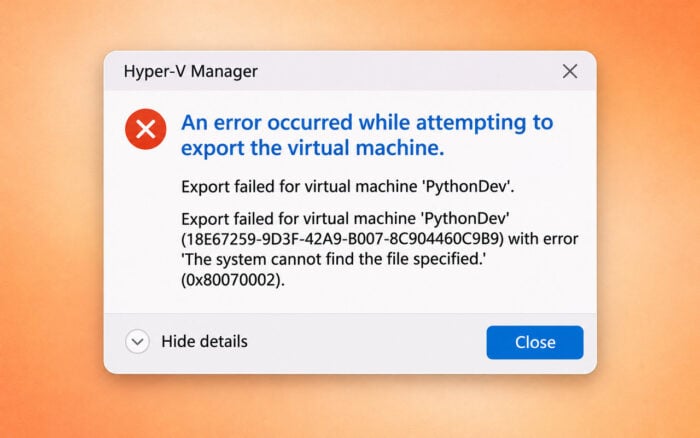
Le message « Une erreur s’est produite lors de la tentative d’exportation de la machine virtuelle » dans Hyper-V empêche les utilisateurs d’exporter des machines virtuelles sous Windows 11 et Windows Server.
L’erreur survient généralement en raison d’autorisations insuffisantes, de points de contrôle endommagés, de fichiers de disque virtuel manquants ou de problèmes de stockage. La cause exacte dépend du code d’erreur associé.
 Vous rencontrez toujours des problèmes? Corrigez-les avec cet outil:
Comment corriger l’erreur « Une erreur s’est produite lors de la tentative d’exportation de la machine virtuelle » dans Hyper-V ?
1. Vérifier les autorisations du dossier d’exportation
Hyper-V a besoin d’autorisations pour accéder aux fichiers de la machine virtuelle et écrire des données dans la destination d’exportation. Des autorisations incorrectes peuvent déclencher l’erreur 0x80070005 (Accès refusé).
Pour vérifier les autorisations :
- Ouvrez l’Explorateur de fichiers et localisez le dossier de destination de l’exportation.
- Cliquez avec le bouton droit sur le dossier, puis sélectionnez Propriétés.

- Ouvrez l’onglet Sécurité, puis cliquez sur Avancé.

- Vérifiez que les comptes de service Hyper-V requis disposent des autorisations appropriées.
- Vérifiez que le dossier de destination permet l’écriture de fichiers.
- Appliquez les modifications nécessaires, puis réessayez l’exportation.
2. Vérifier et supprimer les points de contrôle problématiques
Des points de contrôle endommagés ou des chaînes de disques virtuels incomplètes peuvent empêcher Hyper-V d’exporter une machine virtuelle.
Pour vérifier les points de contrôle :
- Ouvrez le Gestionnaire Hyper-V.
- Sélectionnez la machine virtuelle concernée.
- Repérez la section Points de contrôle.
- Vérifiez si la machine virtuelle possède des points de contrôle existants.
- Sauvegardez la machine virtuelle avant d’apporter des modifications.
- Si vous n’avez plus besoin d’un point de contrôle, cliquez dessus avec le bouton droit, puis sélectionnez Supprimer le point de contrôle.
- Laissez Hyper-V terminer la fusion du disque avant de réessayer l’exportation.
Ne supprimez pas manuellement les fichiers .avhdx depuis l’Explorateur de fichiers. Ces fichiers peuvent contenir des modifications que Hyper-V n’a pas encore fusionnées dans le disque virtuel parent.
3. Exporter la machine virtuelle à l’aide de PowerShell
Si le Gestionnaire Hyper-V ne parvient pas à terminer l’exportation, essayez d’utiliser PowerShell à la place.
Suivez ces étapes :
- Ouvrez PowerShell en tant qu’administrateur.

- Créez un dossier de destination avec suffisamment d’espace de stockage disponible.
- Exécutez la commande suivante, en remplaçant le nom de la machine virtuelle et le chemin de destination par vos propres valeurs : Export-VM -Name « Windows11VM » -Path « D:HyperVExports »
- Attendez que l’exportation se termine.
- Si la commande échoue, consultez son message d’erreur pour obtenir des détails plus précis.
4. Vérifier l’espace disque disponible et les disques durs virtuels
Hyper-V peut ne pas parvenir à exporter une machine virtuelle si le lecteur de destination ne dispose pas de suffisamment d’espace de stockage ou si le disque virtuel source présente des problèmes.
Pour investiguer :
- Ouvrez l’Explorateur de fichiers et vérifiez l’espace libre sur le lecteur de destination.
- Assurez-vous que la destination peut accueillir les disques de la machine virtuelle et les fichiers associés.
- Ouvrez le Gestionnaire Hyper-V et sélectionnez la machine virtuelle concernée.
- Cliquez sur Paramètres et vérifiez les chemins d’accès à ses disques durs virtuels.
- Confirmez que les fichiers .vhdx existent et que Hyper-V peut y accéder.
- Si nécessaire, réessayez l’export vers un autre lecteur local.
Si Windows signale des erreurs du système de fichiers, vérifiez l’état du lecteur avant de tenter des réparations.
Consulter les journaux d’erreurs Hyper-V
Si l’erreur persiste, l’Observateur d’événements Windows peut aider à identifier la cause sous-jacente.
Suivez ces étapes :
- Appuyez sur Windows + R, tapez eventvwr.msc, puis appuyez sur Entrée.
- Accédez à Journaux des applications et services > Microsoft > Windows.
- Ouvrez Hyper-V-VMMS > Admin.
- Recherchez les erreurs survenues lorsque l’export a échoué.
- Lisez la description de l’erreur et notez les codes d’erreur hexadécimaux.
Par exemple, 0x80070002 indique généralement un fichier manquant, tandis que 0x80070005 indique un problème d’accès refusé. Utilisez les détails exacts de l’erreur pour déterminer quel composant requiert votre attention.
L’erreur d’export Hyper-V indique généralement des problèmes d’autorisations, de points de contrôle ou de stockage. Si vous avez récemment activé Hyper-V sous Windows 11, vérifiez votre configuration et la destination d’export. Vous pouvez également résoudre les problèmes si vous ne parvenez pas à étendre un volume dans Hyper-V ou si vous rencontrez l’erreur Hyper-V non autorisé à se connecter. Si l’export échoue toujours, utilisez PowerShell et l’Observateur d’événements pour identifier la cause sous-jacente.
FAQ
Pourquoi Hyper-V ne parvient-il pas à exporter une machine virtuelle ?
Hyper-V peut échouer en raison d’autorisations incorrectes, d’un espace disque insuffisant, de disques virtuels manquants, de points de contrôle endommagés ou d’erreurs de stockage. Le code d’erreur associé aide à identifier la cause.
Puis-je exporter une machine virtuelle Hyper-V en cours d’exécution ?
Oui. Hyper-V prend en charge l’export de machines virtuelles en cours d’exécution. Toutefois, certaines charges de travail peuvent nécessiter un export cohérent au niveau des applications ou un arrêt planifié pour protéger l’intégrité des données.
La suppression d’un point de contrôle Hyper-V supprime-t-elle la machine virtuelle ?
Non. La suppression d’un point de contrôle via le Gestionnaire Hyper-V démarre le processus de fusion de ses modifications dans la chaîne de disques virtuels. Toutefois, vous devez sauvegarder les données importantes et éviter de supprimer manuellement les fichiers de point de contrôle.
Comment corriger l’erreur d’export Hyper-V 0x80070005 ?
Vérifiez les autorisations des dossiers source et de destination, y compris les autorisations qu’utilise Hyper-V pour accéder aux fichiers de la machine virtuelle. Si la destination est un partage réseau, vérifiez ses autorisations de partage et NTFS.


Consultez notre page de divulgation pour découvrir comment vous pouvez aider Windows Report à soutenir l'équipe éditoriale. Read more


Improve this guide

User forum
0 messages