
GPU intégré affiché comme amovible sous Windows 11 ? Essayez ces 6 correctifs


 7 min. read
  Published on
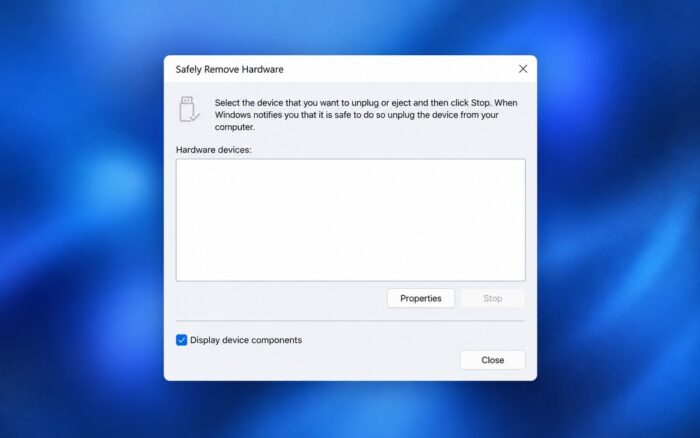
Si votre GPU intégré apparaît comme amovible sous Windows 11, vous remarquerez peut-être une option permettant d’éjecter votre carte graphique depuis la zone de notification, comme s’il s’agissait d’un lecteur USB. Cela indique généralement la façon dont Windows identifie le matériel graphique plutôt qu’un problème physique du GPU.
Vous pouvez essayer de mettre à jour vos pilotes, de vérifier les paramètres du BIOS et de résoudre les conflits logiciels pour supprimer l’option d’éjection indésirable.
 Vous rencontrez toujours des problèmes? Corrigez-les avec cet outil:
Comment corriger un GPU intégré apparaissant comme amovible sous Windows 11 ?
1. Désactiver PCIe Hot Plug dans le BIOS
Certaines cartes mères prennent en charge PCIe Hot Plug, ce qui permet à Windows de traiter certains périphériques PCIe comme amovibles. La désactivation de cette fonctionnalité peut résoudre le problème lorsqu’elle affecte un GPU dédié connecté via PCIe.
Suivez ces étapes si votre ordinateur propose ce paramètre :
- Redémarrez votre ordinateur et appuyez sur F2, Suppr ou sur la touche appropriée pour accéder au BIOS.
- Accédez à Advanced, PCIe Configuration ou à une section portant un nom similaire.
- Recherchez PCIe Hot Plug ou Hot Plug Support.
- Désactivez l’option pour l’emplacement PCIe du GPU concerné.
- Enregistrez vos modifications et redémarrez Windows.
Vérifiez si la carte graphique apparaît toujours dans le menu Retirer le périphérique en toute sécurité.
Remarque : Ce paramètre s’applique généralement aux périphériques PCIe dédiés, pas aux graphiques intégrés au processeur. Ne modifiez pas de paramètres BIOS sans rapport si vous ne parvenez pas à identifier la bonne option.
2. Mettre à jour ou réinstaller votre pilote graphique
Un pilote graphique obsolète ou incompatible peut contribuer à une identification incorrecte du périphérique.
Tout d’abord, vérifiez si Windows dispose d’un pilote plus récent :
- Appuyez sur Windows + X et sélectionnez Gestionnaire de périphériques.
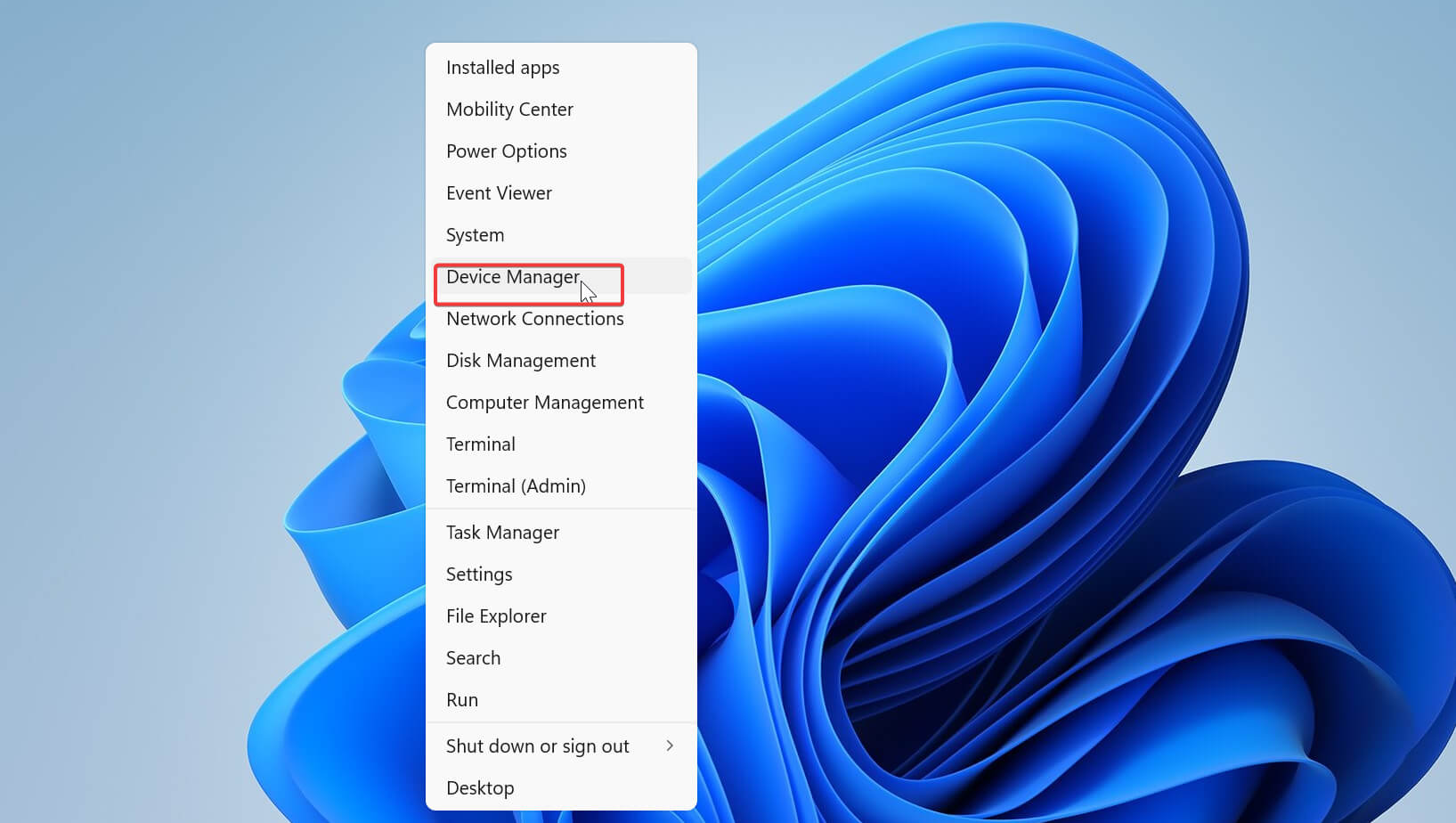
- Développez Cartes graphiques.
- Faites un clic droit sur votre carte graphique et sélectionnez Mettre à jour le pilote.

- Choisissez Rechercher automatiquement les pilotes.

- Installez toute mise à jour disponible et redémarrez votre PC.
3. Mettre à jour votre BIOS et vos pilotes de chipset
Un micrologiciel BIOS obsolète et des pilotes de chipset obsolètes peuvent provoquer des problèmes de compatibilité avec la détection matérielle.
Recherchez les mises à jour disponibles en suivant ces étapes :
- Appuyez sur Windows + R, tapez msinfo32 et appuyez sur Entrée.
- Recherchez Version du BIOS/Date dans la fenêtre Informations système.
- Rendez-vous sur le site Web d’assistance officiel du fabricant de votre ordinateur portable ou de votre carte mère.
- Recherchez votre modèle exact et comparez la version du BIOS disponible avec la version installée.
- Téléchargez les mises à jour appropriées du BIOS et du chipset.
- Suivez les instructions du fabricant pour les installer.
Ensuite, redémarrez votre ordinateur et vérifiez si Windows identifie toujours le GPU comme amovible.
Installez uniquement le micrologiciel destiné à votre modèle spécifique. Gardez votre ordinateur connecté à une source d’alimentation fiable pendant les mises à jour du BIOS.
4. Réinstaller le pilote ASUS Precision Touchpad
Si vous utilisez un ordinateur portable ASUS, le problème peut provenir d’un autre pilote de périphérique plutôt que du pilote graphique lui-même.
Certains utilisateurs d’ASUS ont signalé avoir résolu le problème de GPU amovible en réinstallant le pilote Precision Touchpad, bien que ce ne soit pas une solution confirmée pour tous les modèles.
Pour essayer cette solution :
- Rendez-vous sur le site Web d’assistance officiel d’ASUS.
- Recherchez le modèle exact de votre ordinateur portable.
- Ouvrez la section Driver & Tools.
- Trouvez le dernier pilote ASUS Precision Touchpad compatible.
- Téléchargez et installez le pilote.
- Redémarrez votre ordinateur portable et vérifiez la zone de notification.
N’utilisez cette solution que si votre ordinateur portable ASUS prend en charge le pilote de pavé tactile concerné.
5. Vérifiez les conflits de logiciels tiers
Les applications et services en arrière-plan peuvent parfois interférer avec les fonctions liées au matériel. Un démarrage minimal peut vous aider à déterminer si des logiciels tiers contribuent au problème.
Suivez ces étapes :
- Appuyez sur Windows + R, tapez msconfig, puis appuyez sur Entrée.

- Ouvrez l’onglet Services.
- Cochez Masquer tous les services Microsoft.

- Cliquez sur Désactiver tout, puis sélectionnez Appliquer.
- Ouvrez l’onglet Démarrage et sélectionnez Ouvrir le gestionnaire de tâches.
- Désactivez les applications de démarrage tierces activées.
- Redémarrez votre ordinateur.
Si le GPU disparaît du menu des périphériques amovibles, réactivez les services et applications désactivés par groupes pour identifier le conflit.
Microsoft fournit des instructions supplémentaires sur la réalisation d’un démarrage minimal sous Windows, notamment pour restaurer votre configuration de démarrage normale.
6. Restaurez Windows à un état antérieur
Si votre GPU intégré a commencé à apparaître comme amovible après une mise à jour récente ou l’installation d’un logiciel, restaurer Windows à un état antérieur peut vous aider.
Essayez cette solution si vous disposez d’un point de restauration approprié :
- Appuyez sur Windows + R, tapez rstrui.exe, puis appuyez sur Entrée.

- Cliquez sur Suivant pour afficher les points de restauration disponibles.
- Sélectionnez un point de restauration antérieur à l’apparition du problème.
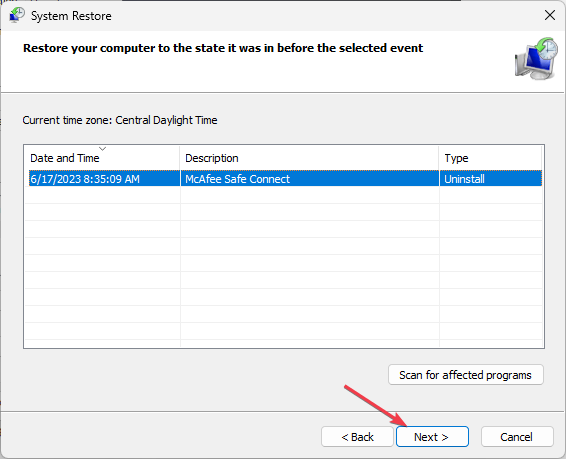
- Cliquez sur Suivant, puis sur Terminer.
- Laissez Windows terminer la restauration et redémarrer.
La restauration du système peut annuler les modifications récentes du système, mais elle peut également supprimer des applications et des pilotes installés après le point de restauration sélectionné.
Ne réinitialisez pas et ne réinstallez pas Windows simplement parce qu’un GPU intégré fonctionnel apparaît dans le menu d’éjection.
Le fait qu’un GPU intégré apparaisse comme amovible ne signifie pas nécessairement que votre ordinateur a un problème. Si vous disposez d’une carte graphique distincte, vous pouvez également apprendre à utiliser une carte graphique dédiée plutôt que les graphiques intégrés.
Si vous rencontrez des problèmes d’affichage, découvrez que faire lorsqu’un moniteur externe n’utilise pas votre GPU ou comment activer les graphismes avancés sous Windows 11. Toutefois, si tout fonctionne correctement et que seule l’option d’éjection subsiste, il est généralement plus sûr de laisser le périphérique en l’état.
FAQ
Puis-je éjecter mon GPU intégré en toute sécurité sous Windows 11 ?
Non. Vous devez éviter d’éjecter un GPU interne, car Windows peut désactiver le périphérique graphique et provoquer des problèmes d’affichage. Le GPU n’est pas physiquement amovible lorsque votre ordinateur est en marche.
Pourquoi Windows affiche-t-il mon GPU NVIDIA comme amovible ?
Windows peut identifier certains adaptateurs graphiques NVIDIA comme amovibles en raison des capacités de connexion à chaud PCIe, des paramètres du firmware ou du comportement du pilote. La mise à jour des pilotes et la vérification des paramètres pertinents du BIOS peuvent aider.
La désactivation de PCIe Hot Plug affecte-t-elle les performances du GPU ?
La désactivation de PCIe Hot Plug ne devrait généralement pas affecter les performances graphiques normales, mais elle supprime la fonctionnalité de connexion à chaud de la connexion PCIe concernée. Ne modifiez ce paramètre que si votre matériel le prend en charge et que vous n’avez pas besoin de cette fonctionnalité.
Que se passe-t-il si j’éjecte accidentellement mon GPU ?
Windows peut temporairement désactiver l’adaptateur graphique, ce qui entraîne un écran noir, une réduction des performances graphiques ou la perte d’un affichage externe. Le redémarrage de votre ordinateur permet souvent de restaurer le périphérique. Si le problème persiste, consultez le Gestionnaire de périphériques et réinstallez le pilote graphique approprié.


Consultez notre page de divulgation pour découvrir comment vous pouvez aider Windows Report à soutenir l'équipe éditoriale. Read more


Improve this guide



User forum
0 messages