
L’application Hinge ne fonctionne pas ? Voici pourquoi et comment y remédier


 6 min. read
  Published on
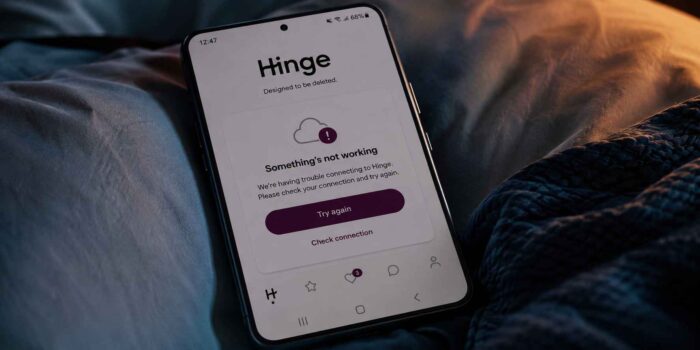
Si Hinge ne fonctionne pas, vous voyez probablement une erreur de connexion, un écran de chargement bloqué ou un compte qui refuse soudainement de vous connecter. Hinge connaît actuellement un pic de signalements de panne, les utilisateurs signalant des problèmes de connectivité, de connexion au compte et de chargement de l’application.
Cela signifie qu’il n’y a peut-être aucun problème avec votre téléphone. Toutefois, si Hinge ne fonctionne pas uniquement chez vous, quelques étapes de dépannage peuvent aider à cerner le problème avant d’attendre simplement que le service se rétablisse.
 Vous rencontrez toujours des problèmes? Corrigez-les avec cet outil:
Hinge est en panne pour des milliers d’utilisateurs
Pour de nombreux utilisateurs de l’application Hinge, les problèmes ne se limitent pas non plus à une seule fonctionnalité : la connectivité, la connexion au compte et le chargement figurent parmi les problèmes signalés. Hinge a également connu cette année des incidents distincts concernant la messagerie, les profils, les matchs et l’échec de chargement de l’application. Par conséquent, si tout s’est arrêté d’un coup, réinstaller l’application à plusieurs reprises ne changera probablement pas grand-chose.
Si d’autres utilisateurs de Hinge ne rencontrent pas de problèmes, essayez plutôt les correctifs suivants.
Comment réparer l’application Hinge lorsqu’elle ne fonctionne pas chez vous
1. Vérifiez votre connexion Internet
Commencez par l’hypothèse la plus simple. Hinge indique qu’une connexion Wi-Fi puissante ou un signal cellulaire est important, en particulier lorsque l’application tente de synchroniser les données du compte.
- Désactivez le Wi-Fi et essayez Hinge avec les données mobiles.
- Si vous utilisez déjà les données cellulaires, passez au Wi-Fi.
- Ouvrez un autre site Web ou une autre application pour confirmer que la connexion fonctionne.
- Désactivez temporairement un VPN si vous en utilisez un.
- Rouvrez Hinge et vérifiez si les profils et les messages se chargent.
Si Hinge fonctionne sur un réseau mais pas sur l’autre, le problème est probablement davantage lié à votre réseau qu’à votre compte.
2. Fermez et rouvrez Hinge
Hinge peut parfois rester bloqué pendant le chargement ou la synchronisation de votre compte.
- Fermez complètement Hinge de force.
- Attendez quelques secondes.
- Ouvrez à nouveau l’application.
- Essayez de charger Discover, Likes et Matches.
Pour les problèmes de messagerie en particulier, Hinge recommande également de fermer et de rouvrir l’application avant d’essayer de renvoyer le message.
3. Déconnectez-vous et reconnectez-vous
Si Hinge s’ouvre mais que vos matchs, conversations ou votre profil ne se chargent pas correctement, se déconnecter peut actualiser la connexion entre l’application et les serveurs de Hinge.
- Ouvrez votre profil.
- Touchez l’icône d’engrenage pour accéder à Settings.
- Faites défiler vers le bas et touchez Log Out.
- Reconnectez-vous en utilisant la même méthode que celle utilisée à l’origine.
Hinge recommande spécifiquement cette étape comme première mesure de dépannage pour les problèmes techniques, car elle actualise et resynchronise l’appareil avec ses serveurs.
4. Assurez-vous d’utiliser la bonne méthode de connexion
Si Hinge semble soudainement avoir perdu votre compte, n’en créez pas immédiatement un autre. Hinge indique que vous devez utiliser la même méthode de connexion que lors de votre inscription. En clair, si vous vous êtes initialement inscrit avec un numéro de téléphone, utilisez ce même numéro ; si vous avez utilisé Google ou Apple, utilisez le compte correspondant. Utiliser une autre méthode peut amener Hinge à vous traiter comme si vous créiez un nouveau compte.
5. Mettez à jour ou réinstallez Hinge
Une installation obsolète ou endommagée peut également entraîner des problèmes de chargement et de connexion de l’application Hinge.
- Ouvrez l’App Store ou Google Play.
- Recherchez Hinge.
- Installez toute mise à jour disponible.
- Ouvrez Hinge et testez-le à nouveau.
Si la dernière version est déjà installée, réinstaller l’application est une autre option. Hinge indique que la réinstallation ne supprime pas votre profil, à condition de ne pas choisir Delete Account dans l’application.
Pourquoi l’application Hinge ne fonctionne-t-elle pas ?
La cause dépend de ce que vous observez. Une panne généralisée est l’explication évidente lorsque des milliers d’utilisateurs signalent soudainement le même problème, tandis qu’un problème de connexion individuel peut produire des symptômes similaires.
Parmi les autres possibilités figurent une application obsolète, une session de connexion interrompue ou des problèmes temporaires de synchronisation. Hinge note que les comptes avec de nombreux likes, chats masqués ou conversations peuvent parfois subir un délai pendant que ses serveurs synchronisent ces informations avec l’application.
FAQ liées aux problèmes de l’application Hinge
1. Hinge est-il en panne actuellement ?
Au moment où nous écrivons ces lignes, il y a eu un pic important de signalements d’utilisateurs, même si la surveillance actuelle peut montrer que le service se rétablit. Si les signalements continuent d’augmenter, attendre que Hinge résolve le problème côté serveur est probablement plus utile que de réinstaller l’application à plusieurs reprises.
2. La réinstallation de Hinge supprimera-t-elle mon compte ?
Non. Hinge indique que la réinstallation de l’application ne supprimera pas votre profil. Veillez simplement à ne pas sélectionner l’option Delete Account dans Hinge.
3. Pourquoi Hinge fonctionne-t-il avec les données mobiles mais pas en Wi-Fi ?
Cela indique un problème propre au réseau. Essayez de redémarrer votre routeur, de désactiver un VPN ou d’utiliser un autre réseau Wi-Fi pour voir si le comportement change.
4. Pourquoi ne puis-je pas me connecter à Hinge actuellement ?
Vérifiez que vous utilisez le même numéro de téléphone, le même Apple ID ou le même compte Google que celui utilisé à l’origine pour créer le compte.
En résumé
C’est tout ce que vous devez essayer lorsque Hinge ne fonctionne pas. En cas de panne généralisée, il n’y a qu’une part limitée de choses que vous pouvez corriger de votre côté, mais vérifier votre connexion, redémarrer l’application, actualiser votre session de connexion et réinstaller la dernière version peuvent écarter la plupart des problèmes propres à l’appareil.


Consultez notre page de divulgation pour découvrir comment vous pouvez aider Windows Report à soutenir l'équipe éditoriale. Read more


Improve this guide



User forum
0 messages