
PowerShell Direct ne fonctionne pas dans Hyper-V ? 6 façons d’y remédier


 6 min. read
 Published on
Si PowerShell Direct ne fonctionne pas dans Hyper-V, le problème est généralement lié à des informations d’identification de machine virtuelle incorrectes, à une version de Windows non prise en charge ou au service PowerShell Direct. Vous pouvez rétablir la connexion sans modifier les paramètres réseau de votre machine virtuelle.
 Vous rencontrez toujours des problèmes? Corrigez-les avec cet outil:
Que puis-je faire si PowerShell Direct ne fonctionne pas dans Hyper-V ?
1. Redémarrez le service Hyper-V PowerShell Direct
PowerShell Direct repose sur le service vmicvmsession à l’intérieur de la machine virtuelle. Si le service ne répond plus, son redémarrage peut rétablir la connectivité.
- Ouvrez le Gestionnaire Hyper-V.
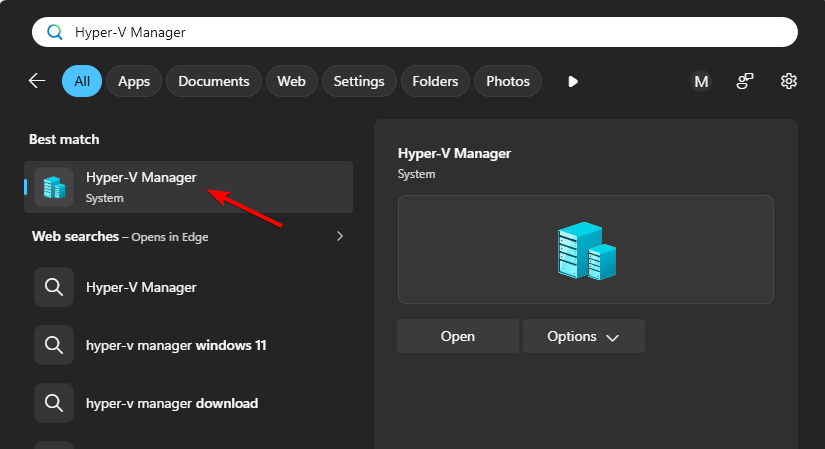
- Cliquez avec le bouton droit sur la machine virtuelle concernée et sélectionnez Connecter.
- Connectez-vous à Windows dans la machine virtuelle.
- Ouvrez PowerShell en tant qu’administrateur.
- Exécutez
Restart-Service -Name vmicvmsession - Essayez de vous connecter à nouveau via PowerShell Direct.
Si le service est arrêté, exécutez Start-Service -Name vmicvmsession
2. Vérifiez si la machine virtuelle est en cours d’exécution
PowerShell Direct ne peut pas se connecter à une machine virtuelle éteinte, en cours de démarrage ou en attente de la configuration initiale de Windows.
- Ouvrez PowerShell en tant qu’administrateur sur l’hôte Hyper-V.
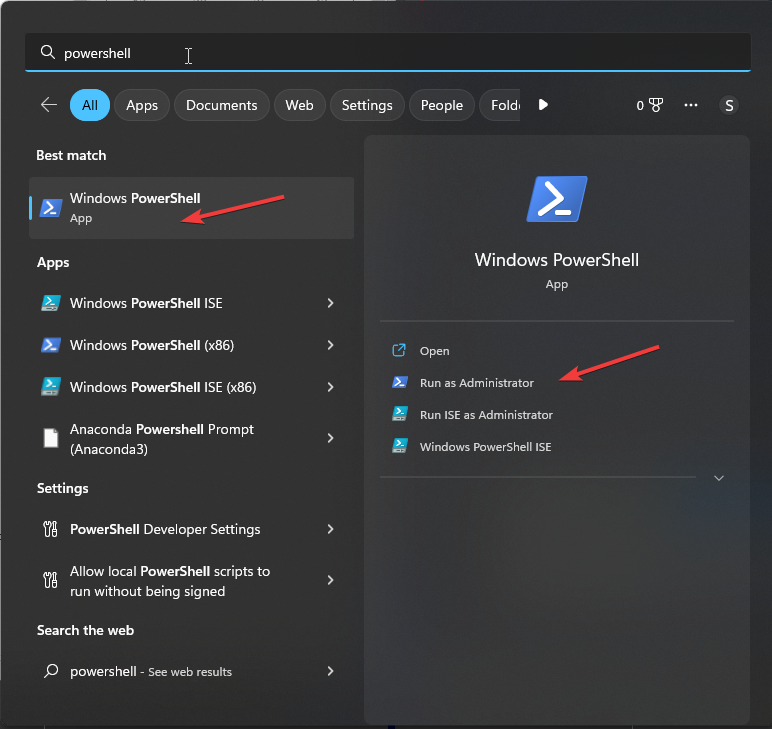
- Exécutez
Get-VM - Recherchez votre machine virtuelle et vérifiez son État.
- Si l’état indique Éteinte, exécutez
Start-VM -Name "VMName" - Attendez que Windows finisse de démarrer dans la machine virtuelle.
Remplacez VMName par le nom réel de votre machine virtuelle.
3. Utilisez les informations d’identification correctes de la machine virtuelle
PowerShell Direct nécessite des informations d’identification valides pour le système d’exploitation invité. Les informations d’identification d’administrateur de l’hôte Hyper-V ne donnent pas automatiquement accès à la machine virtuelle.
- Ouvrez PowerShell en tant qu’administrateur sur l’hôte Hyper-V.
- Exécutez
Enter-PSSession -VMName "VMName" -Credential (Get-Credential) - Saisissez le nom d’utilisateur et le mot de passe d’un compte dans la machine virtuelle.
- Pour un compte local, utilisez le format
GuestComputerNameUsername - Vérifiez si la session PowerShell se connecte.
Si vous recevez The credential is invalid, vérifiez le mot de passe et confirmez que le compte invité existe et est activé.
4. Vérifiez si PowerShell Direct prend en charge votre version de Windows
PowerShell Direct nécessite Windows 10 ou version ultérieure, ou Windows Server 2016 ou version ultérieure, à la fois sur l’hôte et sur l’invité.
- Ouvrez PowerShell sur l’hôte Hyper-V.
- Exécutez la commande suivante pour vérifier votre version de PowerShell :
$PSVersionTable.PSVersion - Confirmez que vous disposez de PowerShell 5.0 ou version ultérieure.
- Exécutez la commande suivante pour vérifier la build Windows de l’hôte :
[System.Environment]::OSVersion.Version - Vérifiez que l’invité exécute une version de Windows prise en charge.
Si la machine virtuelle exécute Windows Server 2012 R2, Windows 8.1 ou Linux, utilisez une autre méthode de gestion prise en charge, comme une console de machine virtuelle ou un accès à distance via le réseau.
Microsoft explique ces prérequis dans sa documentation PowerShell Direct.
5. Vérifier les services d’intégration Hyper-V
Des composants d’intégration obsolètes ou défectueux peuvent interférer avec la communication entre l’hôte et l’invité.
- Ouvrez le Gestionnaire Hyper-V.
- Cliquez avec le bouton droit sur la machine virtuelle, puis sélectionnez Paramètres.
- Sélectionnez Services d’intégration sous Gestion.
- Passez en revue les services d’intégration disponibles et leur état.
- Dans la machine virtuelle Windows, ouvrez PowerShell en tant qu’administrateur.
- Exécutez la commande suivante pour inspecter les services Hyper-V :
Get-Service -Name vmic*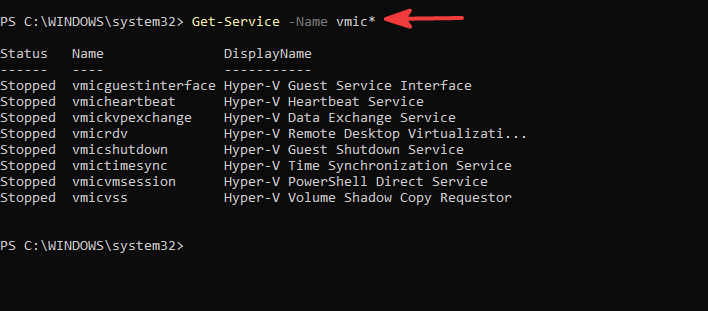
- Vérifiez que le service Hyper-V PowerShell Direct existe et n’est pas désactivé.
Le service PowerShell Direct peut afficher un état arrêté lorsqu’il est inactif. Un état arrêté ne prouve pas à lui seul que le service est défectueux.
Installez les dernières mises à jour Windows sur l’hôte et l’invité afin de maintenir leurs composants d’intégration à jour. Microsoft fournit des détails supplémentaires dans son guide des services d’intégration Hyper-V.
6. Créer une nouvelle session PowerShell Direct
Si les méthodes précédentes échouent, testez une nouvelle connexion plutôt que de réutiliser une session existante.
- Fermez toutes les sessions PowerShell Direct existantes.
- Ouvrez Windows PowerShell en tant qu’administrateur sur l’hôte Hyper-V.
- Exécutez
$session = New-PSSession -VMName "VMName" -Credential (Get-Credential) - Saisissez des informations d’identification valides pour la machine virtuelle invitée.
- Si la commande crée une session, exécutez
Enter-PSSession -Session $session - Exécutez hostname pour confirmer que les commandes s’exécutent dans l’invité.
Si la connexion fonctionne, quittez la session à l’aide de Exit-PSSession
Si Windows ne parvient pas non plus à lancer l’utilitaire de ligne de commande, découvrez comment corriger le fait que PowerShell n’est pas reconnu.
Si vous rencontrez des problèmes de script après avoir rétabli la connexion, découvrez comment résoudre les erreurs d’accès refusé de PowerShell Export-CSV ou comment rechercher et remplacer plusieurs lignes dans PowerShell.
FAQ
PowerShell Direct nécessite-t-il une connexion réseau ?
Non. PowerShell Direct communique entre l’hôte Hyper-V et l’invité via la couche de virtualisation, et ne nécessite donc ni carte réseau, ni WinRM, ni configuration de pare-feu.
Puis-je utiliser PowerShell Direct avec une machine virtuelle Linux ?
Non. PowerShell Direct nécessite un système d’exploitation Windows pris en charge dans la machine virtuelle invitée. Pour les machines virtuelles Linux, utilisez SSH ou une autre méthode de gestion à distance prise en charge.
Pourquoi PowerShell Direct indique-t-il que mes informations d’identification ne sont pas valides ?
Les informations d’identification doivent appartenir à un compte présent dans la machine virtuelle invitée. Les informations d’identification de l’administrateur de l’hôte ne fonctionnent pas automatiquement. Vérifiez le nom d’utilisateur, le mot de passe, l’état du compte et le format du compte local.
Que dois-je faire si le service vmicvmsession est manquant ?
Vérifiez que la machine virtuelle invitée exécute une version de Windows prise en charge et que les services d’intégration Hyper-V sont disponibles. Installez les mises à jour Windows en attente et redémarrez la machine virtuelle avant de tester à nouveau la connexion.
PowerShell Direct fonctionne-t-il avec Windows Server 2012 R2 ?
Non. PowerShell Direct nécessite Windows 10 ou une version ultérieure, ou Windows Server 2016 ou une version ultérieure, sur l’hôte et l’invité. Utilisez une console de machine virtuelle ou une méthode de gestion à distance basée sur le réseau pour les versions non prises en charge.


Consultez notre page de divulgation pour découvrir comment vous pouvez aider Windows Report à soutenir l'équipe éditoriale. Read more


Improve this guide


User forum
0 messages