
L'app Stop & Shop non funziona? Ecco perché e come risolvere i problemi di caricamento, accesso e codice a barre


 4 min. read
  Published on
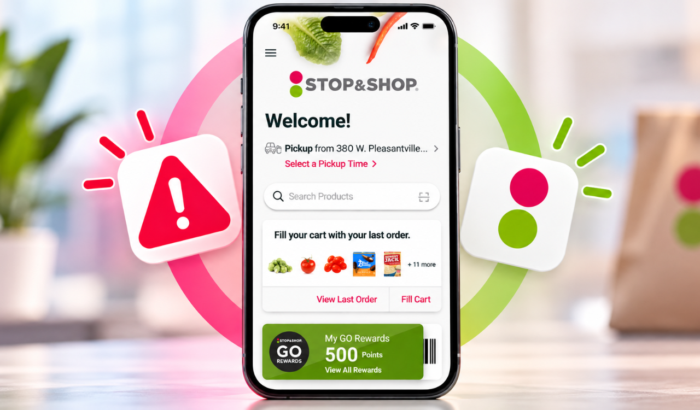
Se l’app Stop & Shop non funziona, probabilmente hai problemi con i coupon digitali, le offerte settimanali, i punti Go Rewards e la tua carta fedeltà digitale. Se ti stai chiedendo quali siano le cause, potrebbe trattarsi di un problema temporaneo del servizio, di una connessione internet debole, di un’app non aggiornata o di dati nella cache danneggiati. In questa guida ti spiegheremo passo dopo passo come risolvere i problemi dell’app Stop & Shop.
Come risolvere il problema dell’app Stop & Shop che non funziona
1. Verifica se Stop & Shop sta riscontrando un’interruzione del servizio
Per prima cosa, verifica se il problema riguarda anche altri utenti. Se l’app non funziona su più dispositivi o reti, il problema potrebbe essere lato server.
- Visita il sito web di Stop & Shop.
- Prova ad aprire il tuo account o a sfogliare i prodotti.
- Controlla le segnalazioni recenti su Downdetector.
- Se il servizio sembra non disponibile, attendi prima di riprovare.
2. Cambia connessione internet
Una connessione debole può impedire all’app di caricare offerte, coupon o il carrello.
- Passa dalla rete Wi-Fi ai dati mobili e viceversa.
- Apri un altro sito web per verificare la connessione.
- Disattiva temporaneamente eventuali VPN.
- Riapri Stop & Shop e controlla se si carica.
3. Aggiorna l’app Stop & Shop
Una versione non aggiornata può causare arresti anomali, errori di accesso e altri problemi imprevisti. La scheda ufficiale dell’app su Google Play include correzioni di bug e miglioramenti.
- Apri il Google Play Store o l’App Store di Apple.
- Cerca Stop & Shop.
- Tocca Aggiorna se disponibile.
- Avvia di nuovo l’app.
4. Forza l’arresto dell’app e svuota la cache
I dati temporanei dell’app a volte possono causare problemi di caricamento su Android. Svuotare la cache rimuove i file temporanei senza eliminare normalmente il tuo account.
- Apri Impostazioni sul tuo telefono Android.
- Tocca App, quindi Stop & Shop.
- Seleziona Forza interruzione.
- Apri Spazio di archiviazione e cache o Spazio di archiviazione.
- Tocca Svuota cache, quindi riapri l’app.
Su iPhone, chiudi completamente l’app e riaprila. iOS non offre la stessa opzione generica per svuotare la cache delle app.
5. Accedi di nuovo e controlla il tuo account
Se l’app si apre ma non ti fa accedere, il problema potrebbe essere la sessione o la password.
- Chiudi e riapri Stop & Shop.
- Esci se l’opzione è disponibile.
- Accedi di nuovo usando i dati del tuo account registrato.
- Usa l’opzione di reimpostazione della password se le credenziali non funzionano.
Evita di tentare ripetutamente di accedere se l’app continua a rifiutare i tuoi dati.
6. Reinstalla l’app Stop & Shop
Reinstallare l’app può aiutare quando continua a presentare arresti anomali o blocchi dopo le altre correzioni. Assicurati di conoscere i dati di accesso prima di rimuoverla.
- Disinstalla Stop & Shop dal tuo telefono.
- Riavvia il dispositivo.
- Installa di nuovo l’app ufficiale.
- Accedi e prova la funzione che in precedenza non funzionava.
Cosa fare quando l’app Stop & Shop continua a non funzionare?
Se nessuna di queste soluzioni funziona, contatta Stop & Shop tramite il suo sito web ufficiale. La scheda dell’app fornisce anche l’email di supporto [email protected]. Spiega se riscontri arresti anomali, errori di accesso, coupon mancanti o una schermata di caricamento bloccata. Includi il modello del telefono e la versione dell’app per aiutare a restringere il problema.
Per questa guida è tutto; speriamo che i passaggi sopra indicati ti abbiano aiutato a risolvere i problemi. Abbiamo anche guide alla risoluzione dei problemi per quando riscontri problemi con l’app DoorDash e l’app McDonald’s. Se usi l’app Dasher, abbiamo una guida separata per risolverlo se non funziona.
Domande frequenti sull’app Stop & Shop che non funziona
1. Perché la mia app Stop & Shop non si apre?
Un problema temporaneo del servizio, un’app non aggiornata o una cache danneggiata potrebbero impedirne l’apertura. Verifica la presenza di un disservizio, aggiorna l’app e riavvia il telefono.
2. Perché i coupon digitali Stop & Shop non vengono caricati?
I coupon potrebbero non caricarsi a causa di problemi di connessione, bug dell’app o problemi all’account. Cambia rete, aggiorna l’app e accedi di nuovo.
3. Perché non riesco ad accedere a Stop & Shop?
Credenziali errate, una sessione scaduta o un problema temporaneo di accesso potrebbero bloccare l’accesso. Se necessario, reimposta la password e riprova.
4. Posso usare Stop & Shop senza l’app?
Sì. Visita il sito web di Stop & Shop per accedere allo shopping online e alle funzioni dell’account disponibili mentre risolvi i problemi dell’app.


Leggi la nostra pagina informativa per scoprire come puoi aiutare Windows Report a sostenere il team editoriale. Read more


Improve this guide


User forum
0 messages