
Come accedere ad Adobe Acrobat (guida passo passo)


 4 min. read
  Published on
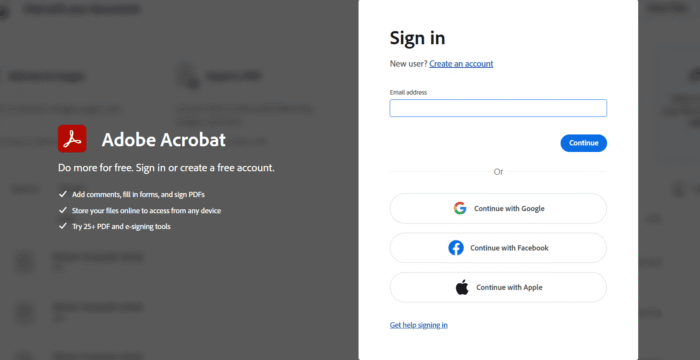
Che tu voglia modificare un PDF, accedere ai file cloud, gestire un abbonamento Acrobat o usare Acrobat Sign, dovrai completare la procedura di accesso ad Adobe Acrobat. Fortunatamente, accedere ad Adobe Acrobat è di solito rapido e piuttosto semplice. Adobe ora supporta diverse opzioni di accesso, tra cui email e password, account social e passkey. Se non sai come accedere ad Adobe Acrobat, questa guida ti illustrerà ogni metodo.
Come accedere ad Adobe Acrobat su desktop
- Apri Adobe Acrobat sul tuo PC Windows o Mac.
- Seleziona Sign in quando viene visualizzata la schermata di accesso.
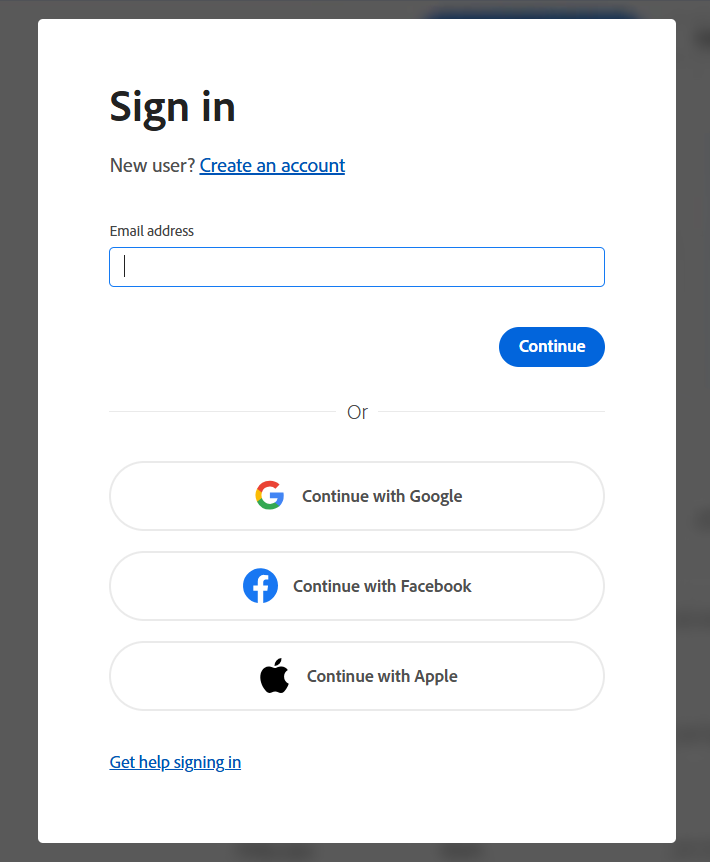
- Digita l’indirizzo email collegato al tuo account Adobe e fai clic su Continue.
- Inserisci la password Adobe.
- Infine, segui gli eventuali passaggi di verifica mostrati sullo schermo. Potrai quindi accedere alle funzionalità e ai documenti di Acrobat.
In alternativa, puoi scegliere Continue with Google, Continue with Facebook o Continue with Apple se tale opzione è collegata al tuo account.
Come accedere ad Adobe Acrobat su Android e iPhone
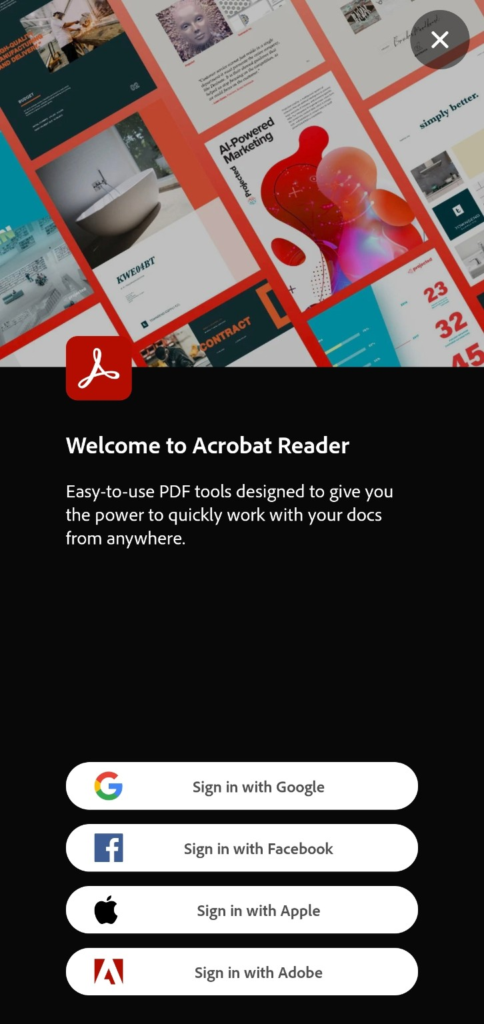
L’app mobile Acrobat Reader offre le stesse opzioni di accesso di base in un layout ottimizzato per dispositivi mobili.
- Apri l’app Adobe Acrobat sul tuo iPhone o dispositivo Android.
- Scegli Sign in with Google, Sign in with Facebook, Sign in with Apple o Sign in with Adobe.
- Se scegli Adobe, inserisci i dati del tuo account. Per Google, Facebook o Apple, completa i passaggi di autenticazione per tale servizio.
- Dopo aver effettuato l’accesso, puoi lavorare con i PDF supportati e accedere alle funzionalità del tuo account dal telefono.
Quale opzione di accesso dovresti usare?
Usa lo stesso metodo di account originariamente collegato ad Adobe. Se non sei sicuro, Sign in with Adobe è l’opzione standard per un account Adobe, mentre Google, Facebook e Apple possono offrire un accesso più rapido quando tali account sono già collegati.
Consigli finali
Usa sempre l’app Acrobat ufficiale o il sito Web Adobe quando accedi. Sui dispositivi condivisi, evita di salvare la password e utilizza misure di sicurezza aggiuntive per l’account quando disponibili.
Perché potresti aver bisogno di accedere ad Adobe Acrobat
Potresti dover accedere dopo aver cambiato computer, reinstallato Acrobat, aver avuto accesso ai file da un altro dispositivo, gestito un abbonamento Acrobat o aver tentato di modificare e firmare PDF tramite gli strumenti online di Adobe. Alcuni strumenti PDF di base di Acrobat possono essere usati anche senza effettuare l’accesso, mentre un account sblocca funzionalità cloud e documentali aggiuntive.
Problemi comuni di accesso ad Adobe Acrobat & soluzioni
- Password dimenticata: Vai ad Adobe Account, scegli Get help signing in, quindi seleziona Reset your password. Adobe può inviare un codice di verifica alla tua email e, se configurata, potrebbe essere disponibile anche la verifica tramite telefono.
- Indirizzo email errato: l’opzione Find your account di Adobe può aiutare a identificare l’indirizzo email o il numero di telefono registrato associato a un account.
- Codice di verifica non ricevuto: Controlla la cartella spam o posta indesiderata, verifica che l’email o il numero di telefono siano corretti e prova a richiedere un altro codice.
- Acrobat Sign mostra il profilo sbagliato: Se la tua email è collegata a più profili Adobe, seleziona il profilo effettivamente abilitato per Acrobat Sign. Gli account gestiti da un’organizzazione potrebbero richiedere anche l’assistenza di un amministratore.
- L’accesso dal browser continua a fallire: Prova con una finestra di navigazione privata, aggiorna il browser, disattiva temporaneamente le estensioni problematiche oppure cancella i dati memorizzati nella cache del sito prima di riprovare.
Domande frequenti sull’accesso ad Adobe Acrobat
1. Come accedo ad Adobe Acrobat?
2. L’accesso ad Adobe Acrobat è gratuito?
Adobe mette a disposizione strumenti PDF online gratuiti e un’opzione di account gratuito. Alcune funzionalità avanzate di modifica, conversione e firma elettronica richiedono un piano Acrobat a pagamento.
3. Adobe Acrobat Sign è uguale ad Acrobat?
Sono servizi Adobe correlati, ma Acrobat Sign è incentrato specificamente sulle firme elettroniche e sui flussi di lavoro degli accordi. Anche il relativo accesso può dipendere dalla configurazione di autenticazione di un’organizzazione.
4. Posso usare Adobe Acrobat senza effettuare l’accesso?
Sì. Adobe afferma che diversi strumenti PDF online possono essere utilizzati senza effettuare l’accesso, sebbene l’accesso consenta di utilizzare le funzionalità collegate all’account e i servizi cloud.


Leggi la nostra pagina informativa per scoprire come puoi aiutare Windows Report a sostenere il team editoriale. Read more


Improve this guide


User forum
0 messages