Video TDR-feil nvlddmkm.sys: Hva det er og hvordan fikser det


 4 min. read
  Updated on
Key notes
- Video TDR Failure nvlddmkm.sys BSOD-feilen støtes vanligvis på av brukere med en NVIDIA GPU.
- Denne blåskjermfeilen oppstår vanligvis når du kjører en utdatert eller inkompatibel driver eller overklokker PC-en.
- For å fikse ting, kan du endre PhysX-innstillingene eller TDR-tiden, blant andre metoder her.
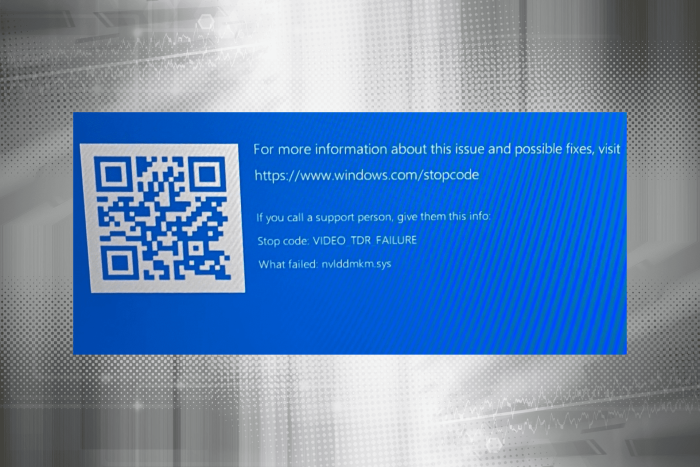
Video TDR Failure nvlddmkm.sys BSOD-feilen har vært et problem en stund, og til og med mindre endringer, enten det er oppdatering/oppgradering av OS eller driveren, har vist seg å utløse feilen for mange brukere.
Siden TDR er ment å forhindre BSOD-feil og andre krasj, har denne feilen spesielt brukere bekymret.
Hva betyr video TDR-feil?
T-en i TDR står for Timeout, D for Detection og R for Recovery, og dens rolle er å identifisere om operativsystemet ikke reagerer og kan krasje. nvlddmkm.sys- feilen er mest sannsynlig relatert til driveren for grafikkortet ditt.
Så hvis du støter på denne BSoD, må du først sjekke GPU-driverne dine. Her er noen andre mulige årsaker til TDR-feil:
- Utdaterte drivere – Å kjøre en utdatert driver er den vanligste årsaken bak problemet.
- Inkompatible drivere: Hvis driveren som er installert på enheten ikke er kompatibel med operativsystemet, vil du sannsynligvis støte på feil.
- Overbelastning av GPU – Ofte, hvis det er for mye belastning på GPU, spesielt under overdreven spilling og videogjengivelse, kan den krasje og forårsake feilen.
- Overklokking – Å endre standardkonfigurasjonen, øke spenningen og gjøre andre maskinvarerelaterte endringer for å øke ytelsen kan ofte føre til Video TDR Failure nvlddmkm.sys- feilen.
Hva forårsaker GPU TDR?
TDR er forårsaket av en fatal feil relatert til GPU-driveren din. Oftest er grafikkdriverne dine utdaterte eller ikke kompatible, men du kan støte på denne feilen i ulike scenarier og enheter. Her er noen av dem:
- Video TDR-feil nvlddmkm.sys mining (NiceHash) – Mange brukere støtt på problemet mens oppstart i sikkermodus vil fungere her.
- Nvidia Video TDR-feil nvlddmkm.sys – Feilen er hovedsakelig relatert til NVIDIA-grafikkortet.
- Lenovo Video_TDR_FAILURE nvlddmkm.sys – Brukere med Lenovo-PCer har stått overfor problemet, men løsningene her burde fikse ting.
- Dell Video TDR-feil nvlddmkm.sys – Selv om Dell anses å være standardprodukter og kvalitetsprodukter, er også Dell-datamaskiner utsatt for feil.
Hvordan stopper jeg TDR-krasj?
1. Endre PhysX-innstillingene
- Start NVIDIA-kontrollpanelet og velg Configure Surround, PhysX fra venstre.

- Klikk nå på Prosessor- rullegardinmenyen under PhysX-innstillinger , og velg din GPU fra listen.

- Når du er ferdig, lagrer du endringene.
Dette er en av de raske metodene som hjalp mange med å få ting til å gå i tilfelle Video TDR Failure nvlddmkm.sys blåskjermfeil. Så sørg for å prøve det.
2. Se etter oppdateringer for driverne til grafikkortet ditt
- Trykk på Windows + S for Kjør , skriv inn dxdiag i tekstfeltet, og klikk OK .NVIDIA-nettstedet og last ned de nyeste driverne for grafikkortet ditt.

- Velg de nyeste driverne fra listen fra NVIDIA-nettstedet og last dem ned.
- Velg oppdateringene som er nødvendige for grafikkortet ditt, godta og last ned dem.
- Installer dem og start datamaskinen på nytt.
- Kontroller om problemet har forsvunnet.
Naturligvis vil du også se om grafikkortet ditt er oppdatert eller ikke. Faktisk, mesteparten av tiden, er feilen forårsaket av en utdatert driver.
Etter at du gikk inn på NVIDIA-nettstedet, anbefaler vi at du kun laster ned sertifiserte eller anbefalte oppdateringer. Du må unngå de som fortsatt er i betautviklingsstadiet. Heldigvis er det veldig enkelt å oppdatere grafikkdriverne , men den manuelle tilnærmingen er ikke alltid fruktbar.
Det finnes også tredjepartsprogramvare som gjør det enklere for brukere å holde driverne oppdatert. Et alternativ for manuell oppdatering er å bruke en bestemt programvare.
3. Endre TDR-verdien
 NOTE
NOTE
I mottar du fortsatt VIDEO_TDR_FAILURE nvlddmkm.sys BSOD, slett de to DWORDene som ble opprettet tidligere, og kontakt GPU-produsenten for mer hjelp. På dette tidspunktet er det sannsynlig at problemet ligger i selve maskinvaren.
Der går du! Vi håper at en av disse løsningene hjalp til med å fikse den irriterende VIDEO_TDR_FAILURE nvlddmkm.sys- feilen på Windows. Finn også ut hvordan du gjør Windows raskere enn før.
Som alltid, hvis du kommer over andre løsninger for å fikse dette problemet, kan du hjelpe Windows-fellesskapet ved å liste opp feilsøkingstrinnene i kommentarene nedenfor.


Les siden for affiliate-avsløring for å finne ut hvordan du kan hjelpe Windows Report uten anstrengelse og uten å bruke penger. Read more


Improve this guide



User forum
0 messages