
8 maneiras de resolver o alto uso da CPU do MsMpEng.exe em seu PC


 12 min. read
  Updated on
Key notes
- MsMpEng.exe pode causar alto uso da CPU no Windows 10, tornando seu PC quase inutilizável.
- Este processo faz parte do Windows Defender e não é um vírus, mas isso não significa que o problema não possa ser produzido por malware.
- Ajustar as configurações do antivírus integrado impedirá que ele verifique seus arquivos.
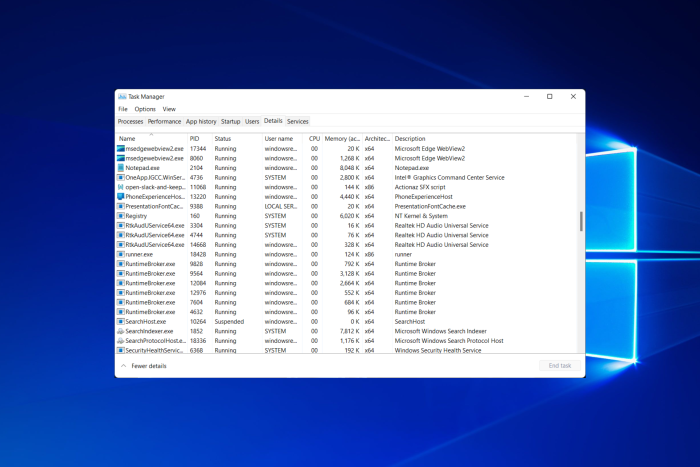
MsMpEng.exe às vezes pode causar alto uso da CPU em computadores Windows e também pode criar outros problemas.
Neste guia, contaremos tudo o que você precisa saber sobre esse processo e como corrigir alguns dos problemas mais comuns que ele desencadeia.
O que é MsMpEng.exe? É um vírus? MsMpEng.exe é um processo central do Windows Defender. Não é um vírus.
Sua função é verificar se há spyware nos arquivos baixados e colocá-los em quarentena ou removê-los se forem suspeitos. Ele também verifica seu sistema em busca de worms conhecidos, softwares prejudiciais, vírus e outros programas semelhantes.
Posso parar o MsMpEng.exe? Muitos usuários do Windows, independentemente da versão do Windows que usam, relataram que às vezes o MsMpEng.exe causa alto uso de CPU e RAM, chegando a mais de 80%.
Por que o MsMpEng.exe está usando tanta CPU?
Existem várias causas para esse comportamento incomum do msmpeng.exe. Por exemplo, a ferramenta pode estar verificando seu próprio diretório.
Outras causas prováveis podem ser poucos recursos de hardware ou alguns arquivos antigos de registro de antivírus. Claro, também pode ser o caso de malware instalado no seu PC.
Existem muitos programas antivírus gratuitos e pagos disponíveis, e você pode optar a qualquer momento por remover o Windows Defender e substituí-lo por um antivírus mais confiável.
No entanto, antes de tomar tal decisão, talvez devido ao alto uso da CPU do msmpeng.exe, você deve tentar as seguintes soluções alternativas para corrigir esse problema.
O exe MsMpEng é necessário?
O programa MsMpEng.exe é um componente essencial do sistema de segurança do Windows. Este aplicativo executa uma verificação em seu computador em busca de possíveis riscos de segurança, elimina esses riscos e, em seguida, baixa as atualizações antivírus mais recentes.
Dito isso, vamos ver o que você pode fazer para corrigir o alto uso da CPU do MsMpEng.exe e desabilitar alguns programas do Windows.
Como faço para corrigir o alto uso da CPU do MsMpEng.exe?
1. Evite que o Windows Defender verifique seu diretório
Você também pode estar interessado em ler nosso guia sobre o que é MsSense.exe e como corrigir seus problemas, pois é um processo relacionado.
2. Limite o uso da CPU
- Clique com o botão direito no botão Iniciar e selecione Gerenciador de Tarefas na lista.
- Clique na guia Detalhes .
- Clique com o botão direito em msmpeng.exe e selecione Definir afinidade .

- Escolha os núcleos que você permite que o processo específico use.
Ao executar as etapas acima, você limitará o poder de processamento alocado ao processo, portanto não terá que lidar com o alto uso da CPU nesse processo.
3. Experimente um antivírus mais confiável
Como o Windows Defender provavelmente produz todo esse problema, você deve considerar intensificar e adquirir um antivírus melhor.
Embora o aplicativo de defesa integrado do Windows 10 seja muito bom, você verá uma grande diferença quando um antivírus completo proteger você.
A solução recomendada abaixo emprega as tecnologias mais recentes para identificar e eliminar os malwares mais recentes e protegerá todos os seus dispositivos, incluindo sua webcam e roteador.
Este é um dos melhores antivírus do mercado atualmente, mas você ainda pode testá-lo por 30 dias antes de comprá-lo, então experimente agora.

Segurança de Internet ESET
Livre-se de quaisquer problemas de alto uso da CPU e proteja todos os seus dispositivos com este excelente antivírus.4. Inicie o seu computador no modo de segurança
4.1 Para Windows 10
- Vá para Configurações , selecione Atualização e segurança e clique em Recuperação .
- Em Inicialização avançada , selecione Reiniciar agora .

- Quando o seu PC reiniciar na tela Escolha uma opção , selecione Solução de problemas , clique em Opções avançadas , em Configurações de inicialização e clique em Reiniciar .
- Você verá então uma lista de opções. Pressione F4 para iniciar o seu PC no modo de segurança.
4.2 Para Windows 7
- Reinicie o computador.
- Pressione F8 enquanto o computador está reiniciando antes que o logotipo do Windows apareça.
- Quando o menu de opções avançadas do Windows aparecer na tela, selecione Modo de segurança com rede e pressione Enter .
Se você ainda estiver usando o Windows 7, inicie o seu PC no modo de segurança executando as etapas acima.
Recomendamos que você verifique nossa postagem sobre como lidar com o alto uso da CPU no modo de segurança para que possa aplicar diferentes métodos para ter sucesso.
5. Remova adware
O efeito colateral do alto uso da CPU parece ser um problema bastante comum, conforme visto por vários resultados ao pesquisar por msmpeng.exe, e pode ser a causa de malware potencialmente perigoso.
Como esse problema também pode ser causado por adware, você deve considerar o uso de software especializado para removê-lo.
Malware, adware ou infecção por vírus sequestraram o processo MsMpEng.exe no passado.
Nesse cenário, você deve verificar seu PC usando software antimalware e antiadware confiável para garantir que não haja perigo oculto de ataque ao núcleo do sistema.
Em apenas alguns segundos, o software fará a varredura do seu sistema, identificará e eliminará qualquer incômodo do seu PC.
Lembre-se de que é essencial fazer backup de todos os seus arquivos essenciais, arquivos de dados pessoais e imagens em uma unidade externa. Certas infecções podem tornar o seu computador inoperante durante ou antes do processo de remoção.
6. Reagendar o Windows Defender
- Pressione Windows e entre no agendador de tarefas . Selecione Agendador de tarefas na lista de resultados.

- Quando o Agendador de Tarefas abrir, no painel esquerdo navegue até Biblioteca do Agendador de Tarefas seguido pelo Windows Defender.
- No painel direito, clique duas vezes em Verificação agendada do Windows Defender .
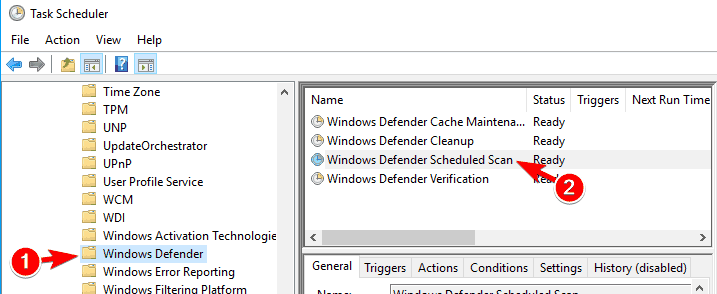
- Quando a janela Propriedades for aberta, vá para a guia Condições . Certifique-se de que as opções Iniciar a tarefa somente se o computador estiver ocioso, Iniciar a tarefa somente se o computador estiver ligado e Iniciar somente se a seguinte conexão de rede estiver disponível estão desativadas. Clique em OK para salvar as alterações.

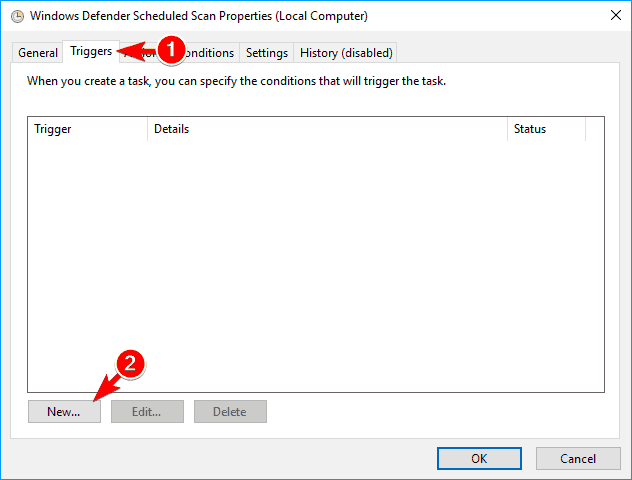
- Abra a janela Propriedades novamente e vá para a guia Triggers . Clique em Novo .
- Escolha Semanal ou Mensal e selecione as propriedades desejadas. Quando terminar, clique no botão OK para salvar as alterações.
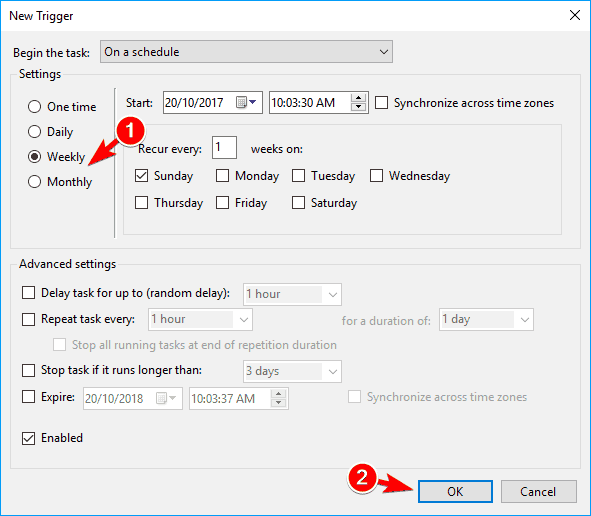
- Agora volte ao Agendador de Tarefas e faça as mesmas alterações para todas as tarefas do Windows Defender. Você deve ter estas tarefas restantes: Manutenção de cache do Windows Defender, Limpeza do Windows Defender e Verificação do Windows Defender .
Às vezes, o Windows Defender pode causar problemas com MsMpEng.exe e alto uso da CPU. Para corrigir esse problema, você deve reagendar o Windows Defender seguindo as etapas acima.
Esta é uma solução alternativa um pouco avançada, mas você poderá concluí-la seguindo nossas etapas com atenção. Lembre-se de que o alto uso da CPU ocorrerá novamente quando o Windows Defender iniciar a verificação.
No entanto, você pode agendar a verificação para ocorrer uma vez por mês para evitar esse problema.
Se você não gosta do aplicativo agendador integrado, dê uma olhada em nossa seleção, incluindo o melhor software agendador de tarefas do Windows, e escolha um melhor.
7. Tente desabilitar o Windows Defender
7.1 Use o Editor de Política de Grupo
- Pressione Windows + R e digite gpedit.msc . Pressione Enter ou clique em OK .

- O Editor de Política de Grupo será iniciado agora. Lembre-se de que esse recurso está disponível apenas nas versões Pro e Enterprise do Windows.
- No painel esquerdo, navegue até Configuração do Computador , selecione Modelos Administrativos , escolha Componentes do Windows e clique em Antivírus do Windows Defender .
- No painel direito, clique duas vezes em Desligue o Windows Defender Antivirus .
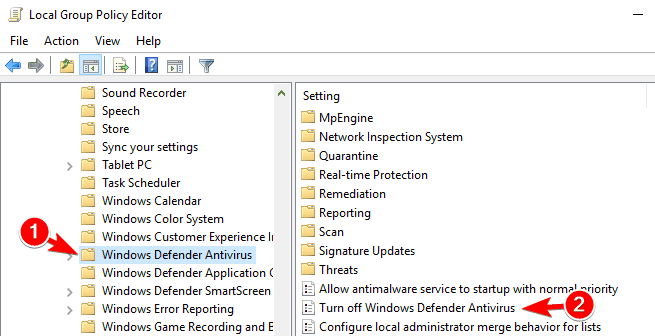
- Quando a janela Propriedades abrir, selecione Ativado e clique em Aplicar e OK para salvar as alterações.

Se você tiver uma versão Home do Windows, não terá o Editor de Política de Grupo disponível. No entanto, você também pode instalá-lo a qualquer momento.
7.2 Use o Editor do Registro
- Pressione Windows + R e digite regedit . Pressione Enter ou clique em OK .

- Quando o Editor do Registro abrir, navegue até o seguinte caminho no painel esquerdo:
ComputerHKEY_LOCAL_MACHINESOFTWAREPoliciesMicrosoftWindows Defender
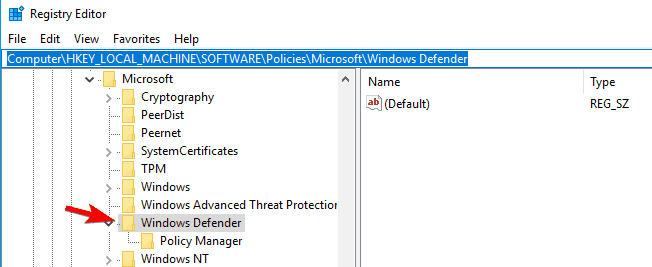
- No painel direito, procure DisableAntiSpyware DWORD . Se este DWORD não estiver disponível, clique com o botão direito no espaço vazio e escolha Novo e selecione Valor DWORD (32 bits) no menu. Agora digite DisableAntiSpyware como o nome do novo DWORD e clique duas vezes nele.
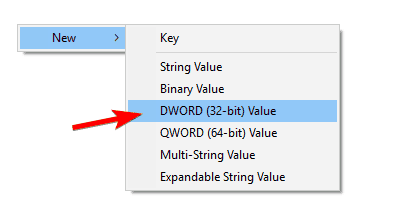
- Defina os dados do valor como 1 e clique em OK para salvar as alterações.

Se você não consegue executar o Editor de Política de Grupo em seu PC, também pode corrigir esse problema modificando seu registro. Para fazer isso, siga as etapas acima.
Se ainda estiver tendo problemas com MsMpEng.exe e alto uso da CPU, você poderá corrigir o problema simplesmente desativando o Windows Defender.
Antes de desabilitar o Windows Defender, instale um software antivírus de terceiros para proteger seu PC.
Após fazer as alterações, o Windows Defender será desativado e o problema deverá ser resolvido.
8. Desative o envio de amostra
- Abra o aplicativo Configurações e navegue até a seção Atualização e segurança .
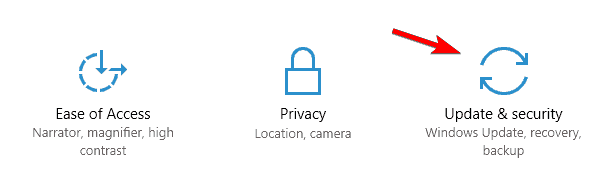
- Navegue até Segurança do Windows no menu à esquerda e clique em Abrir Segurança do Windows .

- Clique em Proteção contra vírus e ameaças .
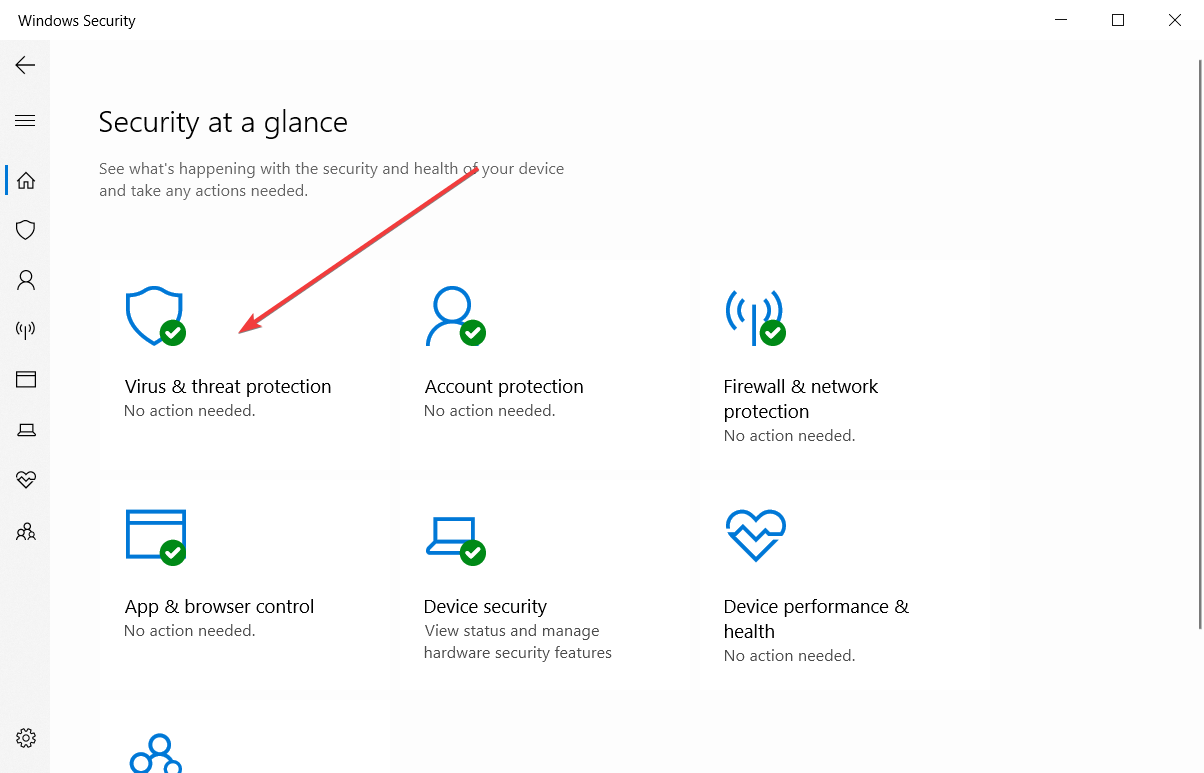
- Clique em Gerenciar configurações em Configurações de proteção contra vírus e ameaças .

- Localize Envio automático de amostra e desligue-o.

De acordo com os usuários, problemas com muita memória e alto uso da CPU do msmpeng.exe podem aparecer devido ao recurso de envio de amostra. Este recurso envia arquivos problemáticos à Microsoft para análise.
Embora este seja um processo útil, pode causar o aparecimento de problemas. Para corrigir esse problema, precisamos desativar esse recurso seguindo as etapas anteriores. Depois de fazer isso, verifique se o problema foi resolvido.
Este problema é muito semelhante a outro problema do Windows Defender, então confira nosso guia especializado sobre como interromper o executável do serviço antimalware no Windows 10.
Como limito o uso da CPU do Windows Defender?
Quando os usuários começam a jogar, o Microsoft Defender relata um aumento na quantidade de tempo gasto usando a unidade de disco rígido e a unidade central do processador do sistema. Um número crescente de usuários relatou esse fenômeno.
Não é incomum usar até 80% dos recursos do sistema, o que pode fazer com que o sistema funcione mais lentamente ou até mesmo congele totalmente.
Quando o Windows Defender está procurando malware no sistema, o MsMpEng.exe pode acabar usando toda a capacidade do disco rígido e do processador.
Preparamos uma postagem detalhada sobre como limitar o uso da CPU do Windows Defender, que você precisa conferir.
Problemas desencadeados pelo MsMpEng.exe
Muitos problemas podem ocorrer com MsMpEng.exe e os usuários relataram os seguintes problemas:
- Processo final de Msmpeng.exe Acesso negado – De acordo com os usuários, às vezes eles podem receber uma mensagem de erro Acesso negado ao tentar encerrar este processo. Para corrigir esse problema, tente algumas de nossas soluções.
- Msmpeng.exe consumindo memória, CPU – Às vezes, esse processo pode causar alto uso de CPU e memória. Isso pode afetar drasticamente o seu desempenho, por isso é importante corrigir esse problema o mais rápido possível.
- Uso excessivo de disco do Msmpeng.exe – Além do alto uso da CPU, também podem aparecer problemas de uso do disco. Muitos usuários relataram que esse processo é responsável pelo alto uso do disco em seus PCs.
- Msmpeng.exe encontrou um problema – Às vezes, esse processo pode travar aleatoriamente no seu PC. Você pode reconhecer facilmente esse problema pela mensagem de erro Encontrou um problema .
- Msmpeng.exe em execução constante – Muitos usuários relataram que Msmpeng.exe está em execução constante em segundo plano. Segundo eles, isso está causando alto uso da CPU em seus PCs.
- Inicialização lenta do Msmpeng.exe – Este processo também pode afetar o tempo de inicialização. Muitos usuários relataram que seu PC inicializa lentamente devido a esse problema.
- Msmpeng.exe continua em execução – Vários usuários relataram que esse problema continua em execução em segundo plano. Devido ao alto uso de recursos, esse processo pode reduzir drasticamente o seu desempenho.
- Vazamento de memória Msmpeng.exe – Outro problema comum com esse processo são vazamentos de memória. Se esse problema ocorrer no seu PC, tente algumas de nossas soluções.
Esperamos que você tenha conseguido se livrar do problema de alta CPU do msmpeng.exe usando nossas soluções acima.
Por se tratar de um problema relacionado a antivírus, você também deve dar uma olhada em nossa seleção dos melhores antivírus com validade de licença ilimitada para o seu PC e escolher o produto certo para você.
Se você tiver outras sugestões ou ideias, não hesite em deixar sua opinião em um comentário abaixo.


Leia a nossa página de divulgação para descobrir como pode ajudar o Windows Report a sustentar a equipe editorial. Read more


Improve this guide


User forum
0 messages