
Por que meu histórico de pesquisa do Chrome sumiu e como exibi-lo


 6 min. read
  Updated on
Key notes
- Seu histórico do Chrome desapareceu se as configurações do navegador relacionadas ao histórico não estivessem corretas.
- Para restaurar o histórico no Chrome, você pode tentar verificar a pasta de dados do usuário para versões anteriores.
- Se o histórico do Chrome não mostrar tudo, você pode verificar a página de atividades do Google.

O Google Chrome, como todos os outros navegadores modernos, mantém um registro do histórico de navegação do usuário.
O histórico de navegação ajuda a revisitar as páginas da web que os usuários podem ter visitado, mas esqueceram o nome.
No entanto, alguns de nossos leitores relataram que o histórico de navegação do Chrome em seus computadores desapareceu.
E outros até disseram que o histórico do Chrome não mostra tudo o que deveria.
Dica rápida:
Tente usar um navegador mais confiável. Recomendamos o Opera One como alternativa ao Chrome porque é mais rápido e responsivo que o Chrome.
O Opera One possui uma interface de usuário totalmente personalizável com temas, modos de exibição na barra lateral e muito mais. Ele também possui um recurso de modo Turbo para maior velocidade, um bloqueador de anúncios integrado e VPN, bem como espaços de trabalho personalizáveis.

Ópera Um
Experimente uma navegação mais rápida, 100% privada e sem anúncios com o Opera One.Por que meu histórico de navegação não aparece?
Se você está se perguntando por que meu histórico do Chrome desapareceu, verifique as configurações do navegador para saber por quanto tempo ele deve manter seu histórico.
O Chrome mantém apenas um site visitado no histórico por 90 dias, então você não encontrará nenhum registro anterior a isso.
Se quiser estender o tempo de retenção do histórico, você pode usar a extensão History Trends Unlimited , onde pode manter todo o histórico localmente, sem compartilhá-lo online.
No entanto, se ele desapareceu completamente, você excluiu a pasta de dados do aplicativo do Chrome ou a limpou do próprio navegador.
Outro motivo pode ser que você configurou seu navegador para limpar todos os dados do site ao fechar as guias.

Para reverter essa opção, vá em Configurações do Chrome, acesse a aba Privacidade e segurança e desmarque a caixa Limpar cookies e dados do site ao fechar todas as janelas .
Se o seu histórico do Google Chrome desapareceu e você precisa dele de volta, recupere seu histórico de navegação com as soluções fornecidas abaixo.
Como faço para recuperar meu histórico no Google Chrome?
1. Verifique o histórico de Minha atividade no Google
- Vá para a página Minha atividade do Google.
- Faça login em sua conta do Google associada ao navegador Google Chrome.
- Após o login, você pode ver todo o seu histórico de navegação anterior na página Minha atividade no Google .

- Você pode navegar por dias e meses, verificar páginas da web visitadas recentemente, etc.
- No entanto, você não poderá restaurar o histórico diretamente no Google Chrome a partir daqui. Você pode excluir qualquer um dos históricos de navegação clicando em Opções (três pontos) e selecionando Excluir.

Nota: Esta página só registra o histórico de navegação se você estiver conectado à sua Conta do Google no momento de visitar a página da web. Quaisquer páginas acessadas sem estar logado ou no modo de navegação anônima não serão salvas.
2. Restaure a versão anterior da pasta Chrome
- Certifique-se de que o Google Chrome esteja fechado. Abra o Explorador de Arquivos .
- Navegue até o seguinte local.
C:UsersYour usernameAppDataLocalGoogleChrome - Dentro da pasta Chrome, clique com o botão direito na pasta Dados do usuário e selecione Restaurar versão anterior . Isso abrirá a janela Propriedades dos dados do usuário.

- Selecione a pasta Dados do usuário que deseja restaurar e clique no botão Restaurar .

- Agora seu histórico de navegação do Chrome e outros dados devem ser restaurados e você poderá acessá-los pressionando Ctrl + H quando o navegador Chrome estiver em execução.


3. Use o cache DNS para ver o histórico do Chrome
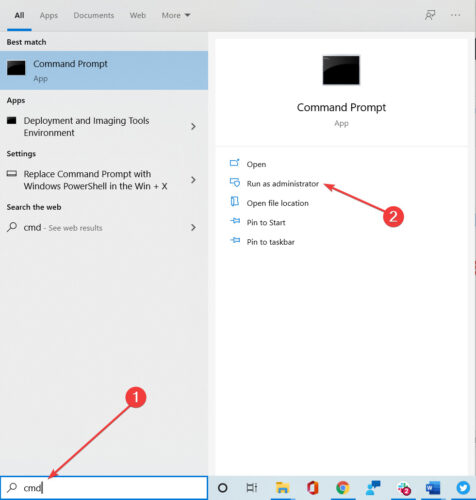
- Digite cmd na guia Windows Search e clique em Executar como administrador nos resultados para abrir o prompt de comando com privilégios totais.

- No prompt de comando digite o seguinte comando e pressione Enter :
ipconfig/displaydns
- Este comando exibirá todos os registros DNS.

A desvantagem, porém, é que ele só pode mostrar o domínio e não as páginas da web específicas como você vê no histórico. Além disso, você não pode restaurar o histórico de navegação daqui, apenas visualizá-lo.
4. Reinstale o Google Chrome
- Pressione a tecla Windows + R para abrir Executar.
- Digite control e clique em OK para abrir o Painel de Controle.
- Clique em Programas e selecione Programas e Recursos.

- Selecione Google Chrome e clique em Desinstalar.

- Agora, certifique-se de excluir também seus dados de navegação? opção está desmarcada.
- Clique em Desinstalar para prosseguir.
- Agora vá para a página de download do Google Chrome e instale o navegador.
- Após a instalação, vá até a página Histórico e verifique se o seu histórico de navegação está visível.

- Caso contrário, clique no ícone do perfil no canto superior direito e selecione Ativar sincronização.

- Agora insira as credenciais da sua conta do Google e selecione Sim, estou dentro.


É isso. Agora verifique o histórico de navegação pressionando Ctrl + H . O Chrome deveria ter restaurado todo o seu histórico de navegação e outros dados da sua conta do Google.
O histórico de navegação pode ser recuperado depois de excluído?
Como você pode ver acima, você pode recuperar claramente o histórico de navegação do Chrome se excluí-lo do Chrome.
Você pode até fazer isso se tiver enviado a pasta para a Lixeira. No entanto, se você o excluiu permanentemente usando as teclas Shift + Del , será muito mais difícil fazer isso.
Ainda é possível recuperar os dados, mas você precisará de um software dedicado de recuperação de dados.
Isso porque mesmo quando você exclui permanentemente um arquivo do seu PC, você está apenas marcando um local na sua unidade para que o sistema possa usá-lo para outros dados.
Se o espaço na unidade não tiver sido substituído por outras informações, os dados poderão ser recuperados.
Então, essas são as 6 maneiras que você pode usar para encontrar e restaurar dados de navegação do Google Chrome.
Este artigo ajudou você a resolver seu problema? Deixe-nos saber nos comentários abaixo.



Improve this guide


User forum
0 messages