
Ferramenta de recorte sumiu no Windows 11: 6 maneiras de recuperá-la


 5 min. read
  Updated on
Key notes
- A Ferramenta de Recorte é uma excelente ferramenta integrada que permite fazer capturas de tela no Windows 11, mas muitos que atualizaram para a iteração mais recente descobriram que ela estava faltando.
- Um bug no sistema operacional desencadeou o problema, enquanto alguns enfrentaram o problema devido a arquivos de sistema corrompidos.
- Para consertar as coisas, atualize o Windows 11, ative as notificações da ferramenta ou reinstale-a usando o PowerShell, entre outras soluções.
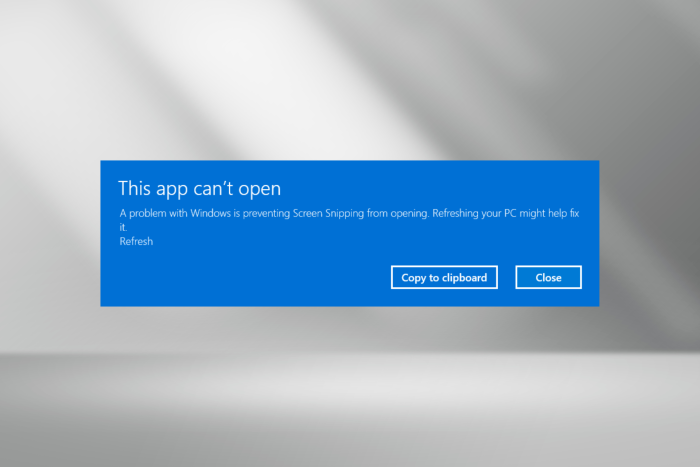
Você atualizou recentemente para o Windows 11 apenas para ver a Ferramenta de Recorte ausente ou não funcionando no seu PC? Muitos relataram o problema, mas, estranhamente, outros pareciam ter a ferramenta funcionando perfeitamente.
Existem vários motivos pelos quais a Ferramenta de Recorte do Windows 11 não está funcionando. Mas existem algumas soluções bastante estranhas, como você descobrirá mais tarde. Então, vamos descobrir tudo sobre o problema.
Por que não consigo encontrar a ferramenta de recorte no Windows 11?
Aqui estão alguns dos motivos pelos quais a ferramenta de recorte do Windows 11 está faltando:
- Um bug no sistema operacional – Os usuários que relataram o problema logo no início, quando o Windows 11 foi lançado, encontraram um bug no próprio sistema operacional que causou o problema e uma atualização para ele foi lançada.
- Arquivos de sistema corrompidos – Se os arquivos do sistema estiverem corrompidos, é provável que a Ferramenta de Recorte e vários outros aplicativos pré-instalados não funcionem.
- Configurações incorretas – Existem certas configurações que, quando desativadas, afetarão o funcionamento da ferramenta.
Como posso corrigir a ferramenta de recorte ausente no Windows 11?
Antes de tentarmos soluções um pouco complexas, aqui estão algumas soluções rápidas que podem funcionar:
- Reinicie o computador e verifique se você consegue acessar a Ferramenta de Recorte.
- Atualize o sistema operacional para a versão mais recente disponível, pois um patch foi lançado para um bug que fazia com que as ferramentas de recorte não funcionassem no Windows 11.
- Faça uma varredura em seu PC em busca de malware e vírus usando a Segurança interna do Windows. Além disso, você pode usar um antivírus confiável e eficaz. Geralmente, eles estão atualizados com os bugs e ameaças recentes e ajudam a eliminá-los perfeitamente.
Se nada disso funcionar, vá para as correções listadas a seguir.
1. Abra-o na pasta Windows.old
- Pressione Windows + E para abrir o File Explorer , navegue até a unidade C: e abra o diretório Windows.old .

- Selecione a pasta Windows e abra a pasta System32 .
- Procure Snippingtool.exe e inicie o programa.
Se você atualizou recentemente para o Windows 11, deve haver uma pasta Windows.old com o atalho da Ferramenta de Recorte. E você pode executá-lo diretamente daqui. Se a pasta não existir ou você a tiver excluído, vá para a próxima correção.
2. Ative as notificações
- Pressione Windows + I para abrir Configurações e clique em Notificações na guia Sistema .

- Agora, certifique-se de que o botão de alternância da Ferramenta de Recorte esteja ativado.

3. Altere a data e hora
- Pressione Windows + I para abrir Configurações e selecione Hora e idioma no painel de navegação.

- Escolha Data e hora .
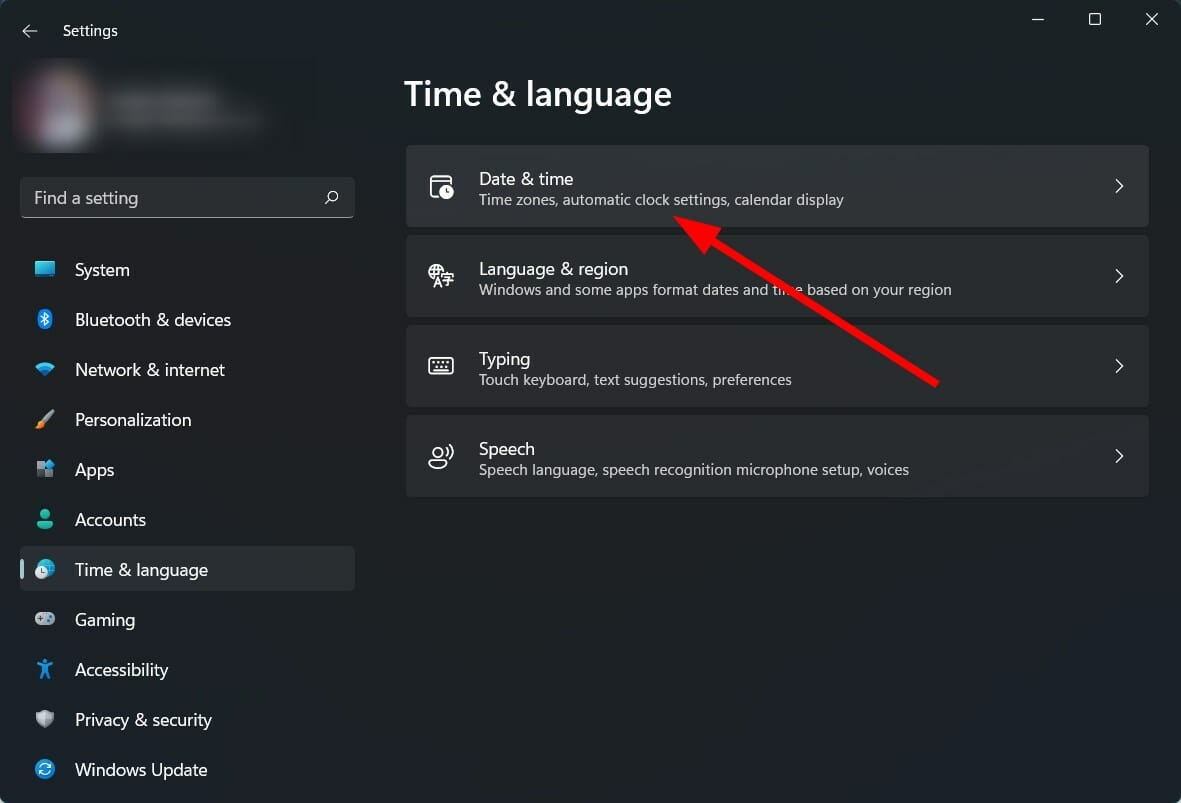
- Desative a opção Definir hora automaticamente .

- Clique no botão Alterar ao lado da opção Definir data e hora manualmente .

- Defina o horário para qualquer coisa antes de 30 de outubro de 2021 .

- Clique em Alterar e verifique se isso resolve o problema ou não.
Existe outra solução temporária fornecida pela comunidade tecnológica da Microsoft . Se a ferramenta de recorte não estiver funcionando em seu PC com Windows 11, altere a data em seu PC para qualquer data anterior a 31 de outubro de 2021.
Essa data específica é informada por causa do certificado digital do aplicativo, que era válido até 31 de outubro de 2021. Porém, uma nova atualização resolveu o problema, mas se você ainda estiver enfrentando isso, vale a pena tentar alterar a data e a hora.
4. Modifique as configurações de política de grupo
- Pressione Windows + R para abrir Executar , digite gpedit.ms c no campo de texto e pressione Enter .

- Em Configuração do usuário , expanda Modelos administrativos , selecione Componentes do Windows e escolha Tablet PC à direita.

- Selecione Acessórios .

- Agora, clique duas vezes na política Não permitir que a ferramenta de recorte seja executada .

- Em seguida, escolha Desativado nas opções na parte superior e clique em OK para salvar as alterações.

É isso! Se nada tivesse funcionado e a Ferramenta de Recorte ainda estivesse faltando no Windows 11, a culpa poderia ter sido uma política mal configurada. Mas o problema já estará resolvido.
5. Reinstale a ferramenta de recorte no Windows 11 via PowerShell
- Pressione Windows + S para abrir Pesquisar , digite PowerShell no campo de texto e clique em Executar como administrador .

- Clique em Sim no prompt do UAC .
- Cole o seguinte comando e pressione Enter :
get-appxpackage Microsoft.ScreenSketch | remove-appxpackage
- Feito isso, execute o seguinte comando:
Get-AppXPackage Microsoft.ScreenSketch -AllUsers | Foreach {Add-AppxPackage -DisableDevelopmentMode -Register “$($_.InstallLocation)AppXManifest.xml”}
- Uma vez feito isso, reinicie o computador para que as alterações tenham efeito.
Você também pode instalar a Ferramenta de Recorte no Windows 11 usando o PowerShell quando estiver faltando, um método que funcionou para muitos usuários.
6. Baixe da Microsoft Store
- Pressione Windows + S para abrir Pesquisar , digite Microsoft Store e clique no resultado da pesquisa relevante.

- Procure por Ferramentas de Recorte e clique em Instalar para obtê-lo.

- Assim que a instalação for concluída, você pode abrir e acessar facilmente a Ferramenta de Recorte.
Além disso, se você não conseguir encontrar a Ferramenta de Recorte, pesquise Snip e Sketch, embora os dois tenham sido integrados e tenham o nome do primeiro no Windows 11.
Se nada funcionar, recomendamos que você aguarde uma atualização da Microsoft. Até então, use um software eficaz de captura de tela.
Não se esqueça de compartilhar outras soluções que resolveram o problema na seção de comentários e ajudar outros usuários do Windows 11.


Leia a nossa página de divulgação para descobrir como pode ajudar o Windows Report a sustentar a equipe editorial. Read more


Improve this guide


User forum
0 messages