
App da Starbucks não funciona? 7 soluções fáceis que funcionam


 7 min. read
  Published on
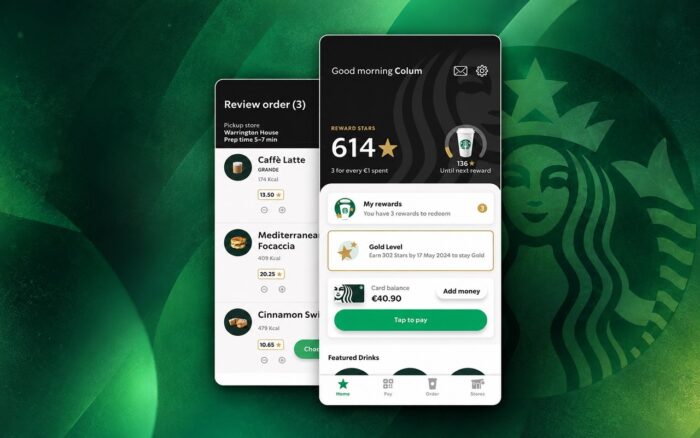
Se a aplicação Starbucks não estiver a funcionar, poderá ter dificuldade em iniciar sessão, fazer pedidos móveis, efetuar pagamentos ou consultar o seu saldo Rewards. Estes problemas podem ocorrer devido a falhas nos servidores, versões desatualizadas da aplicação, problemas de rede ou dados da aplicação corrompidos.
Eis sete formas de voltar a pôr a aplicação Starbucks a funcionar no seu iPhone ou dispositivo Android.
O que posso fazer se a aplicação Starbucks não estiver a funcionar?
1. Verifique se a Starbucks está em baixo
Antes de alterar as definições do telemóvel, verifique se a Starbucks está a sofrer uma falha nos servidores. Se a aplicação deixar subitamente de funcionar para vários utilizadores, o problema poderá não estar no seu dispositivo.
Pode verificar o estado do serviço seguindo estes passos:
- Visite o Downdetector.
- Procure um aumento súbito de problemas reportados com a Starbucks.
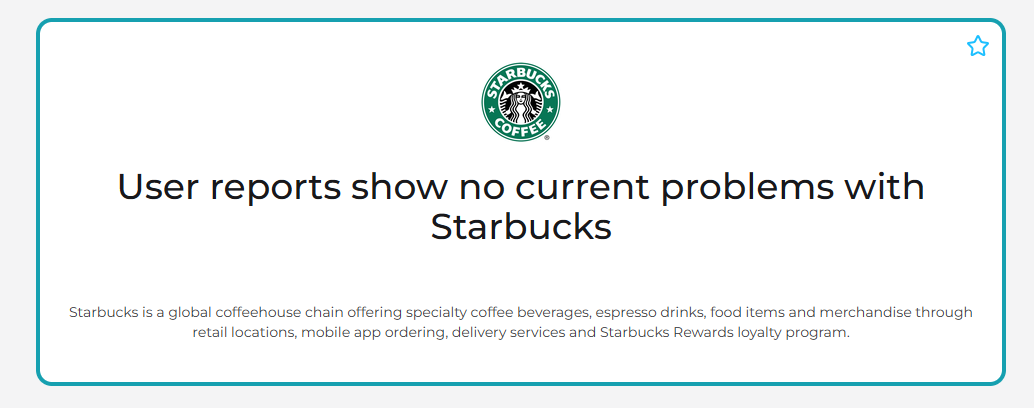
- Verifique se os utilizadores estão a reportar erros de início de sessão, pagamento ou pedidos móveis.
- Se os relatos sugerirem uma falha, tente utilizar novamente a aplicação depois de a Starbucks restabelecer os serviços.
Se a Starbucks estiver a enfrentar problemas generalizados, reinstalar a aplicação ou repor o telemóvel não resolverá o problema do lado do servidor.
2. Forçar o fecho e voltar a abrir a aplicação Starbucks
Por vezes, a aplicação Starbucks deixa de responder porque um processo em segundo plano deixa de funcionar corretamente. Fechá-la completamente e voltar a abri-la pode resolver falhas temporárias.
No iPhone:
- Deslize o dedo para cima a partir da parte inferior do ecrã e faça uma pausa a meio, ou prima duas vezes o botão Home nos modelos mais antigos.
- Encontre a aplicação Starbucks no seletor de aplicações.
- Deslize o dedo para cima sobre a pré-visualização da aplicação para a fechar.
- Volte a abrir a aplicação Starbucks e verifique se funciona.
No Android:
- Abra Settings > Apps > Starbucks.
- Toque em Force stop.
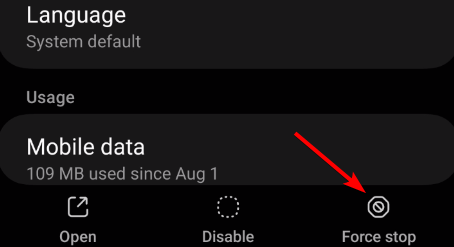
- Confirme a ação se for solicitado.
- Inicie novamente a aplicação Starbucks.
Se a aplicação continuar a bloquear, reinicie o telemóvel antes de avançar para a solução seguinte.
3. Verifique a sua ligação à Internet
Tente alternar entre Wi-Fi e Mobile data:
- Abra as Settings do telemóvel.
- Desative o Wi-Fi e ative Mobile data.

- Abra a aplicação Starbucks e verifique se carrega.
- Se o problema continuar, ligue-se novamente a outra rede Wi-Fi fiável.
- Desligue temporariamente qualquer VPN ou serviço de DNS personalizado para verificar se interfere com a ligação.
Também pode ativar o Airplane Mode durante cerca de 10 segundos e depois desativá-lo para atualizar a ligação de rede.
4. Atualize a aplicação Starbucks
Se a aplicação bloquear ou deixar de carregar após uma atualização de software, instalar a versão mais recente da aplicação Starbucks poderá ajudar.
No iPhone:
- Abra a App Store.
- Pesquise por Starbucks.
- Toque em Atualizar se a opção aparecer.
- Reinicie a aplicação depois de a atualização terminar.
No Android:
- Abra a Google Play Store.
- Pesquise por Starbucks.
- Toque em Atualizar se houver uma atualização disponível.
- Volte a abrir a aplicação e verifique se o problema persiste.
Também pode visitar a página oficial de download da aplicação Starbucks para encontrar as versões para iPhone e Android.
5. Limpar a cache da aplicação Starbucks no Android
Limpar a cache da aplicação pode remover ficheiros temporários sem eliminar a sua conta Starbucks.
Siga estes passos no Android:
- Abra Definições > Aplicações.
- Encontre e selecione Starbucks.
- Toque em Armazenamento & cache ou Armazenamento, consoante o seu dispositivo.
- Selecione Limpar cache.

- Volte a abrir a aplicação Starbucks.
Se limpar a cache não ajudar, pode tentar Limpar armazenamento ou Limpar dados, mas isto irá repor as informações da aplicação armazenadas localmente e pode encerrar a sua sessão.
6. Ativar as permissões de localização para a Starbucks
Se a aplicação Starbucks abrir, mas não conseguir encontrar lojas próximas ou apresentar erros quando tentar fazer um pedido, verifique as permissões de localização.
No iPhone:
- Abra Definições > Privacidade & Segurança > Serviços de Localização.
- Certifique-se de que os Serviços de Localização estão ativados.
- Encontre Starbucks na lista.
- Selecione Ao usar a app.
- Volte a abrir a Starbucks e procure a sua loja preferida.
No Android:
- Abra Definições > Localização > Permissões de localização de aplicações.
- Selecione Starbucks.
- Escolha Permitir apenas enquanto utiliza a aplicação.
- Volte à aplicação Starbucks e verifique se aparecem localizações próximas.
As definições de localização variam ligeiramente entre dispositivos e versões do sistema operativo.
Se uma loja permanecer indisponível, selecione outro local participante. Lojas individuais podem limitar temporariamente os pedidos móveis e as permissões de localização não anulam essas restrições.
7. Desinstalar e reinstalar a aplicação Starbucks
Se nenhuma das soluções anteriores resultar, reinstalar a Starbucks pode remover ficheiros locais danificados da aplicação e devolver a aplicação a uma instalação limpa.
No iPhone:
- Toque e mantenha premido o ícone da aplicação Starbucks.
- Toque em Remover app > Apagar app.
- Abra a App Store.
- Pesquise por Starbucks e instale-a novamente.
- Inicie sessão na sua conta existente.
No Android:
- Abra Configurações > Aplicativos > Starbucks.
- Selecione Desinstalar.
- Abra a Google Play Store.
- Baixe e reinstale o Starbucks.
- Entre na sua conta e verifique se o aplicativo funciona.
As informações do Starbucks Rewards vinculadas à sua conta e os saldos registrados do Starbucks Card devem permanecer associados à sua conta. No entanto, as informações armazenadas localmente podem desaparecer.
A maioria dos problemas do aplicativo Starbucks pode ser resolvida verificando se há interrupções, atualizando o aplicativo, limpando o cache ou corrigindo problemas de conexão e de conta. Problemas semelhantes também podem afetar outros aplicativos de compras. Se você estiver enfrentando problemas com outros serviços, confira nossos guias sobre como corrigir o aplicativo Stop & Shop, como resolver problemas de carregamento e login do aplicativo Nespresso e como solucionar problemas do aplicativo Best Buy.
Perguntas frequentes
Por que meu aplicativo Starbucks não carrega?
O aplicativo Starbucks pode não carregar devido a uma conexão de internet instável, arquivos de cache corrompidos, software desatualizado ou uma interrupção temporária do servidor. Comece verificando sua conexão, reiniciando o aplicativo e instalando todas as atualizações disponíveis.
Por que o aplicativo Starbucks não me deixa fazer pedidos?
A Starbucks pode desativar temporariamente os pedidos móveis em lojas individuais, ou o aplicativo pode encontrar problemas de pagamento ou conexão. Verifique outra loja participante, confirme sua forma de pagamento e verifique se a Starbucks não está enfrentando uma interrupção generalizada.
Por que meu aplicativo Starbucks continua travando?
Travamentos frequentes podem resultar de software desatualizado, arquivos do aplicativo danificados ou problemas de compatibilidade. Atualize o Starbucks, reinicie o telefone e limpe o cache do aplicativo no Android. Se o problema continuar, reinstale o aplicativo.
Vou perder meu Starbucks Rewards se excluir o aplicativo?
Excluir o aplicativo Starbucks não deve remover as Stars, os Starbucks Cards registrados nem os saldos vinculados à sua conta Starbucks. Após reinstalar o aplicativo, entre com a mesma conta para acessar suas informações do Starbucks Rewards. No entanto, alguns dados do aplicativo armazenados localmente podem desaparecer.


Leia a nossa página de divulgação para descobrir como pode ajudar o Windows Report a sustentar a equipe editorial. Read more


Improve this guide

User forum
0 messages