
Arquivos JAR não abrem: 7 soluções para corrigir


 8 min. read
  Updated on
Muitos sites usam Java para fornecer determinadas funcionalidades. Além de sites, você pode baixar o Java em seu PC e abrir aplicativos Java de forma local.
Os aplicativos Java são salvos como arquivos .jar, mas muitos usuários relatam que os arquivos não abrem no Windows 10. Embora isso possa ser um grande problema, há uma maneira de corrigi-lo!
Neste artigo, iremos guiá-lo com instruções passo a passo fáceis de seguir para resolver o problema.
Por que não consigo abrir um arquivo JAR no Windows 10?
A associação de arquivos é a principal razão pela qual você não pode abrir um arquivo JAR em seu PC com Windows 10/11, mas isso pode ser corrigido usando um aplicativo simples dedicado a esse propósito.
Além disso, outra causa conhecida desse problema é o aplicativo Java Runtime Environment desatualizado ou com defeito. Mas uma simples atualização ou reinstalação deve corrigir o problema de não abertura dos arquivos JAR.
Como faço para corrigir arquivos jar que não abrem no Windows 10?
1. Reinstale ou atualize o Java Runtime Environment
- Pressione a tecla Windows + I para abrir Configurações .
- Quando as configurações abrirem, vá para a seção Aplicativos .

- Localize Java na lista e escolha a opção Desinstalar .

- Depois disso, navegue até o site do Java e baixe a versão mais recente do software.
- Abra a pasta onde você o salvou, clique com o botão direito no assistente de instalação do Java e então selecione Executar como administrador .
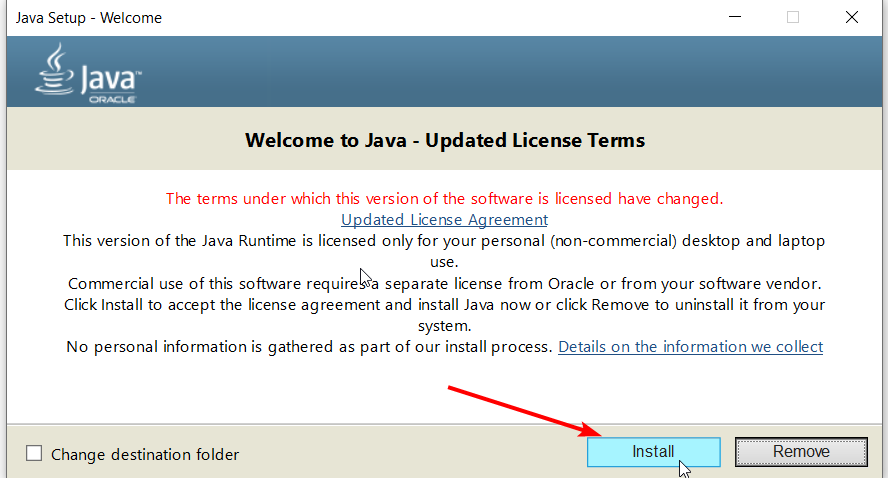
- aperte o Instalar botão para instalar o Java.
- Depois de instalado, verifique se o problema foi resolvido.
Lembre-se de que você não precisa remover a instalação anterior do Java, portanto, você pode pular essa etapa e instalar a versão mais recente por cima.
Java também verificará de forma automática se há atualizações e, no caso de ter atualizações disponíveis, você receberá uma notificação.
Para atualizar o Java, clique então na notificação e escolha a opção Atualizar . Agora siga as instruções para concluir a atualização.
Além disso, certifique-se de que seu sistema tenha a versão correta (32 ou 64 bits). No entanto, você não poderá usar bibliotecas de 64 bits com software Java de 32 bits instalado. Isso deve corrigir o problema se o arquivo JAR não abrir com um clique duplo.
2. Use um utilitário de arquivo avançado do Windows
Você pode abrir arquivos .JAR e centenas de formatos diferentes com um único aplicativo. FileViewer Plus 4 é um visualizador de arquivos universal para Windows que pode abrir e exibir mais de 400 tipos de arquivos diferentes.
Você também pode navegar, editar e converter arquivos de texto e imagem. Além disso, possui uma ferramenta de descompactação para que você possa descompactar de forma rápida seus arquivos arquivados.
É uma ótima ferramenta para experimentar quando você precisa abrir arquivos mas não tem certeza de qual software deve usar. O File Viewer pode abrir formatos de arquivo menos comuns, como exemplo os arquivos de código-fonte.
3. Defina a associação de arquivos
- Clique com o botão direito no arquivo JAR e escolha Abri com > Escolher outro app .
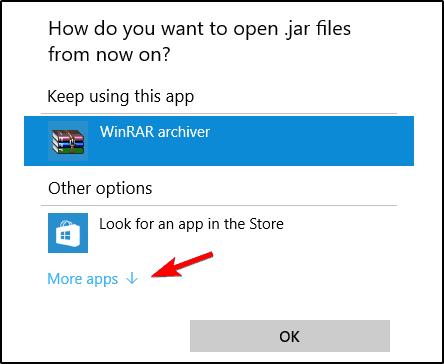
- Uma lista de aplicativos sugeridos aparecerá. Clique em Mais aplicativos .
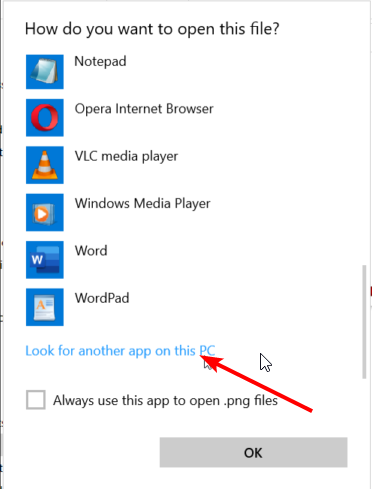
- Role para baixo e escolha Procure outro aplicativo neste PC .
- Localize o arquivo java.exe . Ele está localizado na pasta Arquivos de Programas/Java/Javaversion/Bin .
- Selecione o aplicativo e clique no botão OK para defini-lo como padrão para arquivos .JAR.
- Clique no arquivo Jar para iniciar seu programa.
Os arquivos JAR não podem ser executados no seu PC caso você não tenha as associações adequadas. Por exemplo, os arquivos JAR podem ser associados para serem executados com outros aplicativos ou podem não ter associação de arquivo completo.
4. Aplicativo Jarfix
Se você não consegue abrir arquivos JAR no Windows 10, talvez consiga corrigir o problema usando Jarfix. Conforme mencionado antes, esses problemas podem ocorrer devido à associação de arquivos, mas você pode corrigi-los de forma fácil com este aplicativo simples.
Para fazer isso, primeiro baixe o Jarfix no link abaixo, depois execute o aplicativo e siga as instruções na tela. No entanto, lembre-se de que você deve executar este aplicativo como administrador para funcionar de forma correta.
Depois de usar este aplicativo , você poderá executar arquivos JAR no Windows 10 sem problemas.
5. Crie um arquivo .bat
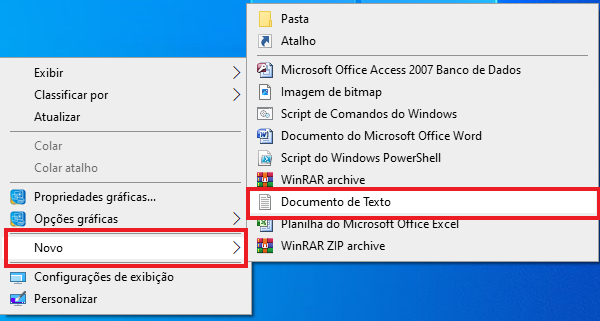
- Localize seu arquivo JAR e na mesma pasta, crie um novo arquivo do Bloco de Notas.
- Para fazer isso, clique com o botão direito no espaço do diretório e escolha Novo > Documento de Texto .
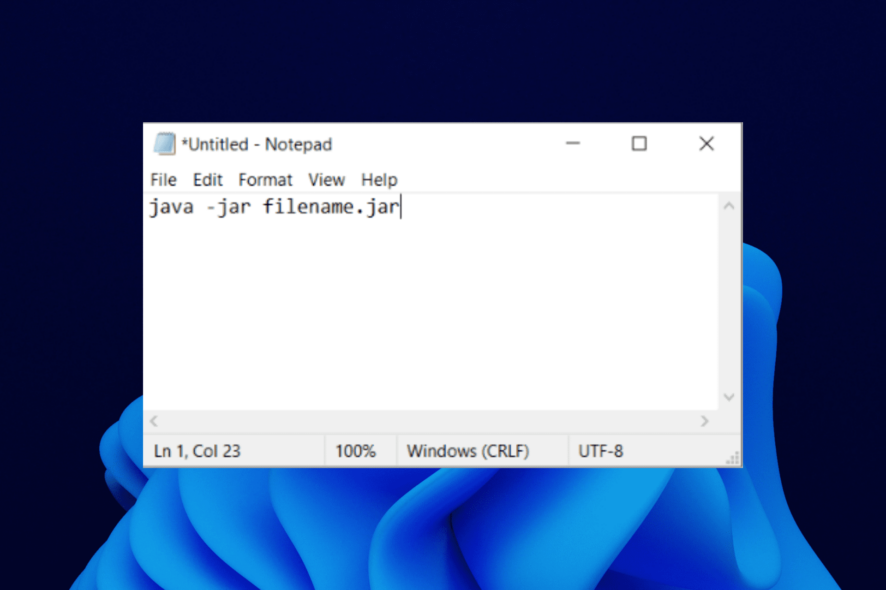
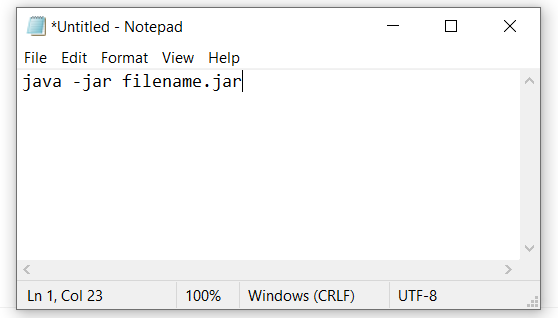
- Quando o Bloco de notas abrir, insira Java -jar filename.jar , onde filename.jar é o nome real do arquivo Jar.
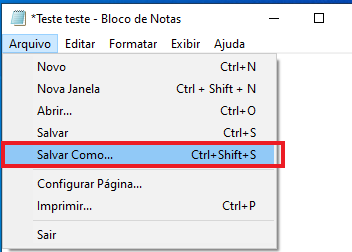
- Navegue até Arquivo > Salvar como .
- Defina Salvar como tipo para Todos os arquivos e insira o nome desejado para o arquivo.
- Você precisa ter .bat como extensão, caso contrário a solução não funcionará.
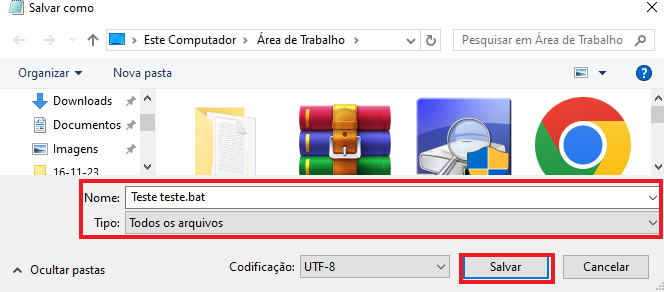
- Salve o arquivo no mesmo local onde o arquivo jar está localizado.
- Localize seu arquivo .bat e clique duas vezes nele. Seu arquivo JAR será aberto agora.
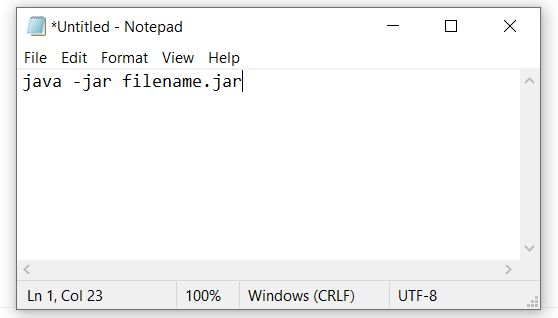
De acordo com os usuários, você pode executar arquivos JAR no Windows 10 usando esta solução alternativa simples. Esta solução requer que você crie um arquivo .bat e então você pode usa-lo sempre que desejar executar um arquivo JAR específico.
No entanto, lembre-se de que você precisa repetir esse processo para cada arquivo jar que deseja executar no seu PC. Além disso, salve o arquivo .bat no local exato do arquivo JAR.
6. Execute-o com prompt de comando
- Na barra de pesquisa do Windows, digite Prompt de Comando e escolha Executar como administrador.
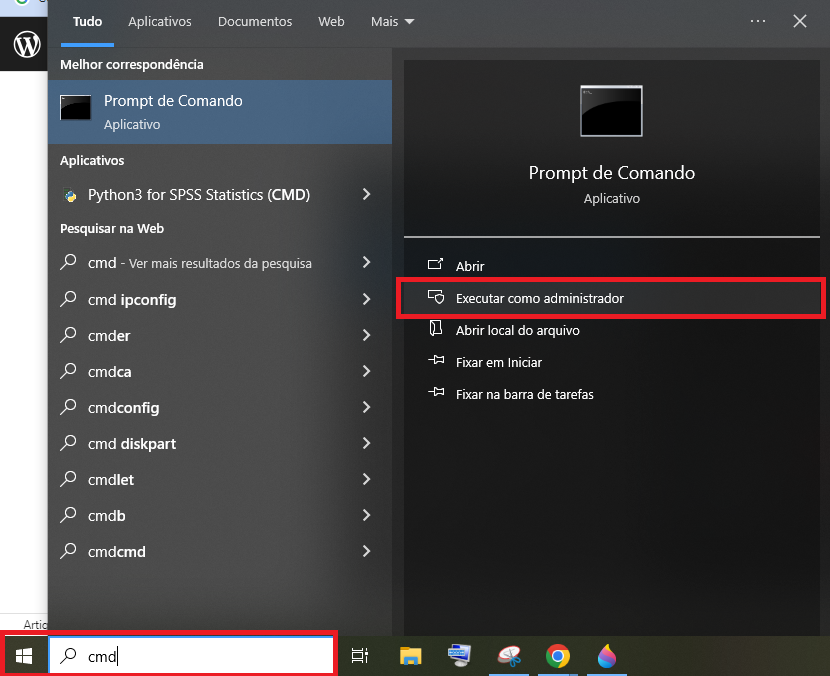
- Quando o prompt de comando for aberto, digite os seguintes comandos:
cdjava -jar filename.jar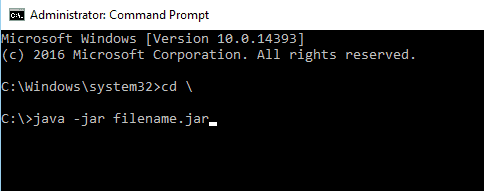
- Depois de fazer isso, seu arquivo JAR deverá abrir sem problemas.
Lembre-se de que você não precisa mover o arquivo JAR para o diretório raiz, mas, ao fazer isso, poderá acessar o arquivo com mais rapidez. Mas se você optar por não mover o arquivo, será necessário usar o comando cd para navegar até o diretório onde o arquivo JAR está localizado.
Além disso, como alternativa, você pode inserir java -jar seguido do caminho para o arquivo JAR. Esta não é a melhor solução, mas é uma solução alternativa sólida, então sinta-se à vontade para experimentá-la.
6. Use JAR Runner
Outro aplicativo freeware que pode ajudá-lo a abrir arquivos JAR no Windows 10 é o JAR Runner. Baixe e instale esta ferramenta e arraste e solte o arquivo jar no arquivo JAR Runner .exe.
Além disso, você também pode optar por abrir arquivos JAR com JAR Runner. Este é um aplicativo simples e gratuito, então baixe o JAR Runner .
7. Verifique se sua extensão está correta
- Localize o arquivo JAR problemático no File Explorer.
- Vá para o menu Exibir e marque Extensões de nome de arquivo .

- Agora, verifique se o seu arquivo jar tem uma extensão .jar no final.
- Caso contrário, renomeie o arquivo e altere a extensão para .jar.
- Depois de fazer isso, tente executar mais uma vez o arquivo.
Mas se o problema persistir, você pode verificar seu navegador. Às vezes, ele pode baixar o JAR de forma errada e fazer com que esse problema apareça.
Para consertar, use um navegador diferente para baixar o arquivo e verifique se isso resolve o problema.
Como abro arquivos .JAR no Windows 11?
Abrir arquivos JAR no Windows 11 é o mesmo processo do Windows 10. Você pode usar um aplicativo dedicado ou um utilitário avançado de arquivos do Windows.
Se tiver problemas para abrir os arquivos, você pode usar as soluções listadas neste guia.
Como faço para descompactar um arquivo JAR?
A maneira mais fácil de descompactar um arquivo JAR é usar um software para extrair os arquivos compactados. Você precisará abrir o arquivo JAR no extrator do programa e acessar as pastas individuais.
Embora o Windows tenha um extrator de arquivos integrado, é aconselhável usar uma ferramenta dedicada como o WinRAR.
Arquivos JAR que não abrem no Windows 10 podem ser um grande problema, ainda mais se você usa aplicativos Java com frequência. No entanto, você poderá resolver o problema apenas usando uma de nossas soluções!
Se você quiser saber como instalar o Java no Windows 11, confira nosso excelente guia para fazer isso sem esforço.
Deixe-nos saber se uma das correções deste guia funcionou para você nos comentários abaixo!


Leia a nossa página de divulgação para descobrir como pode ajudar o Windows Report a sustentar a equipe editorial. Read more


Improve this guide


User forum
0 messages