
As melhores formas de bloquear anúncios em uma Smart TV


 5 min. read
  Updated on

Se você percebeu, o custo das smart TVs diminuiu consideravelmente nos últimos anos. A razão é que os fabricantes agora dependem de anúncios para gerar receita. Contudo, existe uma maneira de os usuários bloquearem anúncios em uma smart TV?
Embora tenham várias formas, nem todas funcionam. Algumas são tão complicadas que os usuários preferem assistir aos anúncios. Portanto, achamos uma boa ideia trazer as maneiras mais fáceis de bloquear anúncios em uma smart TV. Leia mais adiante para descobrir.
Todas as smart TVs têm anúncios?
Embora a maioria das smart TVs tenha anúncios, esperamos que não sejam todos os fabricantes. Mas todos os principais, e até mesmo alguns provedores de serviços de TV como o Roku, exibem anúncios aos telespectadores. Há algum tempo, Roku publicou um anúncio de cama durante a transmissão ao vivo de um jogo da NFL.

Fonte: Reddit
Os principais fabricantes, incluindo Vizio, Samsung, LG e TCL, exibem anúncios aos telespectadores com base nos dados coletados sobre seus padrões de visualização, localização e outras informações críticas.
Apesar de que já se foram os dias em que tínhamos que passar longos intervalos comerciais; os pop-ups ocasionais são igualmente invasivos e problemáticos.
As smart TVs coletam dados?
Apesar de ser chocante para muitos, a resposta é sim . Algumas smart TVs possuem um recurso integrado chamado Automatic Content Recognition (ACR) , que coleta informações sobre os canais visualizados e quando.
Mas por que exatamente uma TV armazenaria ou compartilharia informações? Para vendê-lo a anunciantes para colocar anúncios direcionados. Portanto, as smart TVs não apenas coletam dados, mas também os compartilham com potenciais anunciantes. Na próxima vez que você for configurar uma smart TV, leia os termos e condições.
Como faço para bloquear anúncios em uma smart TV?
1. Altere o servidor DNS
- Na sua smart TV, vá para Configurações avançadas de rede . Esta opção existe em todas as TVs, seja de qualquer fabricante.
- Agora escolha o servidor DNS e configure-o como manual.
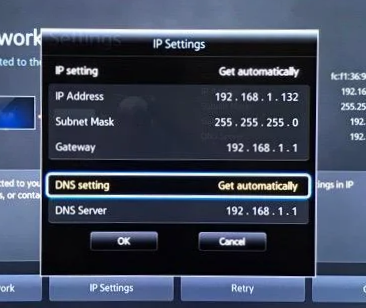
- Insira os seguintes valores como servidor DNS e salve as alterações:
- Servidor DNS preferido: 94.140.14.14
- Servidor DNS alternativo (se solicitado): 94.140.15.15
O servidor DNS que usamos anteriormente pertence ao AdGuard, uma ferramenta dedicada especializada em bloquear anúncios e garantir segurança na web. Você também pode instalar oaplicativo AdGuard para sua Android TV no site oficial e configurá-lo.
2. Modifique as configurações da smart TV
Como bloquear anúncios na Android TV?
Você não precisa de um bloqueador de anúncios especializado para sua TV Android. Você pode se livrar dos anúncios usando as configurações integradas da TV, desativando a opção Adicionar Personalização.
- Abra sua Android TV.
- Acesse a tela inicial.
- Vá para Configurações.
- Selecione Preferências do dispositivo e depois Sobre.

- Navegue até Informações legais e clique em Anúncios.
- Desative a personalização de anúncios.
3. Bloqueie links de anúncios por meio das configurações do roteador
- Acesse as configurações do roteador em um PC, pois geralmente é mais conveniente. Para a maioria dos roteadores, você terá que acessar o seguinte endereço:
192.168.1.1 - Digite então o nome de usuário e a senha para fazer login.
- Localize as configurações de filtro , insira os URLs do anúncio que você costuma ver na TV e insira-os aqui. Apenas certifique-se de colocá-los na lista negra e não na lista branca.

Este é outro truque que funciona e, como o bloqueio é feito por meio do roteador, os efeitos serão refletidos em todos os dispositivos. Aqui estão alguns dos links que você precisa bloquear para fabricantes específicos, conforme compartilhado por um usuário no Reddit :
Samsung
- anúncios.samsung.com
LG
- ngfts.lge.com
- us.ad.lgsmartad.com
- lgad.cjpowercast.com
- edgesuite.net
- us.info.lgsmartad.com
No entanto, para Roku TV e alguns outros, você terá que desativar o recurso Usar informações de entradas de TV nas configurações para bloquear anúncios em uma smart TV.
4. Verifique se existe um plano sem anúncios
Muitos serviços de streaming e TV têm um plano sem anúncios, embora geralmente seja mais caro do que o plano normal. Mas seria um método ideal se você quiser se livrar dos anúncios em uma smart TV de uma vez por todas.
Lembre-se de que esses planos geralmente são limitados a países específicos, portanto você deve verificar isso. Caso contrário, você poderá encontrar problemas como o erro Freevee ITV-101, a menos que altere sua localização.
Em resumo, estas foram algumas das melhores maneiras de bloquear anúncios em uma smart TV. Certamente, todos os métodos podem bloquear anúncios em uma Smart TV Panasonic ou qualquer outro fabricante.
E para quem está se perguntando, você sempre pode transmitir do Windows 11 para uma smart TV e assistir seus programas favoritos em uma tela maior.
Você também pode se interessar por nossa lista de melhores navegadores gratuitos para Google TV, onde alguns deles já contam com um adblock.
Se você achou essas informações úteis, compartilhe sua opinião nos comentários abaixo.


Leia a nossa página de divulgação para descobrir como pode ajudar o Windows Report a sustentar a equipe editorial. Read more


Improve this guide


User forum
0 messages