
Código de Erro 0001 Realtek: 5 maneiras de corrigir falha do driver


 6 min. read
  Updated on
Key notes
- O código de erro 0001 de falha na instalação do driver de áudio Realtek pode ocorrer devido a um problema com o dispositivo de áudio Realtek no Windows, drivers Realtek corrompidos ou antigos e muito mais.
- Atualizar seu sistema operacional é uma alternativa fácil de experimentar como uma solução rápida.
- O erro Realtek 0001 é mais proeminente em laptops HP e Compaq.

Às vezes, instalar o driver de áudio Realtek em seu PC pode ser impossível porque você encontra o código de erro 0001 do driver de áudio Realtek.
A mensagem de erro completa diz: Falha na instalação do driver de áudio Realtek !! [Código de erro: -0001]. Nenhum driver suportado neste pacote de driver.
Continue lendo para descobrir como consertar isso em seu PC com Windows 10 ou Windows 11.
O que significa o erro 0001 do Realtek Audio?
O código de erro 0001 de falha do driver de áudio Realtek indica que nenhum driver é compatível com o pacote de drivers que você deseja instalar. Conseqüentemente, impedindo que os usuários instalem o driver.
No entanto, você deve instalar o driver de áudio de alta definição Realtek em seu PC para usar seus recursos. Portanto, orientaremos você em algumas correções para o erro 0001 do Realtek e ajudaremos você a instalar seu driver.
O que causa o código de erro 0001 no Realtek?
Embora vários fatores possam causar o código de erro 0001 de falha do driver de áudio Realtek na instalação, o principal motivo pelo qual você o recebe é a falta de suporte do driver para a instalação. Outras possíveis causas são:
- Sistema operacional desatualizado: Um sistema operacional desatualizado está repleto de bugs e problemas que podem impedir a instalação dos drivers de áudio Realtek.
- Drivers Realtek corrompidos ou antigos: Se os drivers Realtek atuais em seu PC estiverem corrompidos, isso poderá causar incompatibilidade para a nova instalação substituí-los.
- Problemas do gerenciador de áudio Realtek: O gerenciador de áudio ajuda a gerenciar as configurações dos drivers de áudio Realtek. Se encontrar um problema, pode causar o código de erro Realtek 0001.
Como faço para corrigir o código de erro 0001 de falha do driver de áudio Realtek?
A correção do código de erro 0001 da Realtek pode exigir solução de problemas avançada. Portanto, verifique as seguintes instruções antes de prosseguir:
- Certifique-se de ter uma conexão de Internet estável e rápida.
- Feche os aplicativos antivírus e ligue o Windows Defender para instalação. Se o Windows Defender estiver desligado, use este guia para consertar.
- Verifique se o seu PC reproduz som.
- Reinicie o computador para corrigir erros de inicialização que podem afetar o sistema e verifique se o erro foi corrigido.
1. Atualize o Windows
- Clique no botão Iniciar e selecione Configurações nas opções.
- Clique em Windows Update e selecione Verificar atualizações (o Windows pesquisará e baixará automaticamente as atualizações, se houver alguma disponível para o seu PC).
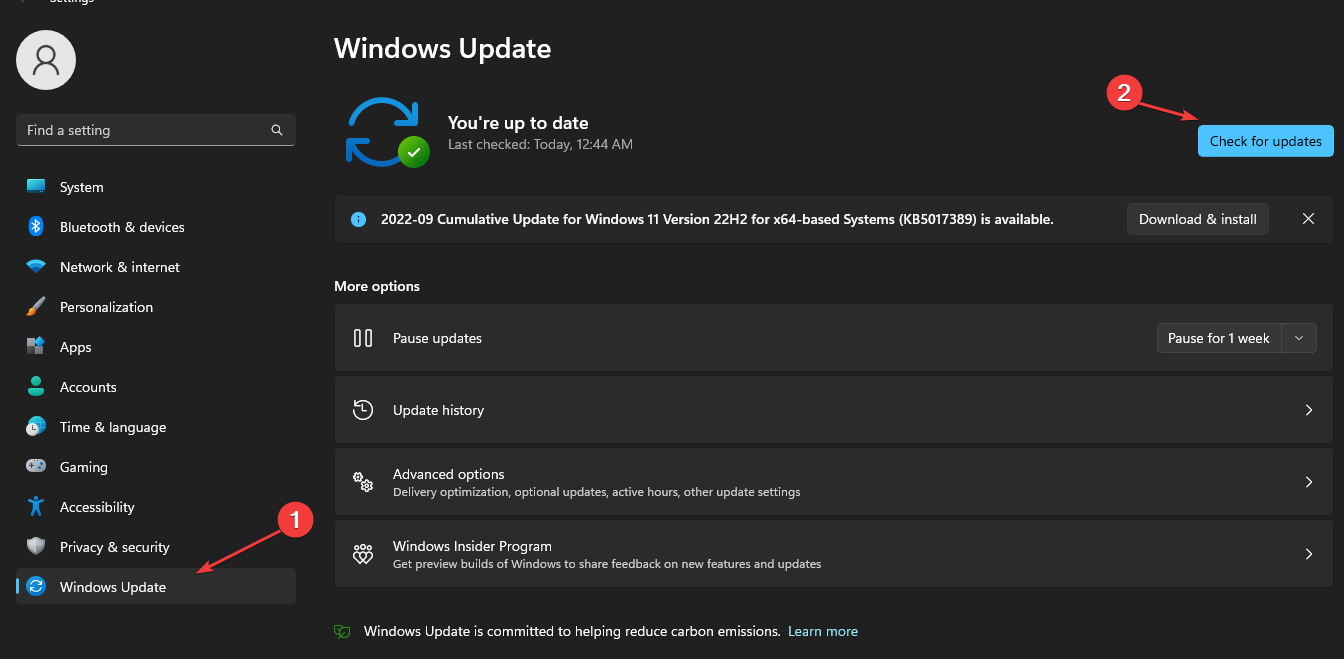
A atualização do seu sistema operacional corrigirá bugs que podem causar o código de erro 0001. No entanto, recomendamos que você leia sobre o que fazer se a atualização do Windows não estiver funcionando no seu dispositivo.
2. Adicione hardware legado
- Clique com o botão direito no botão Iniciar e selecione Gerenciador de Dispositivos .
- Expanda as entradas e saídas de áudio para verificar se o dispositivo de áudio Realtek está faltando (se o dispositivo de áudio não estiver disponível, continue com as etapas abaixo).
- Clique em Ação na barra superior, selecione a opção Adicionar hardware legado e clique em OK .
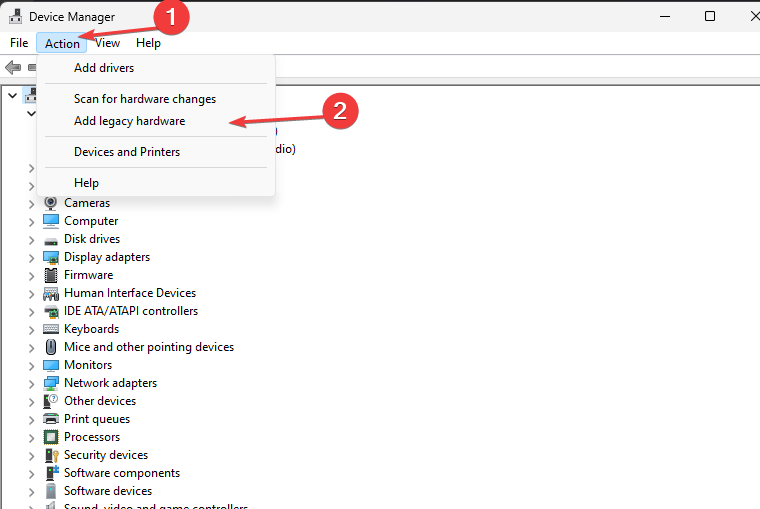
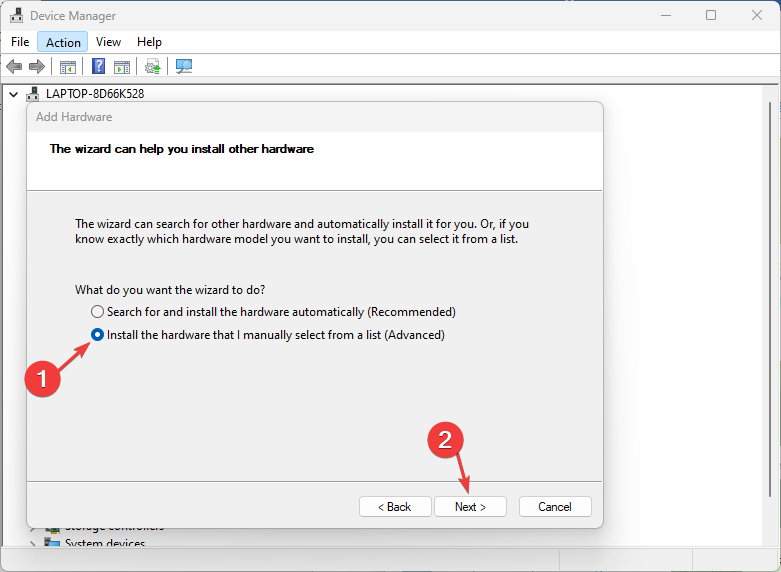
- Na janela Adicionar hardware , selecione o botão para instalar o hardware que selecionei manualmente em uma lista (Avançado) e clique em Avançar.
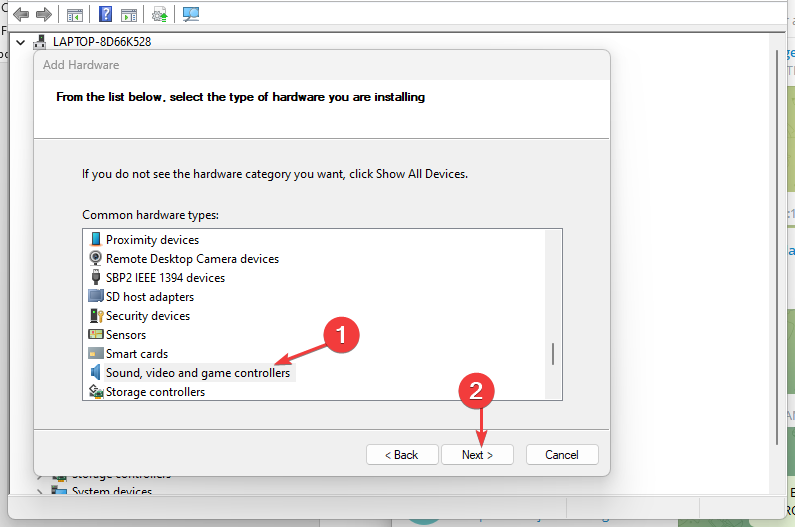
- Clique nas opções de controladores de som, vídeo e jogos e clique em Avançar.
- Selecione Realtek na guia Fabricante à esquerda e selecione a versão mais recente na guia Modelo à direita.
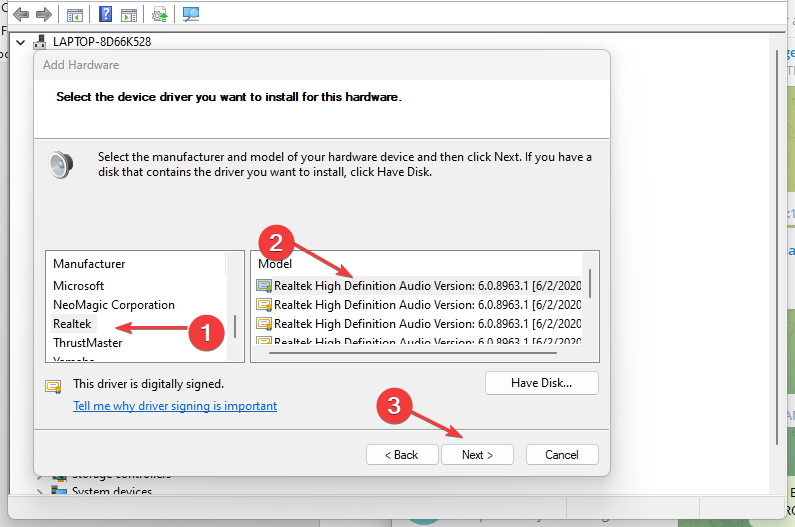
- Clique em Avançar para continuar o processo. (Siga as instruções na tela para concluir a instalação do hardware)
Você pode verificar nosso guia sobre como consertar o Realtek HD Audio Manager ausente em seu dispositivo.
3. Desinstale e reinstale o dispositivo de áudio Realtek
- Clique com o botão direito no botão Iniciar e selecione Gerenciador de Dispositivos .
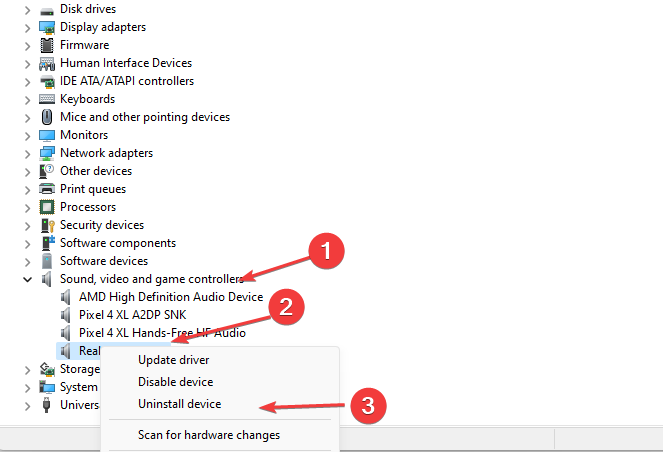
- Navegue até Controladores de som, vídeo e jogos no Gerenciador de dispositivos e expanda-o.
- Clique com o botão direito em Realtek Audio e selecione Desinstalar dispositivo no menu suspenso.
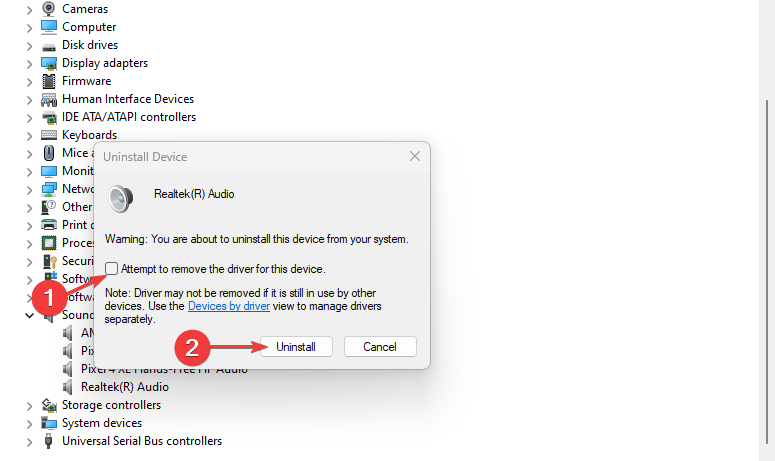
- Marque a caixa Excluir o software do driver para este dispositivo e clique em Desinstalar .
- Reinstale o software do driver .
Reinicie o computador após a conclusão da instalação e tente instalar o driver novamente para verificar se o erro persiste.
4. Atualize o driver de áudio
- Clique com o botão direito no botão Iniciar e selecione Gerenciador de Dispositivos .
- Expanda o controlador de som, vídeo e áudio , selecione o áudio Realtek e clique com o botão direito nele.
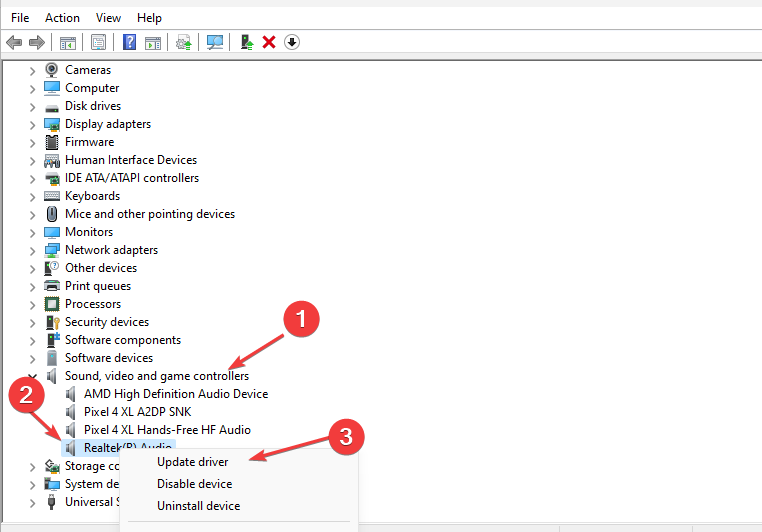
- Selecione Atualizar driver nas opções.
- Em seguida, selecione Pesquisar drivers automaticamente.
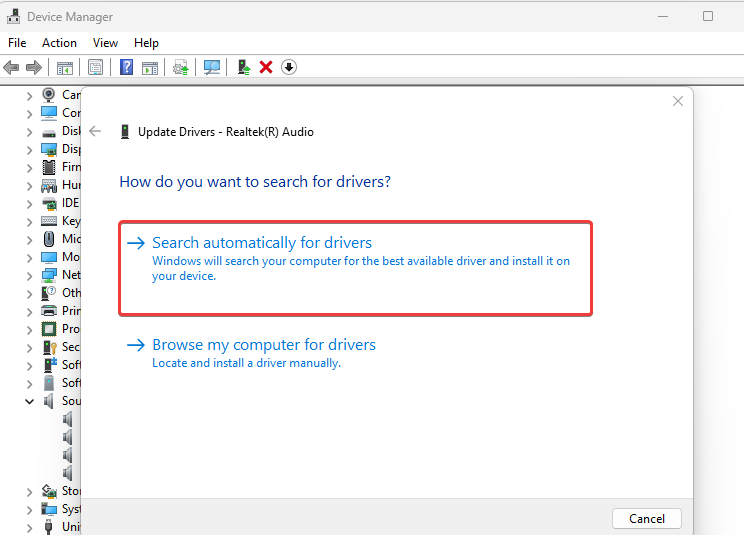
Se houver alguma atualização, o assistente de instalação irá instalá-la automaticamente. Reinicie o computador após a conclusão da instalação e o Realtek Audio Driver poderá instalar o Windows 11.
Os usuários reclamam de alguns problemas de som em seus computadores após as atualizações do driver de áudio. No entanto, temos um guia detalhado sobre a falta de som após a atualização do driver Realtek em seu PC.
Alternativamente, recomendamos que você use o Outbyte Driver Updater para baixar automaticamente todos os drivers mais recentes em seu dispositivo com um único clique. Isso economiza o esforço manual de baixar drivers individuais, um de cada vez.

Atualizador de driver Outbyte
Escolha os drivers corretos para o seu dispositivo e mantenha-os sempre atualizados com esta ferramenta.5. Desative drivers conflitantes em seu sistema
- Clique com o botão direito no botão Iniciar e selecione Gerenciador de Dispositivos .
- Expanda a opção Dispositivos do sistema no Gerenciador de dispositivos.
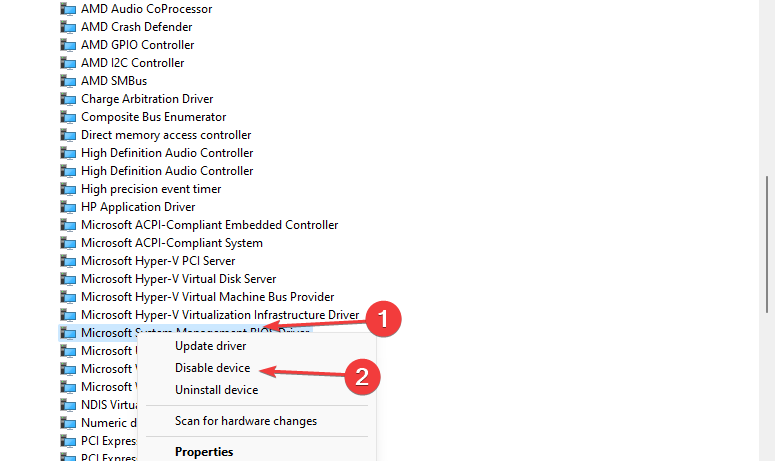
- Clique com o botão direito no driver Microsoft UAA Bus Driver para áudio de alta definição e selecione Desativar no menu suspenso.
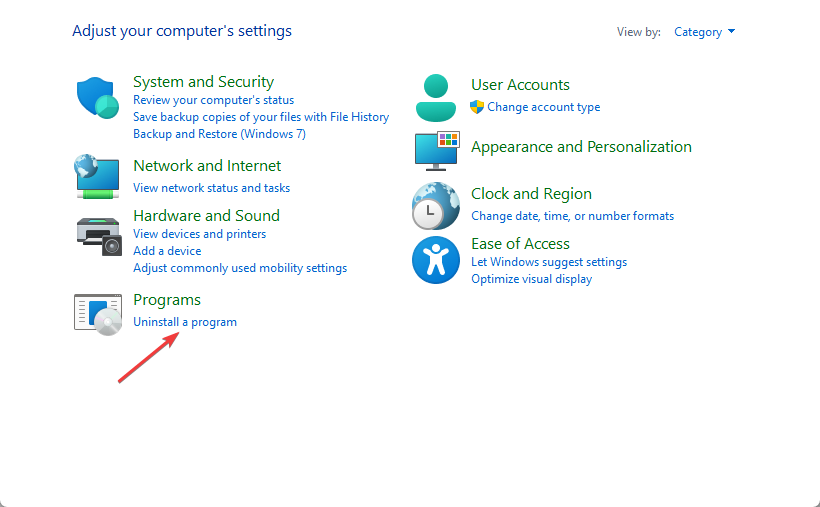
- Clique em Iniciar , digite Painel de Controle na caixa de pesquisa e pressione Enter .
- Selecione o Painel de Controle no resultado da pesquisa e vá para a guia Desinstalar um Programa .
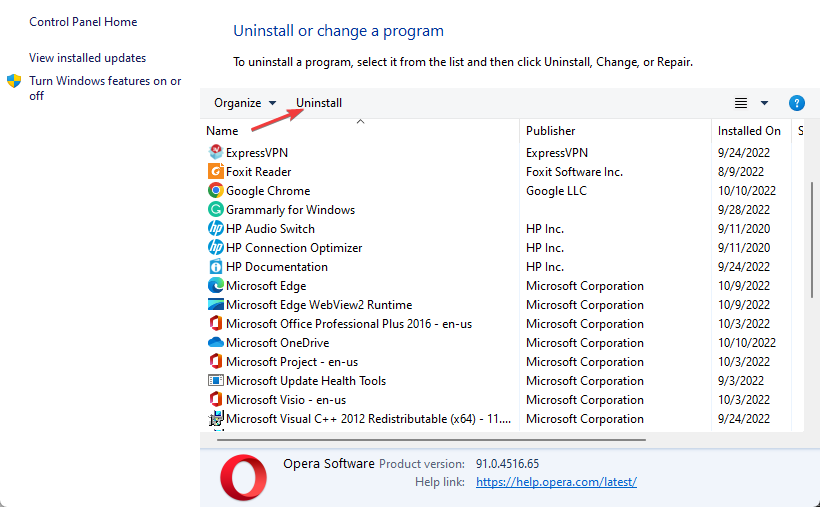
- Selecione Programas e Recursos, encontre a entrada do driver de áudio Realtek HD e clique com o botão direito nela.
- Clique em Desinstalar no menu suspenso.
- Volte para o Gerenciador de dispositivos e desinstale o driver Microsoft UAA Bus Driver para áudio de alta definição .
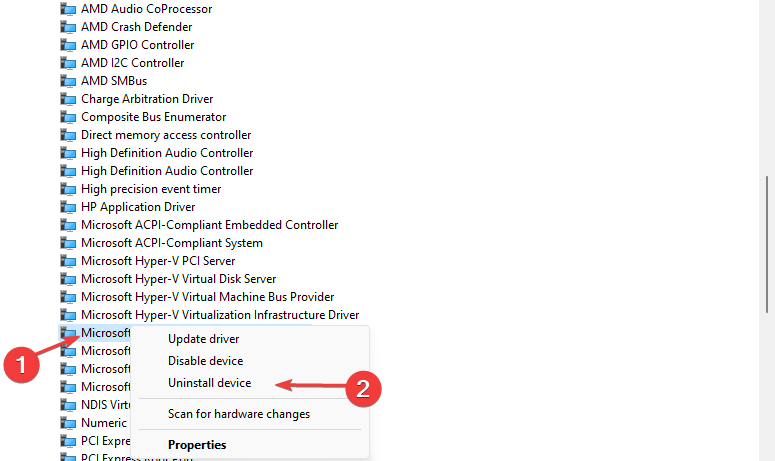
Recomendamos que você reinicie o computador para permitir que as alterações sejam sincronizadas sem problemas. Em seguida, tente instalar o driver de áudio Realtek e verifique se o código de erro 0001 persiste.
Esperamos que você tenha conseguido corrigir a falha de instalação do driver de áudio Realtek 0001 em seu PC com Windows 11 ou Windows 10.
Você pode estar interessado em baixar o Realtek HD Audio Manager para Windows 11 para desfrutar de uma experiência melhor.
Por favor, deixe seus comentários e sugestões na seção de comentários abaixo. Gostaríamos de uma resposta sua.


Leia a nossa página de divulgação para descobrir como pode ajudar o Windows Report a sustentar a equipe editorial. Read more


Improve this guide


User forum
0 messages