
Código de erro "Critical Process Died" - Windows 10 - Correção em 5 etapas


 8 min. read
  Updated on
Key notes
- O problema de processo crítico morto aparece quando um componente crítico do Windows detecta que os dados foram modificados quando não deveriam.
- Uma solução possível é executar uma verificação SFC usando uma ferramenta de linha de comando do seu sistema operacional.
- Executar uma instalação limpa do Windows é outra maneira segura de corrigir o problema rapidamente.

O problema de processo crítico morto é basicamente causado quando um componente crítico do Windows detecta que os dados foram modificados quando não deveriam.
Este elemento pode ser um driver defeituoso, um erro de memória , etc. Na maioria das vezes, esse erro ocorre repentinamente quando os usuários estão trabalhando em seus PCs. Felizmente, existem algumas maneiras de corrigir esse problema, então fique conosco e verifique todas as soluções abaixo para corrigir o processo crítico que morreu no BSoD.
O que significa processo crítico morto no meu computador?
Se você vir o erro Processo crítico morreu em seu computador, significa que um processo importante que seu PC precisa para executar foi encerrado abruptamente.
Podem ser drivers, arquivos de sistema ou outros componentes importantes.
Quais são as causas da morte do processo crítico?
Isso tem uma ampla gama de causas. Abaixo estão alguns dos mais notáveis:
- Arquivos de sistema quebrados ou corrompidos : – No topo da lista de possíveis causas desse problema estão os arquivos de sistema defeituosos. Esses arquivos são cruciais para o bom funcionamento do seu PC. Para corrigir isso, você precisa reparar e restaurar esses arquivos.
- Drivers desatualizados ou quebrados – Também são cruciais para o bom funcionamento do seu PC os drivers. Eles podem causar muitos problemas quando desatualizados ou quebrados e podem ser a razão pela qual você está recebendo o erro BSOD do processo crítico. Reinstalar ou atualizar esses drivers deve resolver aqui.
- Atividades de aplicativos de terceiros – Se você começou a notar esse erro após instalar alguns aplicativos, pode ser necessário desinstalá-los. Além disso, se tudo começou repentinamente, você pode tentar executar uma inicialização limpa para identificar o aplicativo ou processo com defeito.
Existem muitos casos em que esse erro pode ocorrer. Este guia de solução de problemas mostrará como corrigir esse problema irritante nos seguintes casos:
- Loop de inicialização do processo crítico morreu – Se o seu PC continuar reiniciando devido ao erro do processo crítico morreu, pode ser devido a arquivos de sistema defeituosos.
- Processo crítico morreu na inicialização – Se o erro ocorrer quando você inicializar o PC, pode ser devido a um problema com um ou mais aplicativos de inicialização. Executar uma inicialização limpa deve ajudar aqui.
- O processo crítico morreu. O Windows 10 não consegue inicializar – Se você não conseguir inicializar o Windows devido a esse problema, significa que há um problema com a instalação. Você precisa fazer uma instalação limpa do Windows para recuperar o acesso ao seu PC.
- Processo crítico morreu no Windows 11 –
- O processo crítico do Windows 10 morreu sem modo de segurança – execute a verificação CHKDSK ou DISM para corrigir isso.
- O processo crítico morreu e continua reiniciando – Execute uma instalação limpa se as outras soluções não resolverem o problema.
- Os processos críticos da Asus, Lenovo, Dell, HP morreram, seu dispositivo teve um problema e precisa reiniciar o processo crítico morreu – Não importa qual laptop você tenha, você pode enfrentar esse problema, pois pode estar relacionado ao driver.
Como faço para corrigir o processo crítico do Windows 10 que morreu?
1. Execute verificações SFC e DISM
1.1. Se você conseguir inicializar no seu PC
- Digite cmd na guia de pesquisa do Windows e clique em Executar como administrador no prompt de comando .

- Copie e cole o comando abaixo e pressione Enter :
sfc/scannow
- Aguarde o processo terminar, digite o comando abaixo e pressione Enter :
DISM /Online /Cleanup-Image /RestoreHealth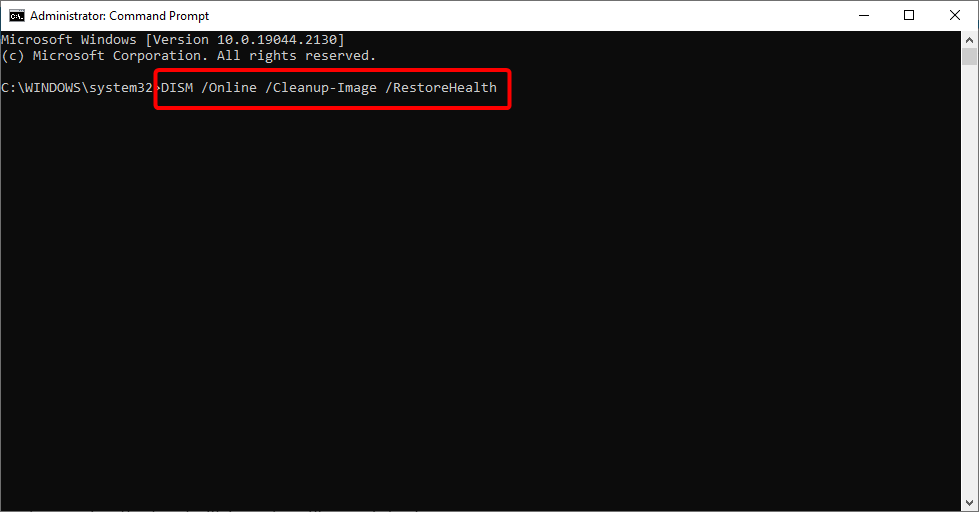
- Você pode executar outra verificação SFC após a verificação DISM e reiniciar o PC quando terminar.
1.2. Se você não consegue inicializar o seu PC
- Insira uma mídia de instalação do Windows 10 e reinicie o seu PC. Se o seu PC não inicializar automaticamente no USD ou DVD, pressione a tecla necessária (pode ser F2, Del, F12 ou Esc) imediatamente após reiniciar o PC para acessar o menu de inicialização e selecionar a unidade externa.
- Selecione seu idioma e clique no botão Avançar quando seu PC inicializar a partir da mídia de instalação.

- Clique em Reparar seu computador no canto inferior esquerdo.

- Agora, selecione a opção Solução de problemas .

- Escolha a opção Avançado na página Solução de problemas .

- Selecione Prompt de Comando .

- A partir daqui, digite o comando abaixo e pressione Enter :
bcdedit
- Observe a letra da unidade antes do dispositivo na seção do carregador de inicialização do Windows , bem como os detalhes antes do systemroot .

- Agora digite o comando abaixo e pressione Enter . Observe que você precisa substituir C no comando pela letra da unidade na Etapa 8 e Windows pelo detalhe anterior:
SFC /SCANNOW /OFFBOOTDIR=C: /OFFWINDIR=C:Windows
- Aguarde a conclusão da verificação e reinicie o PC.
- Execute o comando abaixo após reiniciar o PC:
DISM /Online /Cleanup-Image /RestoreHealth
- Finalmente, você deve executar a verificação SFC normal novamente para garantir que tudo está bem.
SFC e DISM são algumas das ferramentas integradas para reparar arquivos de sistema corrompidos e quebrados em PCs com Windows. Alternativamente, recomendamos o uso de uma ferramenta dedicada para reparar esses arquivos caso você consiga inicializar em seu PC.
2. Execute o CHDKDSK
- Pressione a tecla Windows + S , digite cmd e escolha Executar como administrador no Prompt de Comando .
- Digite o comando abaixo e pressione Enter . Observe que você precisa substituir C pela letra da partição do disco rígido.
chkdsk C: /f
- Aguarde a conclusão da verificação e correção.
- Para reparar problemas físicos, digite o comando abaixo e pressione Enter :
chkdsk D: /r
Partições de memória defeituosas também podem levar a um erro crítico de processo morto em seu PC. O comando acima ajuda a verificar e corrigir erros no seu disco rígido. Lembre-se de reiniciar o seu PC após executar os comandos.
3. Atualize os drivers
- Pressione a tecla Windows + X e selecione Gerenciador de Dispositivos .

- Clique duas vezes na opção para a qual deseja baixar o driver para expandi-la.
- Clique com o botão direito em cada um dos drivers e selecione Atualizar driver .

- Escolha Pesquisar drivers automaticamente e instale todas as atualizações disponíveis quando a verificação for concluída.

Drivers ruins ou drivers que usam memória incorretamente também podem causar o erro de processo crítico do Windows 10.
Deve-se observar que atualizar todos os seus drivers manualmente pode ser demorado. Portanto, sugerimos fazê-lo automaticamente com uma solução personalizada.
Além da velocidade aprimorada, uma ferramenta de atualização automatizada como o Outbyte Driver Updater o ajudará a evitar danos permanentes ao seu PC causados pelo download e instalação de versões incorretas de driver.
1. Type u003cemu003eSystem Configurationu003c/emu003e in the search box and hit u003cstrongu003eEnteru003c/strongu003e.
2. On the u003cstrongu003eServices u003c/strongu003etab select the u003cemu003eHide all Microsoft servicesu003c/emu003e check box and click u003cstrongu003eDisable allu003c/strongu003e.
3. Click on u003cstrongu003eOpen Task Manageru003c/strongu003e.
4. On the u003cstrongu003eStartup u003c/strongu003etab in u003ca href=u0022https://windowsreport.com/task-manager/u0022 target=u0022_blanku0022 rel=u0022noreferrer noopeneru0022u003eTask Manageru003c/au003eu003cstrongu003e u003c/strongu003eselect all items and click u003cstrongu003eDisableu003c/strongu003e.
5. Close u003cstrongu003eTask Manageru003c/strongu003e.
6. On the u003cstrongu003eStartupu003c/strongu003e tab of the u003cemu003eSystem Configurationu003c/emu003e dialog box, click u003cstrongu003eOKu003c/strongu003e and restart your computer.
4. Clean boot to fix Critical process died error
A clean boot starts Windows by using a minimal set of drivers and startup programs, thus making it perfect for troubleshooting this error.
5. Execute uma instalação limpa
- Vá para a página de download do Windows 10 em outro PC para baixar a mídia de instalação.
- Clique no botão Baixar agora e clique duas vezes no programa baixado para executá-lo.

- Selecione o botão Aceitar na página de licença.

- Selecione a opção Criar mídia de instalação para outro PC na página O que você deseja fazer e clique no botão Avançar.

- Escolha o idioma, a versão do sistema e a arquitetura apropriados aqui e clique em Avançar .

- Conecte uma unidade flash e selecione a opção unidade flash USB . Observe que deve ter pelo menos 8 GB.

- Após a criação bem-sucedida da mídia de instalação, remova a unidade e conecte-a ao PC.
- Reinicie o seu sistema e ele deverá inicializar automaticamente na unidade. Caso contrário, pressione uma tecla (Esc, F12, F2 ou Delete, dependendo do seu PC) imediatamente após ligar para abrir o menu de inicialização.
- Selecione seu idioma e outras configurações preferidas na página Instalar o Windows e clique em Avançar .
- Por último, clique em Instalar o Windows .

O erro crítico de processo morto pode ser muito irritante e às vezes pode ter efeitos devastadores. Esperamos que você tenha conseguido corrigir o problema com este guia.
Você também pode usar nosso guia sobre como criar um ponto de restauração e usá-lo para retornar o Windows a um estado anterior no tempo.
Se você atualizou seu PC e encontrou o erro crítico de processo morto no Windows 11, verifique nosso guia detalhado sobre como corrigi-lo facilmente.
Sinta-se à vontade para usar os comentários abaixo para nos informar qual solução funcionou para você.


Leia a nossa página de divulgação para descobrir como pode ajudar o Windows Report a sustentar a equipe editorial. Read more


Improve this guide


User forum
0 messages