
Como corrigir o BitLocker travado na descriptografia no Windows 11


 6 min. read
  Published on
Se o BitLocker parecer travado durante o processo de descriptografia, não entre em pânico. A descriptografia exige que o Windows leia, descriptografe e grave novamente cada bloco individual de dados na unidade. Em discos rígidos mecânicos (HDDs) de grande capacidade ou em unidades secundárias, esse processo pode legitimamente levar várias horas para ser concluído. No entanto, se o percentual de conclusão não se mover por horas ou se a atividade da unidade no Gerenciador de Tarefas cair para zero, siga estas etapas para corrigir o problema.
O que fazer quando o BitLocker está travado no processo de descriptografia no Windows 11
1. Verifique se o BitLocker está realmente travado
Antes de alterar qualquer coisa, verifique se o BitLocker ainda está progredindo.
- Pressione Windows + X.
- Selecione Terminal (Administrador).
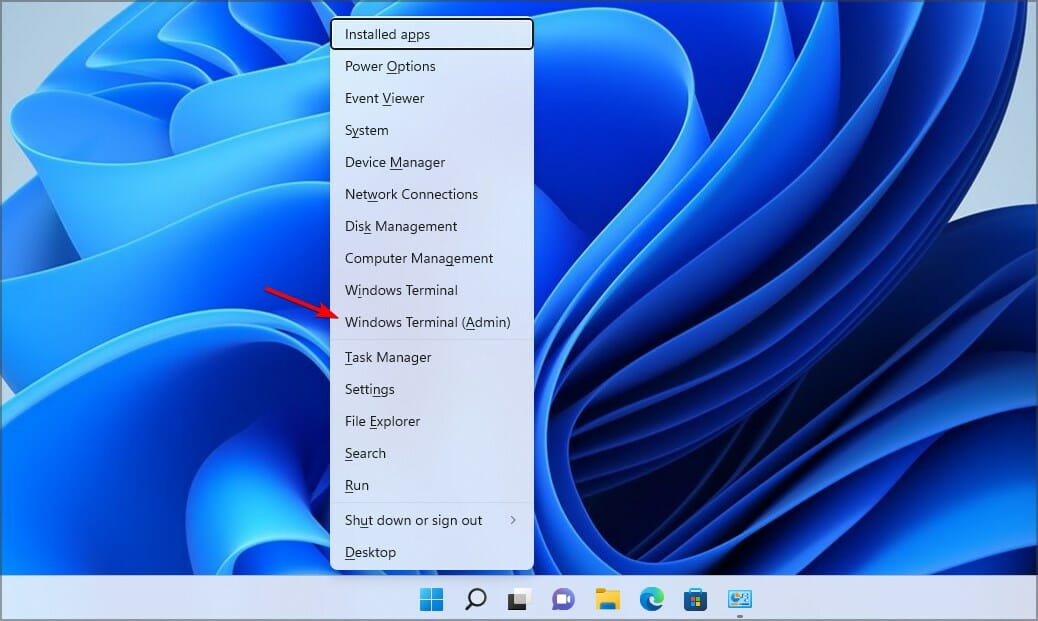
- Clique em Sim quando solicitado.
- Digite:
manage-bde -status C: - Em seguida, pressione Enter.
- Verifique Status da conversão e Percentual criptografado.
- Aguarde alguns minutos e execute o comando novamente.
Se o percentual mudar, o BitLocker ainda está funcionando. Deixe o processo continuar em vez de interrompê-lo.
2. Reinicie o seu PC com Windows 11
Uma reinicialização normal às vezes pode resolver um problema temporário que afeta o BitLocker.
- Salve seu trabalho.
- Abra o Iniciar.
- Clique em Ligar/Desligar.
- Selecione Reiniciar.

- Entre novamente no Windows.
- Verifique o status do BitLocker novamente.
Evite forçar o desligamento repetido do PC enquanto a unidade estiver sendo descriptografada.
3. Pausar e retomar o BitLocker
Se o percentual permanecer inalterado por muito tempo, tente pausar o processo e iniciá-lo novamente.
- Pressione Windows + X.
- Selecione Terminal (Administrador).
- Clique em Sim.
- Digite:
manage-bde -pause C: - Em seguida, pressione Enter.
- Aguarde o comando terminar.
- Digite:
manage-bde -resume C: - Em seguida, pressione Enter
- Verifique o progresso novamente com:
manage-bde -status C:
Se a unidade protegida pelo BitLocker usar uma letra diferente, substitua C: pela letra da unidade.
4. Verifique a unidade quanto a erros
Um problema no sistema de arquivos às vezes pode interferir no BitLocker.
- Abra o Terminal (Administrador).
- Digite:
chkdsk C: /f - Pressione Enter.
- Se o Windows pedir para agendar a verificação, digite S.
- Reinicie o PC.
- Deixe o Windows concluir a verificação do disco.
- Depois que o Windows iniciar, verifique o BitLocker novamente.
5. Verifique o Visualizador de Eventos
O Windows pode ter registrado um erro explicando por que a descriptografia parou.
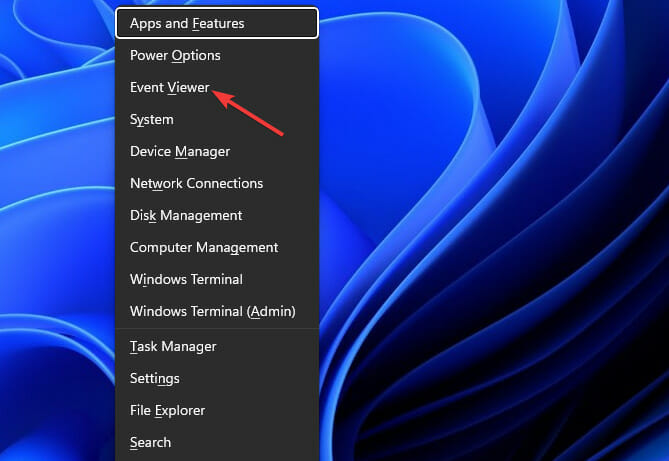
- Pressione Windows + X.
- Selecione Visualizador de Eventos.
- Abra Logs de aplicativos e serviços.
- Vá para Microsoft > Windows > BitLocker-API.
- Procure avisos ou erros recentes.
- Verifique também Logs do Windows > Sistema para ver se há erros de disco ou NTFS.
Isso pode ajudar a determinar se o problema é realmente o BitLocker ou um problema de armazenamento subjacente.
6. Verifique se você redimensionou a unidade recentemente
Se você redimensionou ou alterou a partição do BitLocker enquanto a descriptografia estava em execução, isso pode estar relacionado ao problema.
- Pressione Windows + X.
- Selecione Gerenciamento de disco.

- Localize a unidade afetada.
- Verifique o tamanho atual da partição.
- Pense se você alterou a partição antes de o BitLocker ficar travado.
Não redimensione nem exclua a partição aleatoriamente. Faça backup dos seus arquivos importantes antes de fazer qualquer alteração na partição.
E se o BitLocker estiver travado em 99%?
Uma leitura de 99% não significa automaticamente que o processo falhou. Primeiro, verifique o estado duas vezes com algum tempo entre as verificações. Se a percentagem nunca mudar, experimente pausar > retomar e, em seguida, verifique a unidade quanto a erros. O TheWindowsClub recomenda estes passos antes de considerar medidas mais drásticas.
E se o BitLocker ficar preso depois de reiniciar o Windows 11?
Reiniciar não cancela um processo ativo de desencriptação BitLocker. Assim que o Windows carregar, abra o Terminal (Administrador) e execute:
manage-bde -status C:Se ainda mostrar a desencriptação em curso, utilize:
manage-bde -pause C:Em seguida, retome o processo com:
manage-bde -resume C:E se iniciou acidentalmente a desencriptação do BitLocker?
Se selecionou acidentalmente Desativar BitLocker, não entre em pânico. A desencriptação é um processo e não um interruptor instantâneo, pelo que o Windows pode continuar a funcionar durante algum tempo.
- Verifique primeiro o estado com o seguinte comando:
manage-bde -status C:
Se quiser deixar a desencriptação terminar, deixe-a em execução e monitorize o progresso. A Microsoft documenta o manage-bde -off como o comando que inicia a desencriptação da unidade e desativa o BitLocker.
Deve forçar a interrupção do BitLocker?
É preferível evitar forçar repetidamente o encerramento do computador enquanto a desencriptação está em curso. Verifique primeiro o estado e, em seguida, utilize os comandos suportados para pausar e retomar quando for apropriado. Se a unidade estiver a apresentar erros repetidos do sistema de ficheiros ou de armazenamento, faça uma cópia de segurança dos dados importantes antes de tentar reparações mais avançadas.
Último recurso: desencriptar e encriptar novamente a unidade
Se o BitLocker parar repetidamente exatamente no mesmo ponto, o WindowsClub recomenda um novo ciclo de encriptação como último recurso. Antes de o fazer, faça backup dos seus ficheiros importantes.
- Abra o Terminal (Administrador).
- Verifique o status da unidade.
- Se for apropriado, inicie a descriptografia com:
manage-bde -off C: - Aguarde até que a unidade seja completamente descriptografada.
- Confirme o status com:
manage-bde -status C: - Considere reativar o BitLocker somente depois que a descriptografia for concluída.
A Microsoft observa que o manage-bde -off descriptografa a unidade e remove seus protetores de chave do BitLocker quando a descriptografia termina.
Se você estiver lidando com outros problemas do BitLocker, também temos guias para corrigir problemas de descriptografia do BitLocker, lidar com descriptografia de ransomware no Windows, resolver casos em que as chaves do BitLocker ficam presas em um ciclo de carregamento, solucionar problemas de Preparando a Recuperação do BitLocker e corrigir erros do BitLocker no Windows 11.
Perguntas frequentes relacionadas ao BitLocker travado no processo de descriptografia
1. Por que o BitLocker está demorando tanto para descriptografar?
O tempo pode variar consideravelmente dependendo da unidade, da capacidade, da velocidade de armazenamento e da quantidade de dados sendo processados. Uma porcentagem que muda lentamente geralmente significa que o processo ainda está ativo.
2. Posso pausar a descriptografia do BitLocker?
Sim. O Windows 11 oferece suporte ao manage-bde -pause para pausar a criptografia ou a descriptografia do BitLocker. Você pode retomá-la mais tarde com o manage-bde -resume.
3. Pausar o BitLocker apagará meus arquivos?
Pausar a operação do BitLocker não apaga, por si só, seus arquivos. Ela interrompe temporariamente o processo de criptografia ou descriptografia.
4. Preciso da minha chave de recuperação do BitLocker?
Mantenha sua chave de recuperação disponível antes de fazer alterações importantes de recuperação do BitLocker ou do Windows. A Microsoft diz que a chave de recuperação é um código de 48 dígitos usado para recuperar o acesso quando o Windows não consegue desbloquear a unidade automaticamente.
5. Devo reativar o BitLocker após descriptografar?
Isso depende do motivo pelo qual você começou a descriptografar a unidade. Se você precisar de criptografia, poderá reativar o BitLocker depois que a unidade for completamente descriptografada.


Leia a nossa página de divulgação para descobrir como pode ajudar o Windows Report a sustentar a equipe editorial. Read more


Improve this guide



User forum
0 messages