
Como fazer inicialização dupla no Windows 11 e macOS [Guia completo]


 12 min. read
  Updated on
Key notes
- Você pode executar dois sistemas operacionais em um único PC e, se desejar fazer inicialização dupla do macOS e do Windows 11, verifique os requisitos de hardware.
- Os Macs possuem um recurso integrado para inicialização dupla, permitindo que você execute facilmente o Windows 11 em seu Mac.
- Para instalar o macOS após o Windows 11, verifique se os discos rígidos do seu computador usam GPT.
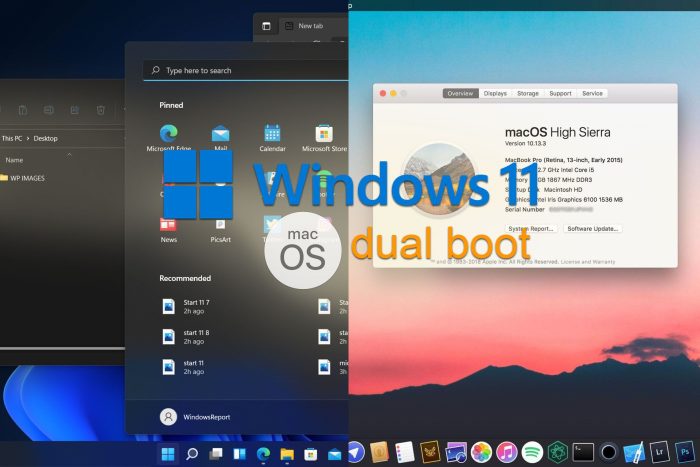
O Windows 11 trouxe grandes mudanças, muitas das quais foram bem aceitas por usuários em todo o mundo. E embora você possa inicializar duas vezes o Windows 11 e o Windows 10, e quanto a outros sistemas operacionais?
O Windows 11 pode funcionar com diferentes sistemas operacionais e você pode inicializar duas vezes o Windows 11 e o Linux, se desejar.
Muitas vezes perguntam: posso inicializar duas vezes o Windows e o macOS? E a resposta é sim . As coisas não são diferentes quando se trata do macOS. Você pode fazer inicialização dupla do macOS e do Windows para usar o software Windows no Mac ou para jogos. Alguns podem usar inicialização dupla para experimentar o macOS em seus PCs.
Não é tão fácil fazer dual boot do Windows 11 e do macOS, mas isso pode ser feito e, no guia de hoje, mostraremos o procedimento.
Como posso inicializar duas vezes o Windows 11 e o macOS?
Observe desde o início que a inicialização dupla pode ser feita de duas maneiras. Você pode instalar o macOS no Windows 11 ou o Windows 11 no Mac, conforme descrito abaixo,
 NOTE
NOTE
Instale o Windows 11 no Mac com BootCamp
1. Baixe o ISO do Windows 10 e crie uma partição do Windows
- Baixe a ISO do Windows 10 .
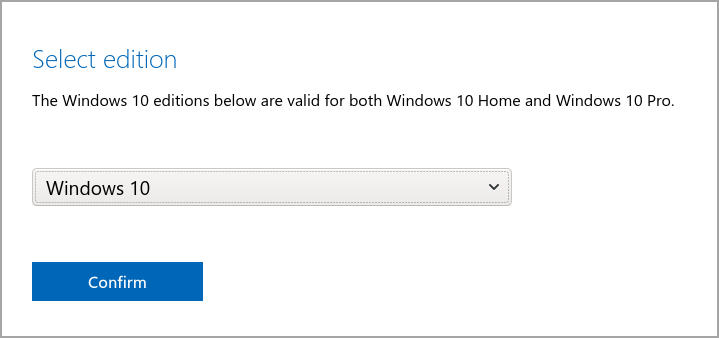
- Assim que o download terminar, vá para Utilitários e selecione Assistente do Boot Camp .
- Opcional: Faça backup dos seus dados antes de continuar.
- Clique em Continuar .

- Clique no botão Escolher e localize o arquivo ISO do Windows 10 que você baixou.
- Selecione o tamanho desejado para a partição do Windows. Cerca de 50 GB deve ser o mínimo, mas se possível, aumente-o.
- Agora clique no botão Instalar .

- Digite sua senha administrativa e seu Mac será reiniciado.
NOTE
2. Instale o Windows 10
- Seu Mac agora inicializará a partir do ISO do Windows 10.
- Selecione o idioma desejado e a versão do Windows que deseja instalar.
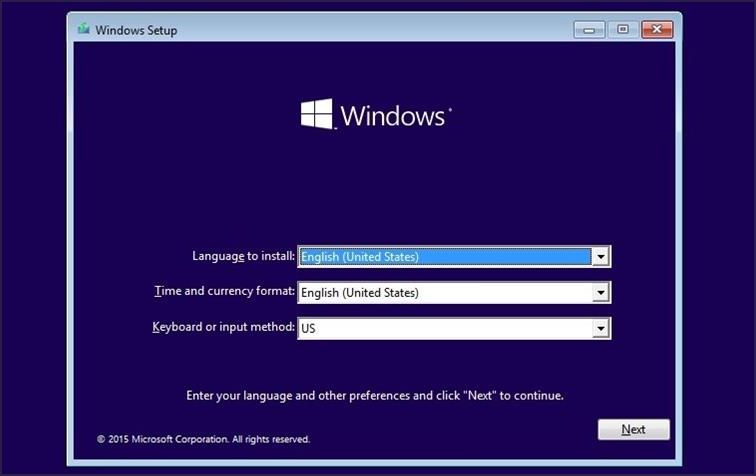
- Siga as instruções até chegar à tela Que tipo de instalação você deseja . Selecione Personalizado: Instalar somente janela (avançado) .

- Selecione a partição BOOTCAMP e formate-a, se necessário.

- Aguarde a conclusão da instalação.
Durante a instalação, é aconselhável desconectar todos os dispositivos externos não essenciais.
3. Instale os drivers necessários do Windows
- Agora você inicializará o Windows 10 e o Assistente do Boot Camp aparecerá.

- Clique em Próximo para prosseguir. Agora clique em Instalar para baixar os drivers necessários do Windows.
- Assim que os drivers forem baixados, clique em Concluir .
4. Junte-se ao programa Windows Insiders
- Seu Mac deve inicializar novamente no Windows. Caso não mantenha pressionada a tecla Option (Alt) durante a inicialização e selecione o sistema operacional desejado.
- Navegue até Configurações .
- Vá para a seção Atualização e segurança .
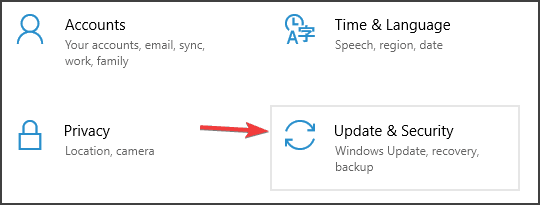
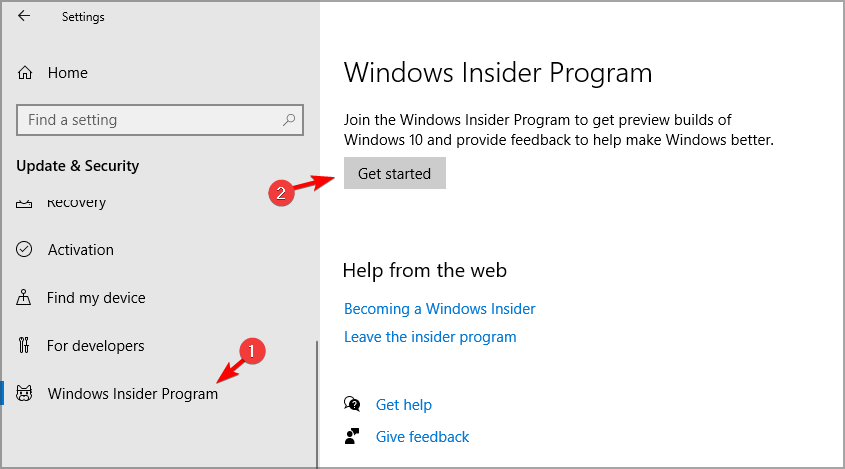
- No painel esquerdo, selecione Programa Windows Insider . No painel direito, clique no botão Começar .
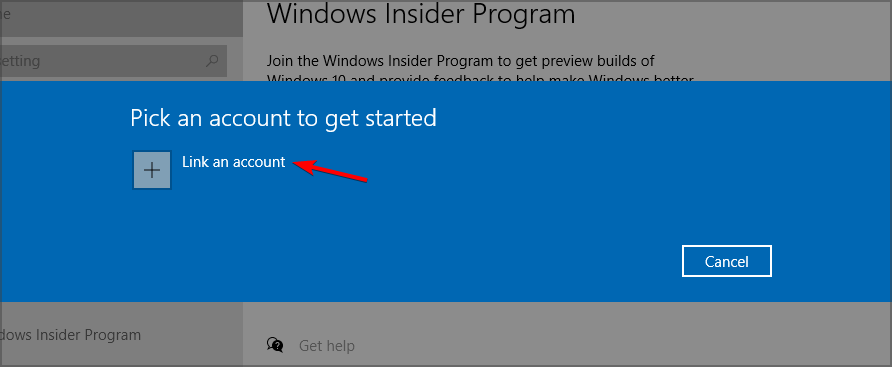
- Selecione Vincular uma conta e insira as credenciais da sua conta da Microsoft.
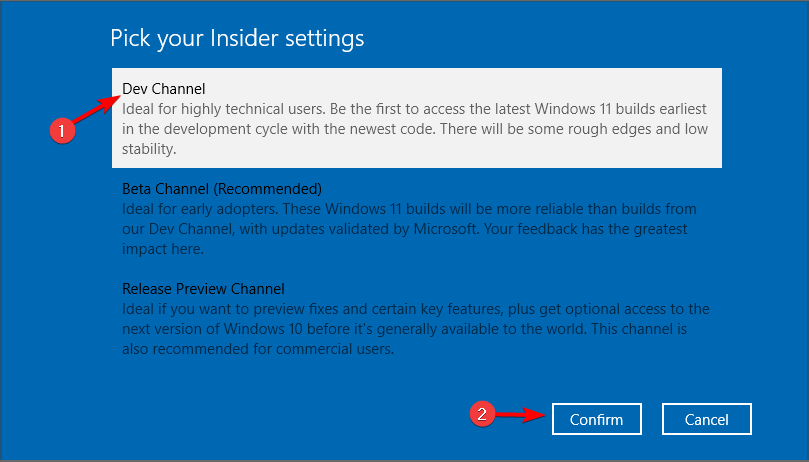
- Selecione Canal Dev e clique em Confirmar .
- Clique no botão Reiniciar agora .
- Depois de inicializar o Windows 10 novamente, abra o aplicativo Configurações e vá para a seção Atualização e segurança .
- Clique no botão Verificar atualizações .
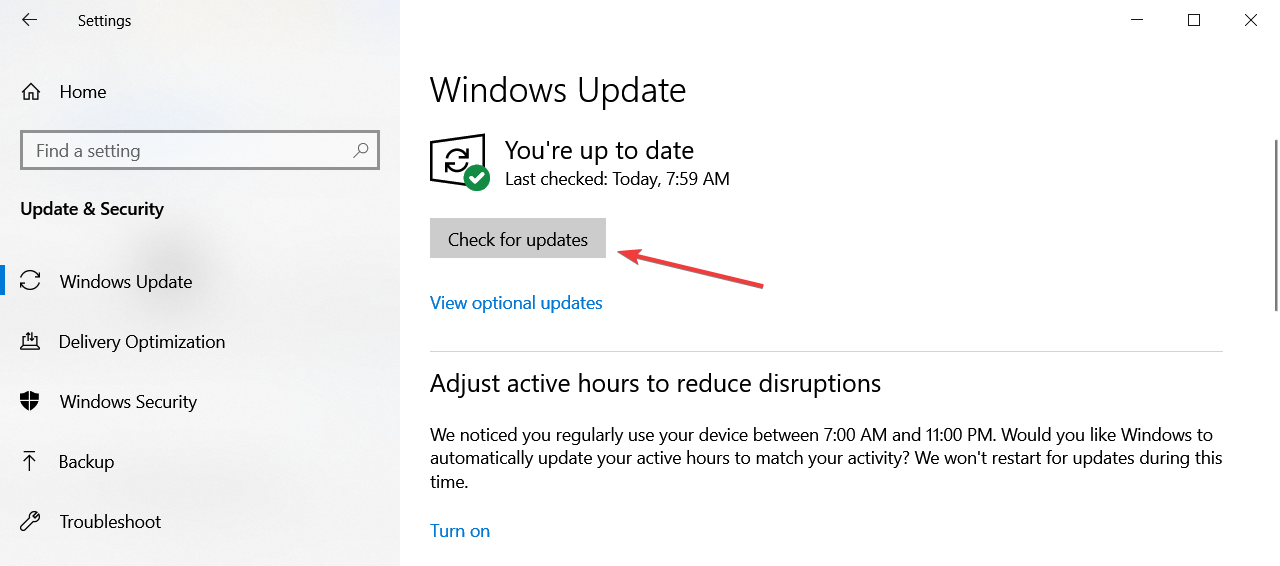
- O Windows agora baixará a atualização do Windows 11.
- Após o download da atualização, reinicie o seu Mac e siga as instruções na tela para atualizar para o Windows 11.
Após a conclusão do processo, você fará a inicialização dupla do Windows 11 e do macOS em seu computador Mac sem problemas. Agora você deve perceber como é fácil inicializar o Windows e o macOS no PC.
Instale o macOS no PC após o Windows 11
1. Verifique o GPT
- Abra o PowerShell ou o prompt de comando . Digite o seguinte comando e pressione Enter :
diskpart - Quando o diskpart abrir, execute este comando:
list disk - Verifique se seus discos rígidos estão usando GPT. Se eles não tiverem uma estrela na coluna GPT, significa que suas unidades não estão usando GPT.

Antes de prosseguir, você precisará converter MBR em GPT, e temos um guia especial sobre como converter MBR em GPT sem perda de arquivo. Depois que suas unidades estiverem usando o formato GPT, você poderá passar para a próxima etapa.
2. Crie a partição para macOS, formate a unidade flash
- Conecte pelo menos uma unidade flash de 4 GB ao seu PC.
- Agora pressione a tecla Windows + X e escolha Gerenciamento de disco na lista.
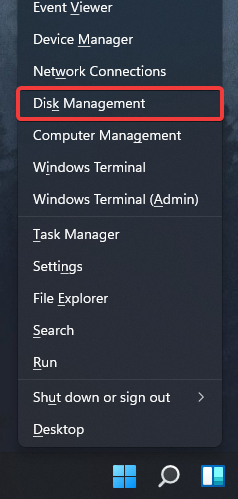
- Localize sua unidade flash na lista, clique com o botão direito e escolha Formatar .
- Certifique-se de usar o sistema de arquivos exFAT ou FAT32 .
- Agora selecione a partição que deseja reduzir, clique com o botão direito e escolha Diminuir volume no menu.
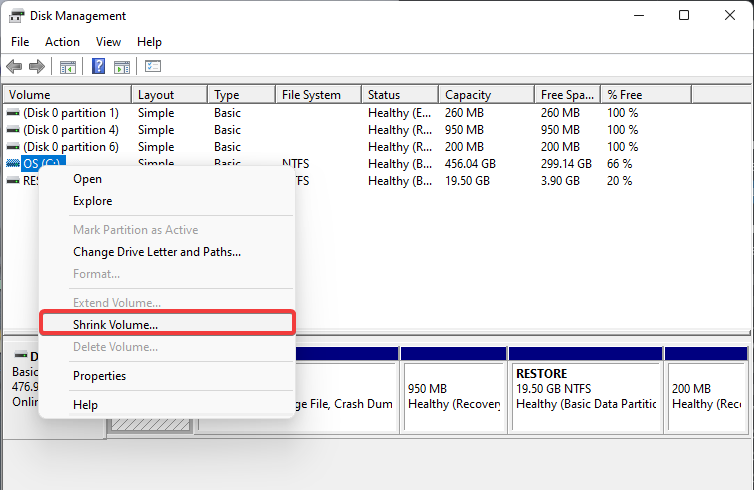
- Defina Insira a quantidade de espaço a ser reduzido em MB para 50.000 ou mais e clique em Diminuir .

- O espaço não alocado aparecerá agora. Clique com o botão direito e escolha Novo Volume Simples .
- Defina o tamanho do volume simples em MB para o valor máximo.
- Agora defina o sistema de arquivos como exFAT e o rótulo do volume como macOS .
- Siga as instruções na tela para concluir o processo.
Depois de terminar, você deverá ter a partição do macOS pronta em seu PC.
3. Altere a partição EFI
- Pressione Windows + X e escolha PowerShell (Admin) .
- Execute este comando:
diskpart - Agora execute o seguinte comando:
list disk - Execute o seguinte comando ao substituir X pelo número do seu disco rígido:
sel disk X - Agora execute este comando substituindo X pelo número que representa a partição que você deseja reduzir:
sel vol X
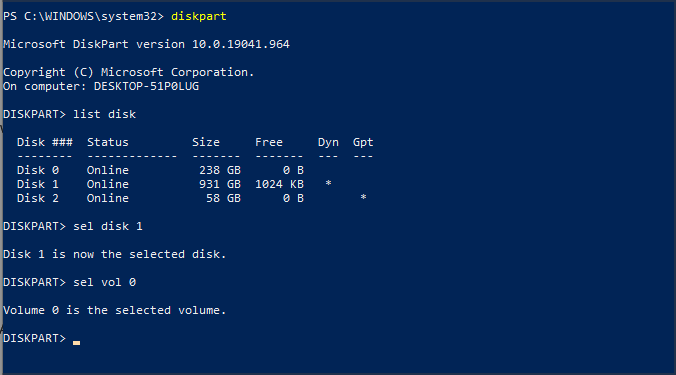
- Digite os seguintes comandos:
Shrink desired=300
 Create partition efi size=200
 Format quick fs=fat32 label=“system”
 Assign letter z
exit - Depois de sair do diskpart, execute o seguinte comando:
bcdboot c:windows /sz: /f ALL
4. Crie ISO do macOS
- Instale o Python .

- Baixe o OpenCore . Certifique-se de usar a versão mais recente. Você pode usar Debug ou a versão Release. A versão Release é mais rápida, então pode ser uma escolha melhor para você.

- Extraia o arquivo para o local desejado. Este local é importante, portanto, certifique-se de memorizá-lo. Em nosso PC, extraímos para:
C:UsersWindowsReportDesktopOpenCore

- Vá para o diretório de extração. Agora navegue até
Utilitiesmacrecovery

- Copie o caminho da pasta para o diretório macrecovery. Lembre-se de que esse caminho terá uma aparência diferente no seu PC. No nosso PC era:
C:UsersWindowsReportDesktopOpenCoreUtilitiesmacrecovery - Abra o PowerShell como administrador.
- Execute o seguinte comando:
cd C:UsersWindowsReportDesktopOpenCoreUtilitiesmacrecovery

- Agora execute o seguinte comando:
python macrecovery.py -b Mac-E43C1C25D4880AD6 -m 00000000000000000 download
- Agora você começará a baixar o macOS BigSur. Esse processo pode demorar um pouco, então seja paciente e não o interrompa.
- Assim que o processo for concluído, dois arquivos BaseSystem ou RecoveryImage deverão aparecer.
- Selecione os arquivos BaseSystem.chunklist e BaseSystem.dmg ou RecoveryImage.chunklist e BaseSystem.dmg e copie-os.
- Conecte sua unidade flash USB e no diretório raiz crie uma pasta chamada com.apple.recovery.boot
- Vá para o diretório com.apple.recovery.boot . Cole os dois arquivos BaseSystem ou RecoveryImage da Etapa 11.
- Vá para
C:UsersWindowsReportDesktopOpenCore - Copie o diretório X64 . Se você estiver em um sistema de 32 bits, copie IA32 .
- Vá para o diretório raiz da unidade flash USB e cole o diretório X64 lá.
A próxima parte será muito diferente dependendo da configuração do seu hardware, então você terá que seguir as instruções por conta própria, dependendo do seu hardware.
Felizmente, muitas informações úteis estão disponíveis na página OpenCore GitHub. Para continuar, siga as instruções para o seu tipo de hardware. Certifique-se de seguir cada um dos links mencionados abaixo:
NOTE
5. Configure seu BIOS
- Acesse o BIOS.
- Vá para Avançado e defina Decodificação Acima de 4G como Ativado .

- Navegue até Serial Port Configuration e defina Serial Port como Off .

- Volte para a seção Avançado e navegue até Configuração USB . Defina a transferência de XHCI como ativada .

- Vá para a seção Boot e vá para Boot Configuration . Defina inicialização rápida como desabilitada .
- Agora volte para Boot e vá para Secure Boot . Defina o tipo de sistema operacional como Windows UEFI .

- Agora vá para Key Management e selecione Clear Secure Boot Keys .
- Salve as alterações.
Lembre-se de que algumas dessas opções podem não estar disponíveis ou podem estar em locais diferentes na sua versão do BIOS.
6. Instale o macOS
- Reinicie o seu PC e continue pressionando a tecla do menu de inicialização. Por padrão, deve ser F12 ou F10 , mas pode ser diferente no seu PC.
- Selecione sua unidade flash como dispositivo de inicialização.
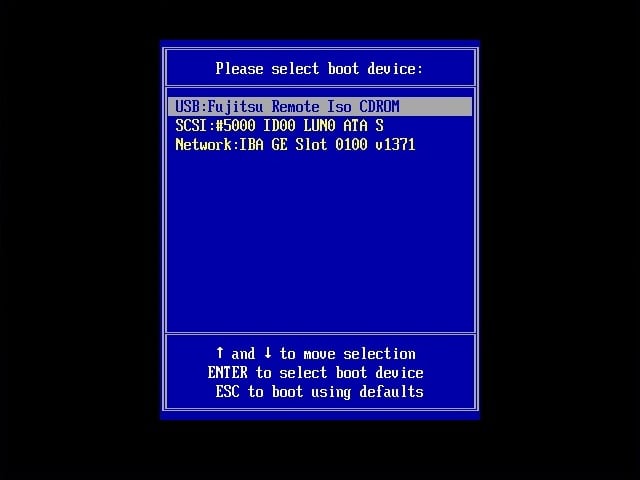
- Escolha Utilitário de Disco.

- Selecione Todos os dispositivos .
- Localize a partição que você criou para Mac e formate-a para APFS .

- Certifique-se de que o formato esteja definido como Mac OS Extended (Journaled) e o Esquema esteja definido como GUID Partition Map .
- Instale o macOS nessa unidade.
- Siga as instruções na tela para concluir a configuração.
7. Inicialize no Mac e configure seu EFI
- No macOS, abra o Terminal .

- Entre na lista diskutil

- Localize a partição EFI chamada system .
- Monte-o executando o comando diskutil mount disk0sx . Substitua X pelo número da partição EFI.
- Agora insira sua mídia de inicialização do macOS.
- Copie as pastas BOOT e OC para a pasta EFI.
- Abra config.plist e defina o valor non para o seguinte:
Misc/Security/BootProtect - Reinicie o seu PC.
- O Windows agora deve iniciar automaticamente.
- Abra o PowerShell como administrador.
- Execute o seguinte comando:
bcdedit /set {bootmgr} path EFIOCOpenCore.efi
Depois de fazer essas alterações, você pode escolher entre macOS e Windows ao inicializar. Além disso, lembre-se de que a mesma abordagem ajudará na inicialização dupla do Windows 11 e do macOS Monterey.
Quais são os requisitos de hardware do macOS no PC?
Para usar o macOS em seu PC com OpenCore, você precisa garantir que seu PC atenda aos requisitos de hardware:
- CPU : CPU Intel ou AMD com suporte SSE4.2
- Firmware : EFI64
- Kernel : kexts de 64 bits
O macOS foi projetado para funcionar apenas com hardware específico, portanto, pode não funcionar corretamente com o seu PC personalizado. Para obter mais informações sobre requisitos de hardware, consulte o guia OpenCore .
A inicialização segura pode interferir no macOS?
Requisitos de inicialização segura e hardware para Windows 11 que já geraram alguma controvérsia.
Parece que os usuários estão recebendo erros do TPM 2.0 que os impedem de atualizar para o Windows 11, mas mesmo que você tenha conseguido atualizar para o Windows 11, ainda poderá enfrentar alguns problemas durante a inicialização dupla.
O Secure Boot verificará o software que tenta inicializar o seu PC e impedirá a execução de software não verificado. Isto é especialmente importante se você deseja evitar rootkits e malwares semelhantes.
No entanto, esse recurso irá interferir no macOS e em outros sistemas operacionais, mas você pode desativá-lo, pois não é necessário para o funcionamento do Windows 11.
Para instalar o Windows 11, seu PC precisa ser compatível com inicialização segura, mas não precisa estar habilitado para funcionar.
Como alterno entre Windows e Mac com o Boot Camp?
Alternar entre Windows e Mac é bastante simples ao usar o Boot Camp. Se você já inicializou no Windows, faça o seguinte:
- Clique no ícone do Boot Camp na bandeja do sistema.
- Agora escolha a opção Reiniciar no macOS no menu.

Depois que o Mac for reiniciado, você inicializará o macOS.
Para alterar o sistema operacional durante a inicialização, faça o seguinte:
- Reinicie o seu Mac.
- Agora pressione e segure a tecla Option (ou Alt ) enquanto o Mac reinicia.
- Você verá uma lista de volumes de inicialização.

- Selecione o volume desejado para inicializar o sistema operacional apropriado.
Como você pode ver, alternar entre sistemas operacionais com o Boot Camp é incrivelmente simples e pode ser feito em questão de segundos.
É melhor fazer inicialização dupla no Mac ou PC?
O macOS possui suporte integrado para inicialização dupla com o software Boot Camp, o que torna a inicialização dupla simples e livre de problemas.
A inicialização dupla do macOS e do Windows em um PC não é tão simples e o macOS não foi projetado para ser executado em hardware de PC, portanto, a inicialização dupla pode ser mais difícil de configurar e você pode encontrar vários problemas de inicialização.
Se você deseja fazer inicialização dupla do macOS e do Windows, sugerimos fazê-lo no Mac, pois é muito mais fácil de usar.
Para inicialização dupla do Windows 11 e macOS, você precisa contar com o Boot Camp se estiver no Mac, e com o Boot Camp, o processo é incrivelmente simples e você tem o modo de inicialização dupla em execução em questão de minutos.
Por outro lado, a inicialização dupla do Windows 11 e do macOS em um PC requer muita configuração e ajustes; se você não for um especialista, é melhor evitá-lo.
Lembre-se de que você também pode inicializar triplamente o Windows 11, o Windows 7 e o Linux .
Você já usou inicialização dupla ou tentou executar o macOS no seu PC? Deixe-nos saber nos comentários abaixo.


Leia a nossa página de divulgação para descobrir como pode ajudar o Windows Report a sustentar a equipe editorial. Read more


Improve this guide


User forum
0 messages