
Como iniciar Modo de Segurança no Windows 11 no BIOS


 9 min. read
  Updated on
Key notes
- O Modo de segurança é uma das ferramentas mais úteis do Windows, permitindo solução de problemas avançada.
- Inicializar no modo de segurança não é difícil, você terá que seguir pacientemente alguns passos simples.
- Para PCs mais antigos, você pode inicializar diretamente no modo de segurança do BIOS pressionando F4 após reiniciar o PC.
- Lembre-se de que a depuração de seus problemas no Modo de segurança funciona no Windows 11 exatamente como no sistema operacional anterior.
Se você encontrar erros em seu sistema operacional e precisar iniciar o Windows 11 no modo de segurança, nós ajudamos você. Existem vários métodos comprovados que ajudarão você a inicializar seu PC e corrigir quaisquer erros.
O Windows é um dos sistemas operacionais mais populares do mercado e já existe há algum tempo.
Por que devo inicializar no modo de segurança no Windows 11?
Embora a Microsoft tenha sido diligente e tentado otimizar e melhorar a experiência com cada nova versão (e você já sabe que existem alguns recursos excelentes no Windows 11 para atualizar), ainda existem muitos problemas que surgem neste sistema operacional.
Por exemplo, há momentos em que os problemas repetidos do Microsoft Edge. Mas sempre que isso acontece, uma solução está ao virar da esquina.
E essa é uma das razões pelas quais o Modo de segurança é a opção ideal quando se trata de diagnosticar e solucionar bugs e erros.
Este ambiente completamente isolado oferece a opção de identificar melhor os aplicativos, programas ou processos que afetam todo o seu sistema operacional.
Como funciona o modo de segurança?
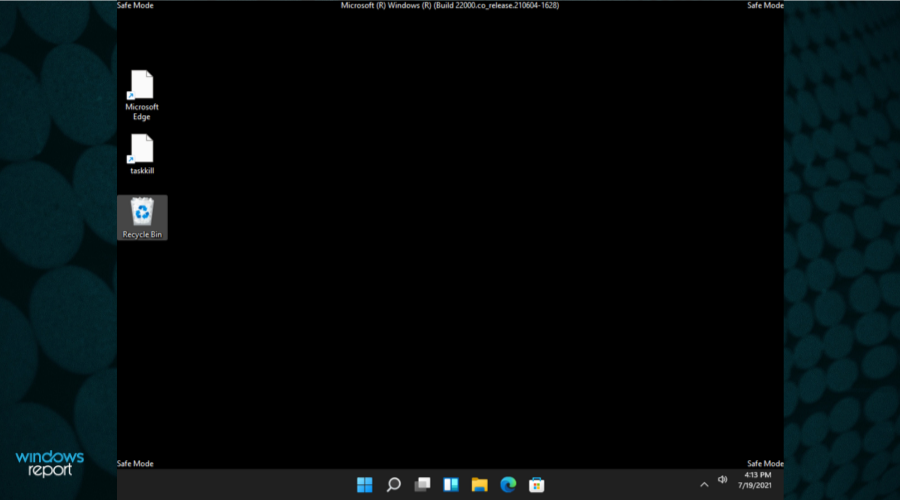
Antes de mais nada, você deve saber que ele inicia seu sistema operacional em um estado básico, usando um conjunto limitado de arquivos e drivers.
Assim, seu dispositivo funcionará com funcionalidade mínima, iniciando apenas os serviços obrigatórios e evitando programas de inicialização de terceiros.
Colocar seu sistema operacional no modo de segurança permite verificar a origem de um problema e também ajuda na solução de problemas em seu PC.
Se você estiver tendo problemas com arquivos ou processos maliciosos que usam muita RAM sem um bom motivo, o Modo de segurança pode definitivamente ajudá-lo a resolvê-los ou identificar sua origem.
Além disso, você deve saber que isso também se aplica a problemas de desempenho ou bugs relacionados à interface.
Quando devo inicializar no modo Iniciar?
Aqui está uma lista de situações em que você deve iniciar o Windows 11 no modo de segurança:
- Quando você não consegue iniciar seu sistema operacional
- Se o seu PC estiver infectado com malware
- O Modo de segurança também pode ajudá-lo quando seu computador possui drivers de hardware instáveis que podem levar a erros críticos como BSoD (tela azul da morte ou tela preta da morte)
No guia de hoje, você encontrará ótimas opções que o ajudarão a iniciar o Windows 11 no modo de segurança. Eles são extremamente simples, então não se preocupe em perder tempo executando-os.
Como posso inicializar o Windows 11 no modo de segurança?
1. Via inicialização
1. Click on the u003cstrongu003eStartu003c/strongu003e menu on your taskbar, then select the u003cemu003ePoweru003c/emu003e icon.
2. Press and hold the u003ckbdu003eu003cstrongu003eShiftu003c/strongu003eu003c/kbdu003e key on your keyboard, then click on u003cstrongu003eRestartu003c/strongu003e.
3. Once you’re redirected to the options screen, select u003cstrongu003eTroubleshootu003c/strongu003e.
4. Click on u003cstrongu003eAdvanced optionsu003c/strongu003e.
5. Select u003cstrongu003eStartup Settingsu003c/strongu003e.
6. Click on the u003cstrongu003eRestartu003c/strongu003e button.
7. After your PC restarts, on the next screen, choose the appropriate option by pressing the number 4 on your keyboard. Up next, the computer will enter the Safe Mode environment via BIOS.
If you need to start Windows 11 in Safe Mode, tu003cspan data-slate-fragment=u0022JTVCJTdCJTIydHlwZSUyMiUzQSUyMnBhcmFncmFwaCUyMiUyQyUyMmFsaWduJTIyJTNBJTIyJTIyJTJDJTIyY2hpbGRyZW4lMjIlM0ElNUIlN0IlMjJ0ZXh0JTIyJTNBJTIyVGhlJTIwZmlyc3QlMjB3YXklMjBvZiUyMGRvaW5nJTIwdGhpcyUyMGlzJTIwdGhyb3VnaCUyMHRoZSUyMFN0YXJ0LXVwJTIwTWVudS4lMjIlN0QlNUQlN0QlNUQ=u0022u003ehe first way of doing this is through the Start-up Menu. It allows you to restart your PC and then enter Safe Mode via BIOS.u003c/spanu003e
Você também pode instalar as atualizações mais recentes do Windows 11 no modo de segurança. É muito melhor fazer isso quando nenhum outro aplicativo estiver interferindo.
2. Através da recuperação do Windows
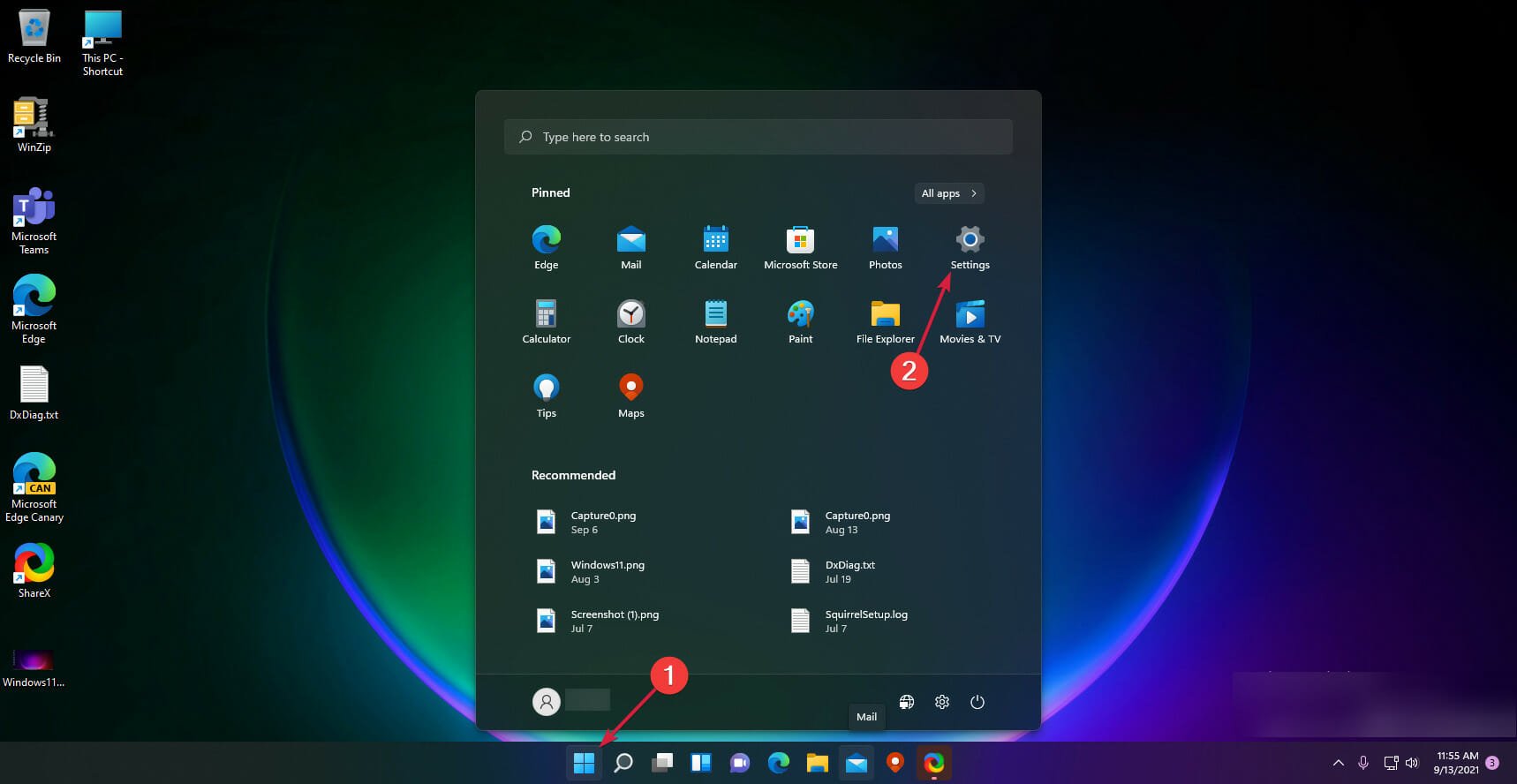
- Clique no botão Windows e abra Configurações .
- Clique em Sistema e selecione Recuperação .
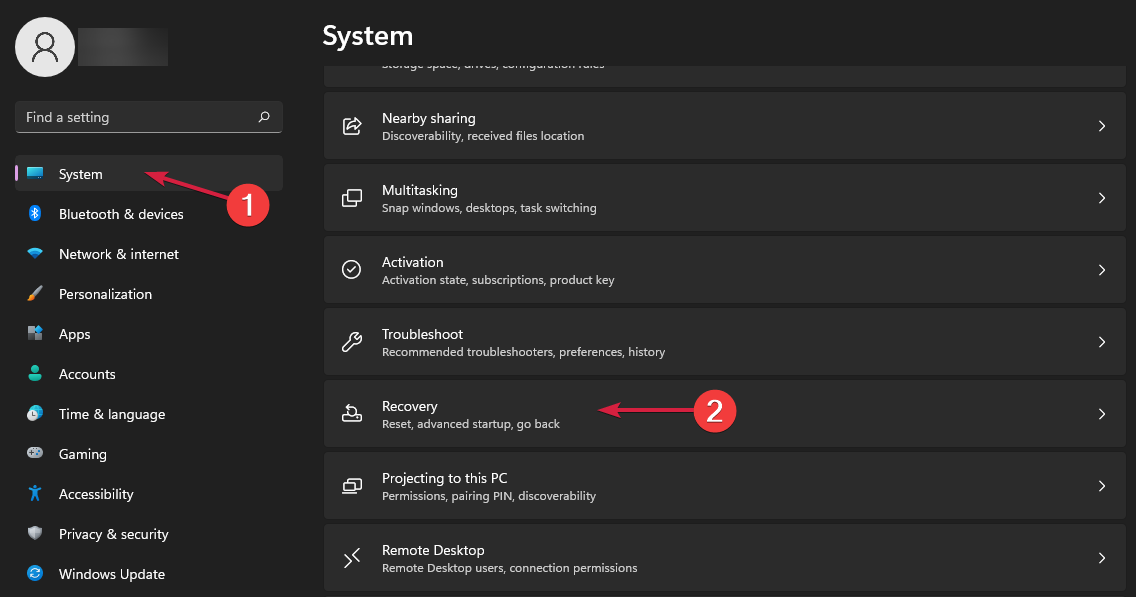
- Veja a opção Inicialização avançada e clique no botão Reiniciar agora .
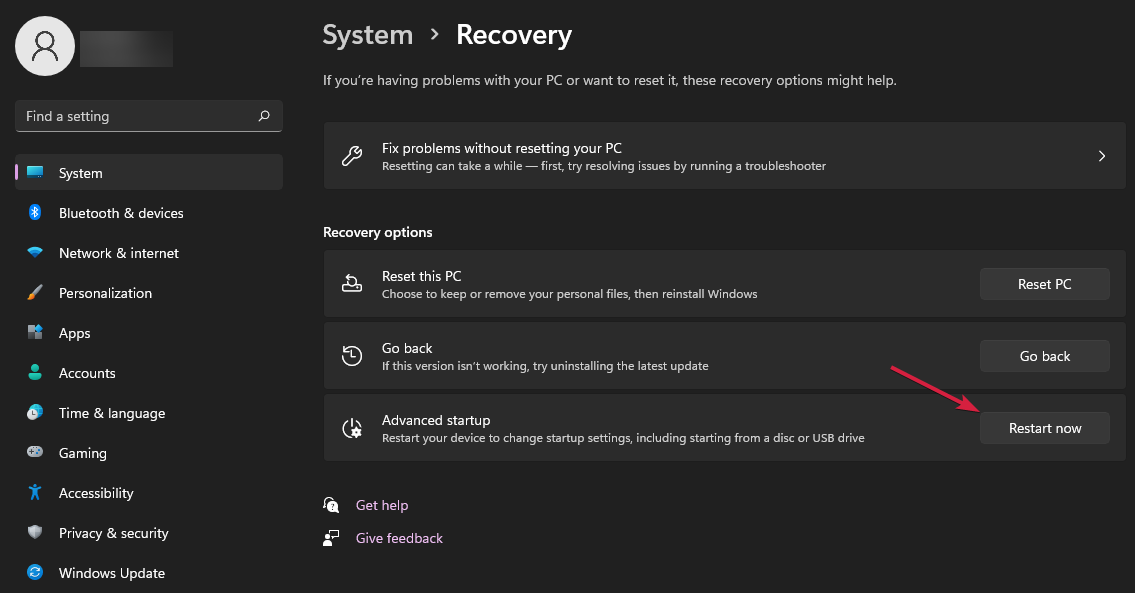
- Seu computador será reiniciado, mostrará a tela de opções avançadas e selecione Solução de problemas .

- Clique em Opções avançadas .

- Selecione Configurações de inicialização .

- Clique no botão Reiniciar .

- Pressione a tecla F4 para entrar no modo de segurança .
Outra solução semelhante para entrar no Modo de Segurança é através da Recuperação do Windows. Os passos são muito semelhantes aos acima, mas com alguns ajustes de teclas, caso você tenha problemas com as opções de energia ou com o teclado.
E se você tiver problemas após a reinicialização do sistema, consulte nosso guia sobre o que fazer se não houver tela de login no Windows 11 .
3. Através da configuração do sistema
- Pressione a tecla Windows + R para iniciar Executar , digite msconfig e pressione Enter ou clique em OK .

- Selecione a guia Boot e dê uma olhada nas opções de inicialização.

- Marque a opção Inicialização segura e, em seguida, marque a opção Mínimo .

- Clique em Aplicar e selecione OK .

- Na janela pop-up, clique em Reiniciar .

- Aguarde alguns segundos e você será levado ao modo de segurança.
4. Use o reparo automático
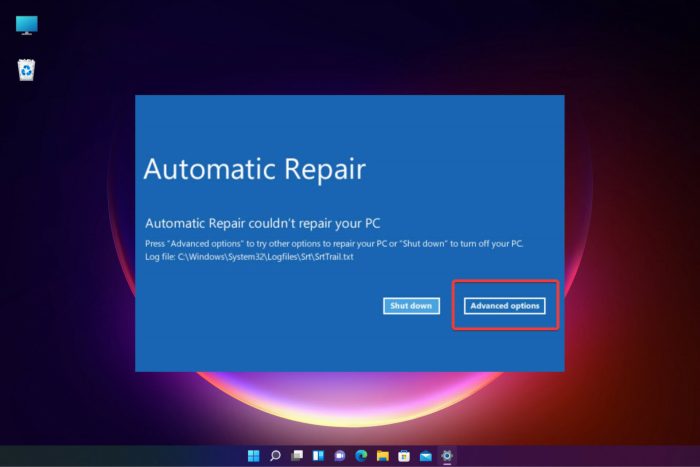
- Quando o computador estiver desligado, ligue-o e desligue-o assim que o logotipo do Windows aparecer. Repita isso três vezes e você será redirecionado para a tela de Reparo Automático .
- Lá você deve clicar em Opções avançadas .

- Escolha Solução de problemas .

- Selecione Opções avançadas .

- Clique em Configurações de inicialização .

- Clique no botão Reiniciar .

- Pressione a tecla F4 para entrar no modo de segurança.
5. Inicialize o Windows 11 no modo de segurança desligado
- Segure o botão liga / desliga por 10 segundos para desligar o PC.
- Pressione o botão liga / desliga novamente para ligar o PC .
- Quando estiver reiniciando, segure o botão liga / desliga por 10 segundos novamente .
- Assim que o PC estiver desligado, pressione o botão liga / desliga novamente para ligá-lo .
- Quando iniciar, pressione o botão liga / desliga novamente por 10 segundos para desligá-lo.
- Agora pressione o botão liga / desliga para ligar o PC .
- Deixe-o reiniciar completamente. Deve abrir o painel Reparo Automático .

- Selecione Opções Avançadas .
- Escolha a opção Solução de problemas e você obterá as mesmas opções de Modo de segurança apresentadas na solução anterior.

Este método é útil caso seu sistema operacional tenha problemas sérios e você não consiga iniciá-lo normalmente ou acessar o Modo de Segurança.
É por isso que você terá que ligar e desligar seu PC primeiro e acessar o painel do Ambiente de Recuperação do Windows.
6. Da BIOS
- Desligue seu computador.
- Pressione o botão liga / desliga para ligá-lo novamente.
- Comece a pressionar F8 continuamente até obter o menu de opções de inicialização.
 NOTE
NOTE
Este é um método mais antigo para entrar no modo de segurança e não se aplica a todos os computadores Windows, especialmente aos mais recentes.
Definitivamente, vale a pena tentar, pois é inofensivo, mesmo que o seu PC não seja compatível. Na pior das hipóteses, nada acontecerá e você precisará tentar um método diferente desta lista.
7. Com rede
- Abra o painel Configurações em Iniciar.
- Selecione Sistema e depois Recuperação.
- Nas opções de recuperação, vá para Inicialização avançada e selecione Reiniciar agora .
- Seu PC será reiniciado e mostrará o menu de configurações de inicialização. Selecione Solução de problemas .
- Clique em Opções Avançadas .

- Selecione Configurações de inicialização .
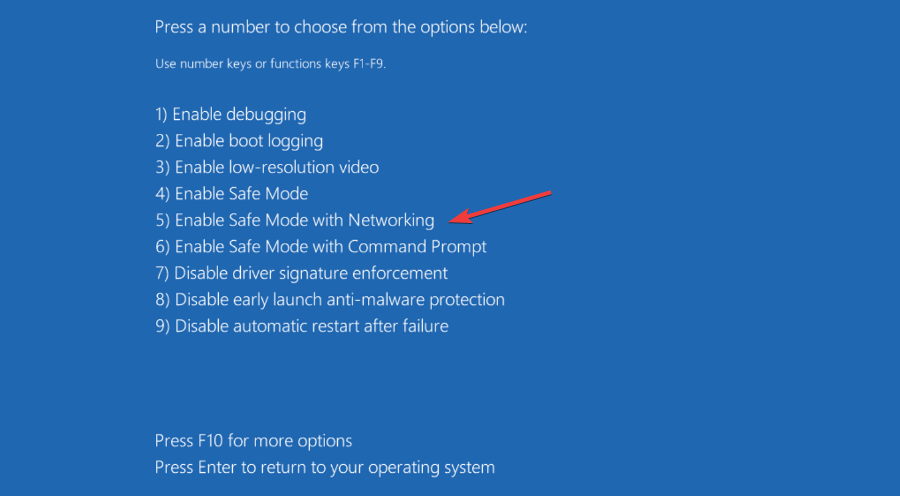
- Clique em Reiniciar e espere o seu PC reiniciar.
- Você receberá um painel com múltiplas opções. Pressione F5 para ativar o modo de segurança com rede .
8. No prompt de comando
- Pressione a tecla Win + R para abrir a janela Executar Comando .
- Digite cmd e pressione Enter para abrir o prompt de comando .

- Digite bcedit /set {current} safeboot minimal no prompt de comando e pressione Enter .

- Aguarde o seu PC reiniciar e mostrar o menu Modo de segurança.
 NOTE
NOTE
Como você pode ver, algumas das etapas necessárias para abrir o Modo de segurança no Windows 11 são as mesmas para várias soluções. Assim, como mencionamos anteriormente, caso você precise utilizar o Modo de Segurança, não há grandes diferenças entre as opções.
O que fazer se não conseguir inicializar o Windows 11 no modo de segurança?
Alguns de nossos leitores receberam uma estranha mensagem de processamento de exceção 0xc0000005 – Erro inesperado de parâmetros logo após inicializar no modo de segurança.

No momento, não há soluções para esse bug além de retornar à inicialização normal, mas se você atualizar o Windows 11 para a versão 22000.65 ou posterior, esse problema deve desaparecer.
Como esse erro está relacionado à corrupção do sistema, você também pode verificar nosso artigo sobre como consertar Critical Process Died BSoD no Windows 11, que pode ajudá-lo a lidar com isso.
Posso desativar o modo de segurança do Windows 11?
Se você está se perguntando se pode ou não sair do Modo de segurança no Windows 11, a resposta é definitivamente sim e levará apenas alguns segundos.
No que diz respeito às duas primeiras soluções, após reiniciar o PC, você deve sair do Modo de Segurança e iniciar o Windows normalmente.
Para a terceira solução, você terá que voltar atrás nas etapas e alterar as configurações em Configuração do sistema ou Prompt de comando .
O processo de entrar e sair do Modo de segurança é bastante simples e quase idêntico para Windows 10 e 11.
No entanto, se estiver curioso sobre outras diferenças importantes entre esses dois sistemas operacionais, você pode verificar nossa comparação detalhada do Windows 10 e do Windows 11 e descobrir todas as informações de que precisa.
O Modo de segurança terá aparência quase idêntica ao do Windows 10, então você não terá que se preocupar em bagunçar as coisas se já o viu ou usou antes.
Esperamos que este guia ajude você a ativar o modo de segurança W11. Se um dos métodos acima não funcionou, você certamente deveria tentar outro.
Seu sistema pode ter alguns erros internos que não iniciam o Modo de Segurança usando algumas opções, como o Prompt de Comando, mas você pode conseguir abri-lo no BIOS, por exemplo.
Não se esqueça de usar a seção de comentários abaixo se tiver outras dúvidas e teremos prazer em continuar a conversa lá.


Leia a nossa página de divulgação para descobrir como pode ajudar o Windows Report a sustentar a equipe editorial. Read more


Improve this guide


User forum
0 messages