
Como limpar o cache do PC no Windows 11


 6 min. read
  Updated on
Key notes
- Para evitar que seu dispositivo fique sem espaço e melhorar a velocidade de processamento, você deve limpar constantemente o cache no Windows 11.
- Você pode executar esta ação rapidamente por meio do aplicativo Configurações do sistema operacional.
- A Limpeza de disco do sistema também pode ajudá-lo a limpar o cache do Windows 11.

Para quem não está familiarizado com este termo, limpar o cache significa esvaziá-lo, e este artigo mostrará como fazer isso facilmente no Windows 11.
Considerando computadores, um cache é um arquivo (ou arquivos) não permanente que pode ser necessário novamente no futuro. Portanto, o cache fica oculto até esse momento, protegendo assim o conteúdo.
Os arquivos de cache são essenciais, mas também podem ocupar um espaço valioso. Isso pode ser um problema se você tiver um SSD de capacidade limitada. No entanto, há boas notícias. Na maioria dos casos, os arquivos de cache podem ser apagados com segurança para liberar espaço em disco.
Como posso limpar a memória cache no Windows 11?
1. Use o menu Configurações
1.1 Limpar arquivos temporários
- Aperte a tecla Windows e clique no menu Configurações .
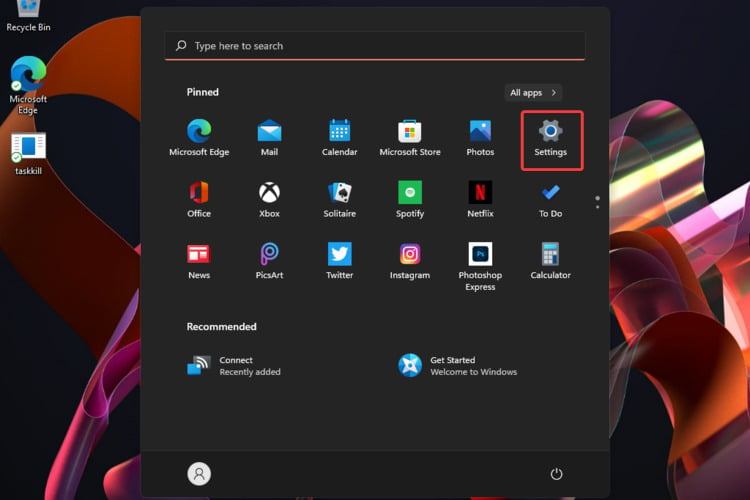
- No painel esquerdo da janela, selecione System e, no lado direito da janela, navegue até Storage .

- Aguarde até que o seu sistema operacional verifique e avalie os arquivos de cache temporários armazenados no seu sistema.
- Clique na opção Arquivos temporários .

- Os vários arquivos de cache serão listados agora.
- Role para baixo, selecione os arquivos que deseja excluir e clique no botão Remover arquivos .

- Na janela pop-up, clique em Continuar para concluir o processo.

- Agora seus arquivos selecionados foram excluídos.
1.2 Limpe o cache de localização
Razões importantes para limpar o cache do Windows 11
➡ Libera espaço em disco
Seu sistema operacional acumula um grande número de arquivos de cache ao longo do tempo. Conseqüentemente, eles podem consumir uma parte significativa do disco rígido.
Se o seu sistema estiver com pouca memória, limpar o cache ajudaria a liberar espaço em disco.
➡ Evita erros
Os arquivos de cache do Windows 11 podem ser corrompidos com o tempo, causando vários erros. Em casos extremos, alguns deles podem prejudicar seriamente o desempenho do seu sistema operacional.
Limpar o cache periodicamente evita esses erros e mantém o sistema saudável.
➡ Aumenta o desempenho
Um baixo espaço de armazenamento disponível leva a um sistema lento. Conseqüentemente, limpar o cache aumentará o desempenho do seu sistema operacional.
Para obter mais informações sobre como tornar o Windows 11 mais rápido, não hesite em dar uma olhada em nosso guia relacionado.
- Navegue novamente para o menu Configurações .
- Agora, no painel esquerdo da janela, selecione Privacidade e segurança e clique em Localização .

- Pesquise a seção Histórico de localização e clique no botão Limpar .

- Sua atividade de localização armazenada no sistema será excluída.
2. Use o aplicativo Limpeza de disco
- Pressione a tecla Windows , digite Limpeza de disco e selecione-o.

- Na seção Arquivos para excluir , escolha os arquivos que deseja limpar e clique em OK .

- Para limpar os arquivos do sistema, você deve clicar no botão Limpar arquivos do sistema .

- Selecione a unidade na qual os arquivos do sistema estão armazenados, que provavelmente será a unidade C:.
- Aguarde a Limpeza de Disco verificar e identificar os arquivos do sistema que podem ser removidos.
- Feito isso, selecione os arquivos que deseja excluir na seção Arquivos para excluir e clique em OK .

Se você não estiver satisfeito com os resultados deste aplicativo integrado ou quiser simplificar esse processo, você sempre pode usar um software especializado de limpeza de disco.
Uma verificação regular de integridade melhora a velocidade ao remover programas desnecessários, e essas ferramentas fazem um excelente trabalho ao organizar o espaço em disco.
3. Navegue até o prompt de comando para limpar o cache DNS
- Pressione a tecla Windows , digite cmd e escolha Executar como administrador .

- Digite o seguinte comando e pressione Enter : ipconfig /flushdns

- O cache do Sistema de Nomes de Domínio será agora limpo.
4. Limpe o cache da Microsoft Store
- Pressione simultaneamente as teclas Windows + R , digite wsreset.exe e clique em OK .

- Isso abrirá uma janela preta sem texto que desaparecerá assim que o cache for limpo.

- Depois disso, a Microsoft Store será lançada.

5. Limpe o cache do Microsoft Edge no Windows 11
- Abra o Microsoft Edge .
- Clique no menu Configurações , marcado como três pontos horizontais , passe o mouse sobre Histórico e escolha Gerenciar histórico .

- Olhe no canto superior direito e clique em Limpar dados de navegação , marcado como Lixeira.

- Clique na opção Intervalo de tempo e selecione o intervalo para o qual deseja limpar o cache.

- Agora, marque a opção Imagem e arquivos armazenados em cache e clique em Limpar agora para excluí-lo.

- O cache do Microsoft Edge será excluído agora.
O Microsoft Edge vem como navegador padrão. No entanto, se você deseja alterar o navegador padrão no Windows 11, consulte nosso guia relacionado.
6. Limpe o cache do Chrome no Windows 11
- Abra o Chrome .
- Clique no menu Configurações (que agora está marcado como três pontos verticais ), passe o mouse sobre Histórico e selecione Histórico no menu de contexto secundário.

- Olhe para o painel esquerdo da janela e clique na opção Limpar dados de navegação .

- No menu suspenso, selecione um intervalo de tempo para o qual deseja limpar o cache.

- Marque a caixa Imagens e arquivos armazenados em cache e clique em Limpar dados .

Considerando as duas últimas opções apresentadas, lembre-se que sempre que você abrir um site, o navegador fará o download de determinados arquivos como imagens e códigos, para reduzir o tempo de carregamento nas visitas subsequentes.
No entanto, não é recomendado limpar o cache do navegador, a menos que você encontre problemas ao acessar um site específico.
Além disso, observe que o cache pode afetar o armazenamento em disco; portanto, se você não excluí-lo ocasionalmente, poderá danificar o sistema operacional. É aí que o software de terceiros é útil, por isso também recomendamos verificar o melhor software de limpeza profunda do disco rígido.
Limpar o cache é seguro?
Se você está se perguntando se limpar o cache do Windows 11 é seguro ou não, a resposta é definitivamente sim.
O cache armazena arquivos não essenciais. Mas o que exatamente isso significa?
Estamos falando de arquivos que não são 100% necessários para o correto funcionamento do aplicativo. Nestes termos, excluí-lo não deve afetar negativamente a funcionalidade dos seus programas ou sistema operacional.
Se você estiver interessado em melhorar a segurança do seu sistema operacional, confira alguns recursos interessantes de segurança e privacidade no Windows 11 .
Nossas opções apresentadas são as mais eficazes para limpar o cache do sistema no Windows 11. Se você estiver no Windows 10, temos um guia sobre como limpar o cache e os cookies no Windows 10 também.
Lutando com problemas de cache no Xbox Series X? Nosso artigo fornece informações sobre como limpar o cache no Xbox Series X para melhorar os jogos.
Se você tiver alguma outra dúvida, não hesite em nos contatar na seção de comentários abaixo.


Leia a nossa página de divulgação para descobrir como pode ajudar o Windows Report a sustentar a equipe editorial. Read more


Improve this guide


User forum
0 messages