
Como otimizar as configurações Ethernet para jogos


 5 min. read
  Updated on
Key notes
- Você pode estar jogando há algum tempo sem otimizar as configurações de rede.
- Este guia recomenda algumas configurações avançadas de driver Ethernet para otimização de jogos.
- Uma dica eficaz para levar seus jogos para o próximo nível é desativar a energia do adaptador de rede.
O desempenho da sua Internet determina a qualidade da sua experiência de jogo. Não há nada pior do que lentidão quando você joga online.
Você pode não estar usando os melhores PCs para jogos ou a rede mais rápida, mas pode otimizar o que possui com as melhores configurações de Ethernet para jogos.
Este guia mostrará as configurações a serem aplicadas para assim levar o desempenho do seu jogo ao próximo nível.
Como faço para otimizar minha Ethernet para jogos?
Você precisa fazer alterações inteligentes nas configurações de rede para otimizar as configurações de Ethernet para jogos. Uma configuração a ser aplicada é desabilitar o Protocolo da Internet Versão 6 (IPv6).
Além disso, outra opção é desabilitar os componentes do adaptador Ethernet. Mostraremos então as etapas para aplicar essas configurações com outras soluções neste guia.
Como posso alterar as configurações do meu adaptador Ethernet para jogos?
1. Desative IPv6
- Clique com o botão direito no ícone de rede na barra de tarefas.
- Selecione então Abrir configurações de rede e Internet .

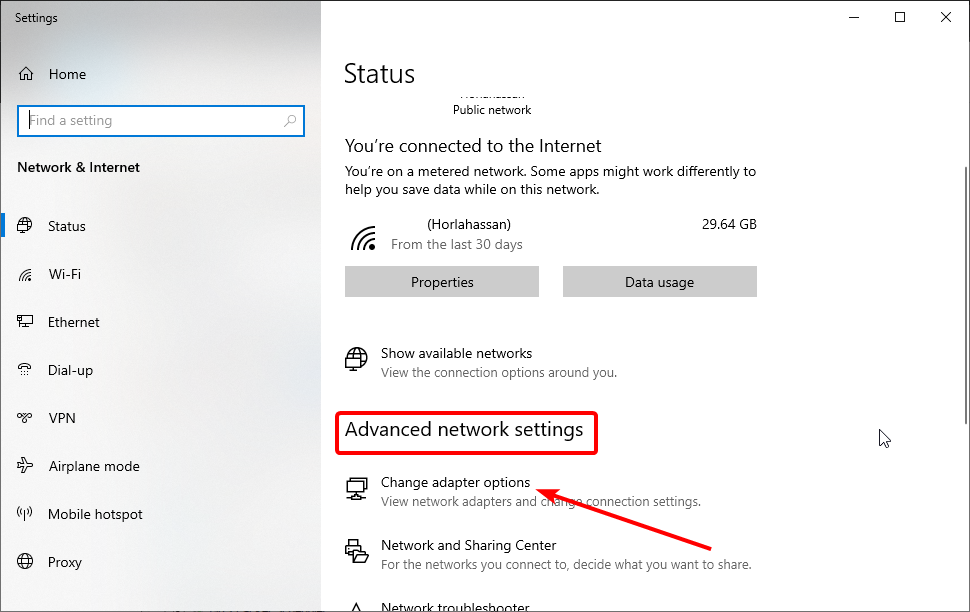
- Escolha Alterar opções do adaptador na seção Configurações avançadas de rede .
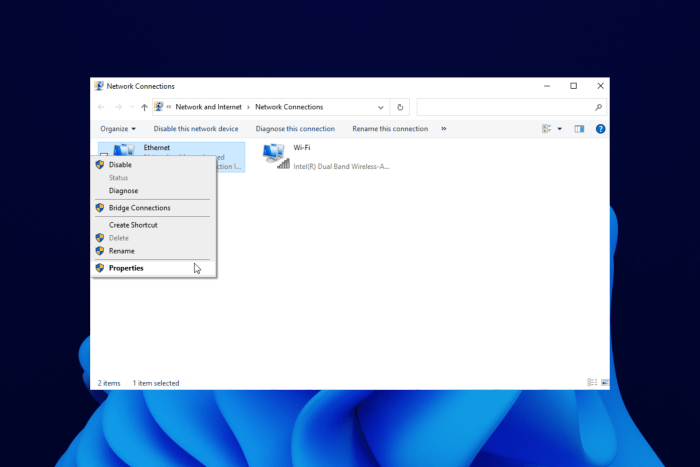
- Então, com o botão direito, clique na sua conexão Ethernet e selecione Propriedades .

- Desmarque a opção Protocolo Internet Versão 6 (TCP/IPv6) .
- OK .

Desativar o IPv6 é uma das melhores configurações de rede do adaptador Ethernet para assim otimizar desempenho dos jogos no Windows 10/11. Então, com esse recurso desativado, você deverá notar um desempenho melhorado.
2. Desative os componentes do adaptador Ethernet
- Clique com o botão direito no ícone de conexão de rede na barra de tarefas e então selecione Abrir configurações de rede e Internet .
- Selecione Alterar opções do adaptador .
- Clique com o botão direito na conexão que deseja modificar.
- Selecione Propriedades no menu de contexto.

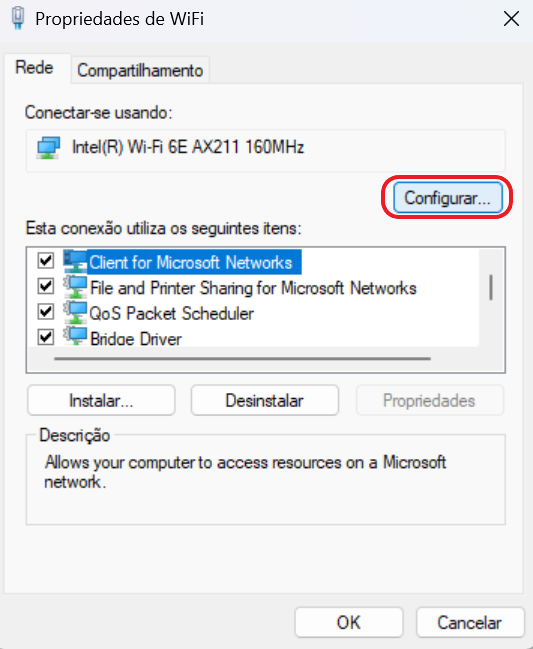
- Escolha botão Configurar .
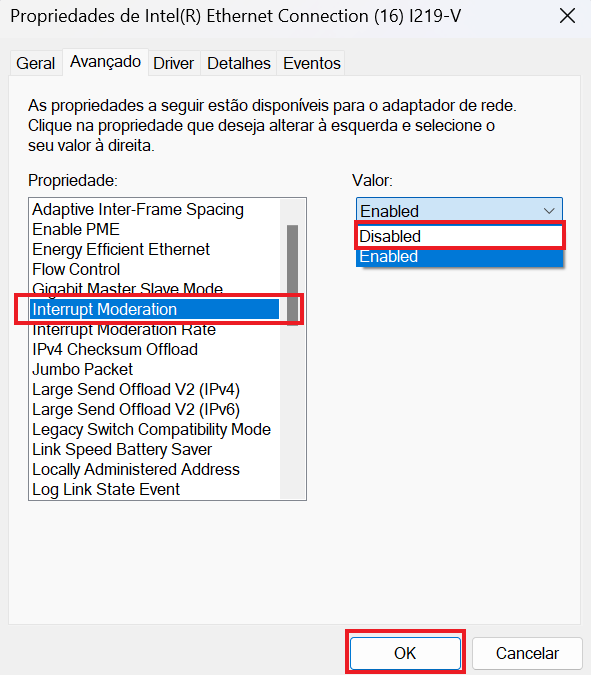
- Mude para a guia Avançado .
- Encontre e clique em Interromper Moderação na lista aqui.
- Desative a opção selecionada no menu suspenso em Valor , no lado direito da tela.
- Repita as etapas 8 e 9 para as seguintes opções:
- Controle de fluxo.
- Receba escala lateral.
- Descarga de soma de verificação TCP (IPv4).
- Descarregamento de soma de verificação UDP (IPv4).
3. Otimização de jogos de configurações avançadas de Ethernet
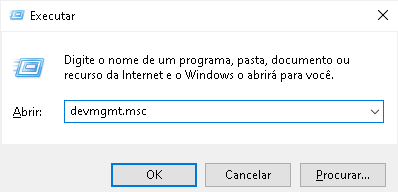
- Pressione a tecla Windows + R e digite devmgmt.msc na caixa de execução.
- Clique no botão OK para abrir o Gerenciador de Dispositivos .
- Clique duas vezes na opção Adaptadores de rede para expandi-la.
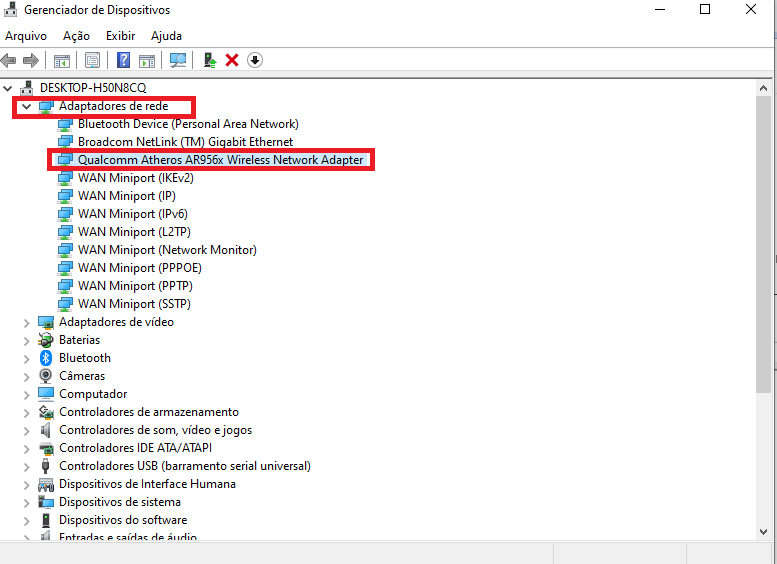
- Com o botão direito, clique no adaptador de rede e selecione Propriedades .

- Mude para a guia Avançado .

- Selecione a opção de descarregamento ARP para WoWLAN .
- Agora, clique no menu suspenso em Valor e selecione Desativado .
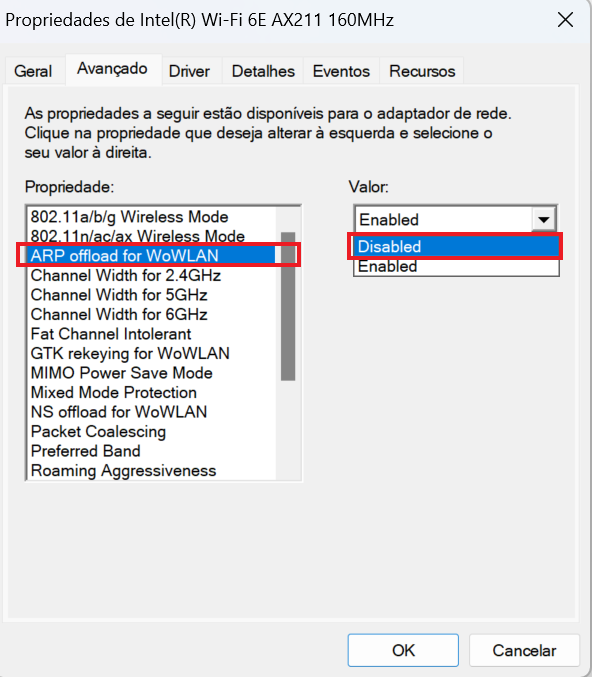
- Selecione as propriedades abaixo e desative-as também:
- Descarregamento NS para WoWLAN.
- Interrompa a moderação.
- Controle de fluxo.
- Receba escala lateral.
- Espaçamento adaptativo entre quadros.
- Ative o PME.
- Prioridade de pacotes e VLAN.
- Pacote Jumbo.
Além dessas configurações, você também pode garantir que seu PC não esteja funcionando no modo de economia de energia.
4. Desative a economia de energia para o adaptador de rede
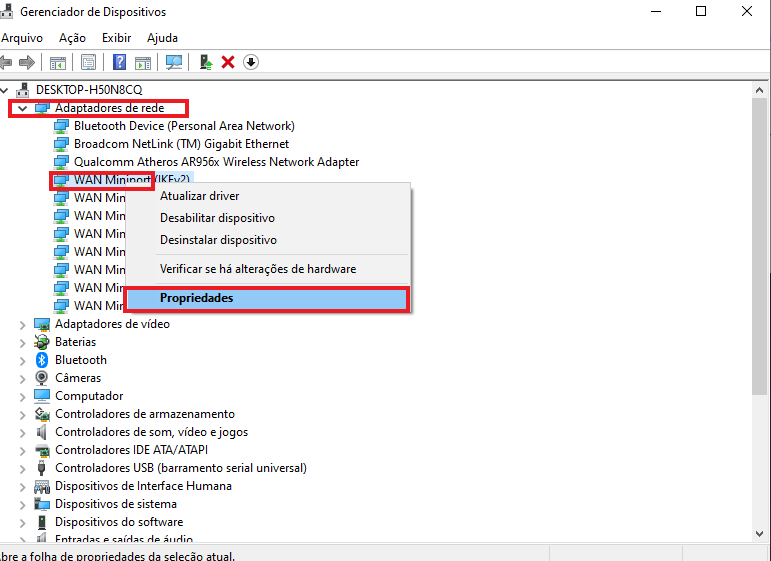
- Selecione Windows + X e selecione Gerenciador de Dispositivos .
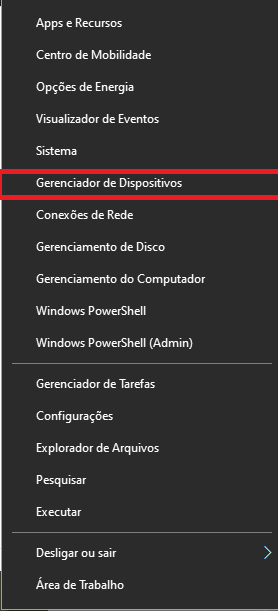
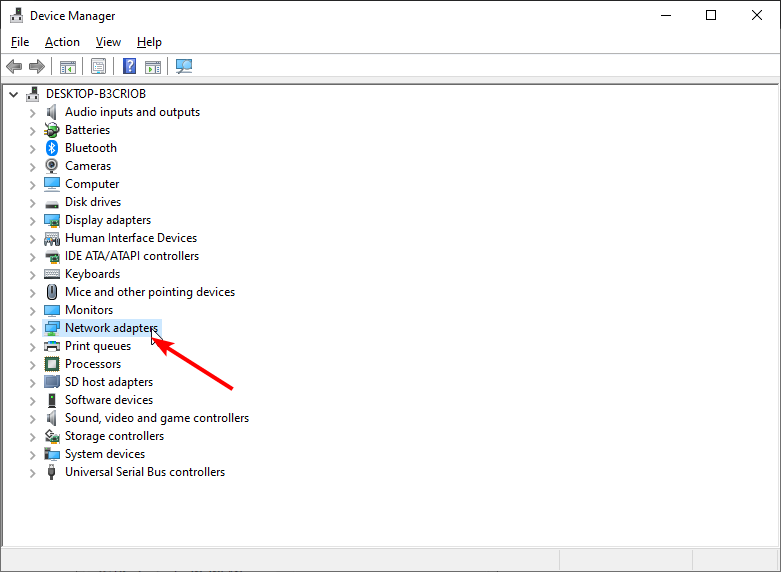
- Clique duas vezes na opção Adaptadores de rede para expandi-la.
- Com o botão direito, clique em seu adaptador Ethernet e selecione Propriedades .
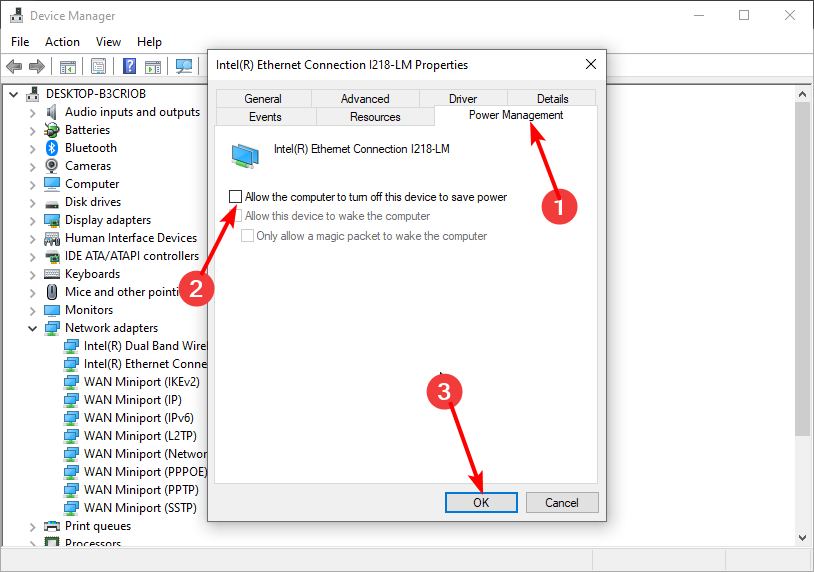
- Clique na guia Gerenciamento de energia .
- Desmarque então a opção Permitir que o computador desligue este dispositivo para economizar energia .
- Clique no botão OK .
As configurações de gerenciamento de energia ajudam a economizar energia no seu PC. No entanto, isso pode fazer com que o jogo fique lento, desligando o driver quando ele precisa economizar energia. Desativar esse recurso permite então que seus drivers de rede funcionem bem.
Devo desativar a Ethernet com eficiência energética para jogos?
A Ethernet com eficiência energética reduz o consumo de energia de alguns componentes em momentos de baixa utilização do link, então isso ajuda a economizar energia no seu PC.
No entanto, isso afeta o seu jogo, pois o objetivo principal é economizar energia. Portanto, você deve desabilitar esta configuração para otimizar o jogo.
Estas são as melhores configurações de Ethernet para jogos e para melhorar o rendimento da rede. Mas certifique-se de que seus drivers de rede estejam atualizados. A execução de drivers de rede desatualizados prejudicará o desempenho dos jogos.
Além disso, alguns usuários relataram problemas com a conexão Ethernet caindo e com conexões instáveis, veja nosso manual com .
Se você seguiu todas as etapas deste guia, mas ainda apresenta atrasos ao jogar, desative seu antivírus .
Sinta-se à vontade para nos informar se as dicas acima ajudaram a otimizar seu jogo nos comentários abaixo.


Leia a nossa página de divulgação para descobrir como pode ajudar o Windows Report a sustentar a equipe editorial. Read more


Improve this guide


User forum
0 messages