
Como tornar o calendário do Outlook privado [Passo a Passo]


 3 min. read
  Updated on
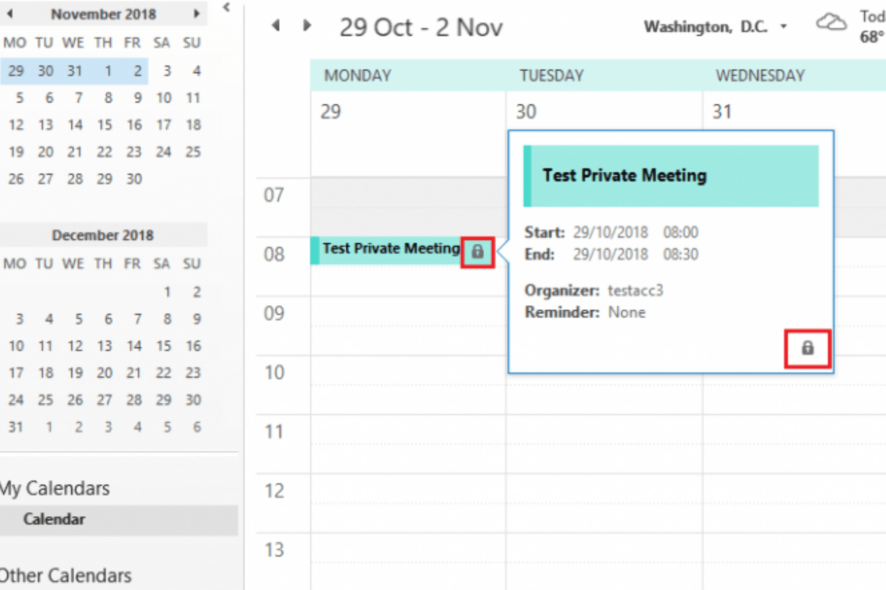
Aqueles que utilizam o Outlook nas organizações compartilham o calendário do aplicativo com outros usuários. No entanto, você pode preferir ocultar alguns detalhes de um calendário compartilhado do Outlook de outros usuários, tornando-o privado.
Por exemplo, alguns detalhes de compromissos no calendário precisam ser mantidos confidenciais. Você pode então ocultar os detalhes do compromisso com a opção Privado ou ajustando as permissões do calendário.
Como deixar tornar o calendário do Outlook privado?
1. Selecione a opção Privado para compromissos no calendário Outlook
- Com a opção Privado, você pode ocultar compromissos do calendário, eventos e detalhes de tarefas de outros usuários. Para fazer isso, abra a visualização do calendário do Outlook.
- Selecione o compromisso da reunião no calendário.
- Clique no botão Privado na guia Compromisso. Assim, os usuários com quem você compartilha o calendário (sem permissões de leitura) não poderão ver os detalhes do compromisso bloqueado com cadeado.
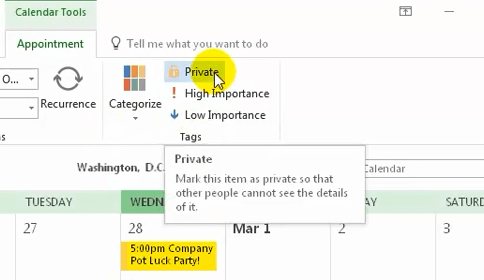
- Clique no botão Privado mais uma vez para remover o cadeado do compromisso.
2. Ajuste as permissões para calendários compartilhados
- Se você precisar ocultar todos os detalhes do compromisso no calendário do Outlook, é melhor alterar suas permissões. Para fazer isso, clique no botão Calendário do Outlook.
- Selecione um calendário em Meus calendários.
- Clique no botão Alterar permissões para abrir a janela mostrada abaixo.
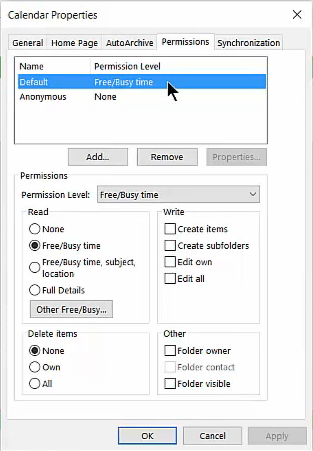
- Escolha um usuário com quem você está compartilhando a agenda para ajustar as permissões.
- Selecione a opção Revisor no menu suspenso Nível de permissão.
- Selecione a opção Tempo livre/ocupado .
- Clique na opção Aplicar .
- Clique no botão OK para sair da janela.
3. Oculte compromissos em calendários compartilhados por e-mail
- Alguns usuários do Outlook podem precisar compartilhar calendários por email. Para remover detalhes de compromissos de calendários compartilhados por e-mail, clique com o botão direito no calendário para compartilhar (em Meus calendários) e selecione Compartilhar .
- Em seguida, selecione a opção Compartilhar calendário . Essa opção abrirá a guia Compartilhar.
- Clique na opção Detalhes limitados no menu suspenso Detalhes.
- Selecione a opção Sim .
Portanto, é assim que você pode garantir que compromissos, eventos e detalhes de tarefas não fiquem visíveis para outros usuários em calendários compartilhados do Outlook. Isso manterá os compromissos do seu calendário mais confidenciais.
Mas se você tiver vários calendários, poderá visualizá-los no Outlook para garantir que não perderá nenhum evento que precise ser mantido privado.
Você também pode dar uma olhada em nosso guia detalhado sobre como manter os calendários do Outlook selecionados .
Também temos um guia completo sobre como adicionar um feriado ao calendário do Outlook, se você estiver interessado em fazer isso.
Se você tiver mais dúvidas ou sugestões, deixe-as na seção de comentários abaixo e nós verificaremos.


Leia a nossa página de divulgação para descobrir como pode ajudar o Windows Report a sustentar a equipe editorial. Read more


Improve this guide


User forum
0 messages